
1. Ievads
RAR filetiek plaši izmantoti datu saspiešanai un arhivēšanai, taču tie var tikt bojāti dažādu iemeslu dēļ. Kad RAR Ja fails ir bojāts, iespējams, nevarēsiet iegūt tajā esošos vērtīgos datus. Šajā visaptverošajā rokasgrāmatā ir sniegtas vairākas metodes bojātu datu labošanai. RAR failus un atgūt savus datus.
1.1 Kas ir korumpēts RAR Fails?
A RAR Fails ir bojāts, ja dažas vai visas faila daļas tiek negaidīti pazaudētas vai mainītas, neļaujot izvilkšanas rīkiem pareizi nolasīt un dekompresēt saturu. Tas parasti izraisa trūkstošus failus, izvilkšanas kļūdas vai pilnīgu arhīva atvēršanas kļūmi.
1.2 Biežākie cēloņi RAR Failu korupcija
- Nepilnīga lejupielāde vai pārsūtīšana: Tīkla pārtraukumi failu lejupielādes vai pārsūtīšanas laikā var izraisīt daļēju vai bojātu informāciju. RAR faili.
- Vīrusu vai ļaunprogrammatūras uzbrukumi: Ļaunprātīga programmatūra var apzināti sabojāt vai sabojāt RAR arhīvi, kas saglabāti jūsu sistēmā.
- Strāvas padeves pārtraukumi failu darbību laikā: Pēkšņa strāvas padeves pārtraukšana, veidojot, iegūstot vai modificējot RAR faili var izraisīt bojājumus.
- Diska kļūdas un bojāti sektori: Fiziski bojājumi atmiņas ierīcēm vai slikti sektori cietajos diskos var sabojāt RAR skartajās zonās saglabātie faili.
- Cilvēciskās kļūdas: Nejauši pārtraucot failu darbības vai nepareizi modificējot RAR faili var izraisīt bojājumus.
- Programmatūras vai aparatūras kļūmes: Nepareizi funkcionējoša saspiešanas programmatūra vai aparatūras problēmas failu darbību laikā var radīt bojājumus RAR arhīviem.
1.3 Biežākās pazīmes RAR Failu korupcija
Kad RAR Ja fails ir bojāts, var tikt parādīti vairāki kļūdas ziņojumi:
- CRC kļūdu ziņojumi: Norāda datu integritātes pārbaudes kļūmes ekstrakcijas laikā.
- Kļūda “Arhīvs ir bojāts”: Arhīva struktūra ir bojāta un to nevar apstrādāt.
- Kļūda “Nevar izvērst”: Sistēma nevar atspiest vai izvilkt arhīva saturu.
- Kļūda “Arhīvs ir nezināmā formātā vai bojāts”: The RAR Faila galvene nav atpazīstama vai ir nopietni bojāta.
- “Negaidītas arhīva beigas” or “Negaidīta datu beigas” or “Pēc lietderīgās slodzes datu beigām ir daži dati” kļūda: The RAR Faila kājene ir bojāta.
2. Atkārtoti lejupielādējiet/nosūtiet RAR fileja
Pirms sarežģītu labošanas metožu izmēģināšanas vienkāršākais risinājums ir atkārtoti lejupielādēt RAR failu no sākotnējā avota vai palūdziet sūtītājam to nosūtīt atkārtoti. Ja fails pārraides laikā tika bojāts, jaunas kopijas iegūšana nekavējoties atrisinās problēmu, neizmantojot nekādus labošanas rīkus.
3. Izmantojiet WinRAR iebūvēto labošanas funkciju
WinRAR ietver iebūvētu labošanas funkciju, kas var novērst bojātus failus. RAR arhīvi. Šī metode vislabāk darbojas, ja RAR Fails tika izveidots ar atkopšanas ieraksta aizsardzību.
- Atveriet WinRAR un atlasiet bojāto RAR fails.
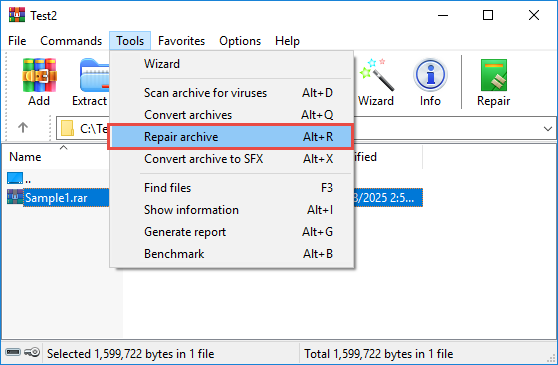
- Noklikšķiniet Rīki -> Remonta arhīvs no nolaižamās izvēlnes.

- Remonta dialoglodziņā izvēlieties labotā arhīva mērķa mapi.
- Pārliecināties Apstrādājiet bojātu arhīvu kā RAR ir atlasīta opcija.
- Noklikšķiniet OK lai sāktu remonta procesu.

- WinRAR meklēs atgūšanas ieraksts korumpētajā arhīvā un mēģiniet to labot, vienlaikus parādot labošanas žurnālu, kā parādīts zemāk:

- Piezīme: Remonta žurnāls ir nedaudz maldinošs. Tajā vienmēr tiks rādīts “Build rebuilt.xxx”.rar” -> “Gatavs”, pat ja WinRAR neizdodas atjaunot arhīvu.
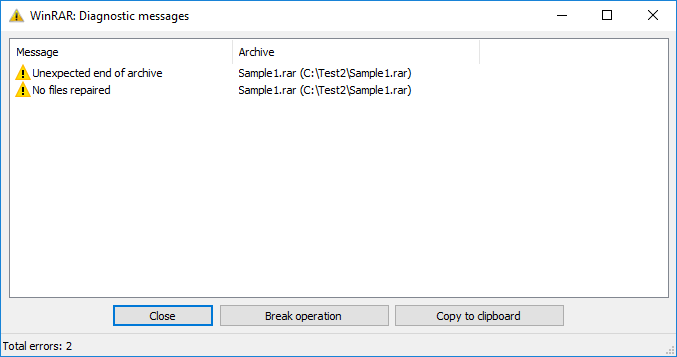
- Ja WinRAR neizdodas salabot arhīvu, tas parādīs citu logu ar diagnostikas ziņojumiem:

- Labākais veids, kā uzzināt, vai remonts ir izdevies, ir pārbaudīt, vai ir izveidots jaunizveidots fails ar nosaukumu “rebuilt.xxx.rar"norādītajā vietā pēc remonta procesa".
- Ja tiek izveidots atjaunots arhīvs, mēģiniet no tā izvilkt failus.


4. Saglabājiet bojātus failus, tos izgūstot RAR arhīvs
Ja WinRAR izvilkšanas laikā rodas kļūdas, varat piespiest to izvilkt visus atgūstamos datus, iespējojot opciju “Saglabāt bojātos failus”. Tas ļauj saglabāt daļējus datus no bojātiem arhīviem.
- Atveriet WinRAR un atlasiet bojāto RAR fails.
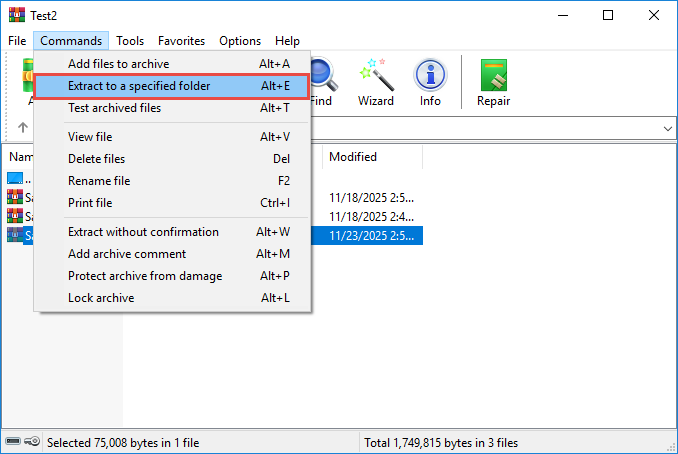
- Noklikšķiniet Komandas -> Izvilkt uz poga rīkjoslā.

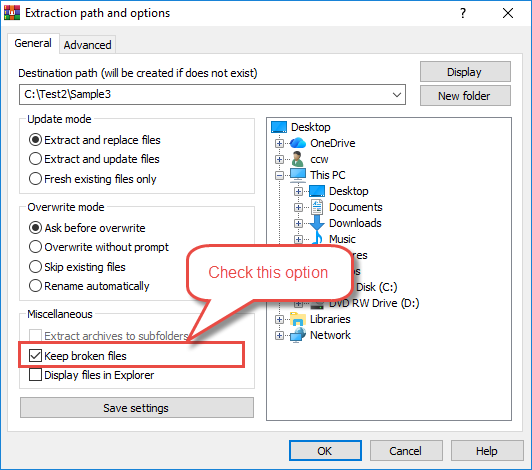
- Izvilkšanas dialoglodziņā atlasiet Saglabājiet bojātus failus variants.

- Atlasiet mērķa mapi.
- Noklikšķiniet OK lai sāktu ekstrakciju.
- WinRAR izvilks visus atgūstamos failus, pat ja daži ir nepilnīgi.
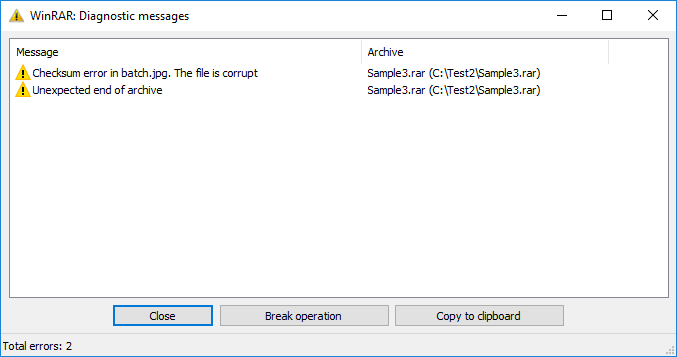
- Ja tas konstatē kļūdas, tas kļūdas logā parādīs diagnostikas ziņojumus:
- Pārbaudiet izvilktos failus, lai redzētu, kādi dati tika atgūti.
5. Izmantot RAR Komandrindas rīks (Windows/Mac/Linux)
The RAR Komandrindas rīks nodrošina labošanas komandu, kas var atjaunot bojātus arhīvus, izmantojot atkopšanas ierakstus. Šī metode ir īpaši efektīva arhīviem, kas izveidoti ar atkopšanas ierakstu aizsardzību.
- Atveriet komandu uzvedni (Windows), termināli (Mac) vai termināli (Linux).
- Dodieties uz direktoriju, kurā atrodas jūsu bojātais RAR failu, izmantojot cd komandu
- Ierakstiet šo komandu:
"C:\Program Files (x86)\WinRAR\rar" r archive.rarPiezīme:- Aizstājiet “C:\Program Files (x86)\WinRAR\rar” ar savu WinRAR instalācijas ceļu.
- Aizstāt “arhīvs”.rar"ar savu korumpēto" RAR arhīva fails.
- prese ienākt lai izpildītu remonta komandu.
- The RAR rīks meklēs atkopšanas ierakstus un mēģinās tos rekonstruēt.
- Ja izdodas, tiks izveidots jauns fails ar nosaukumu “rebuilt.archive”.rar"tiks izveidots".
- Pārbaudiet laboto arhīvu, mēģinot izvilkt tā saturu.

6. Izmantojiet UnRAR, lai iegūtu datus bojātos RAR Arhīvi (Windows/Mac/Linux)
UnRAR ir viegls datu ieguves rīks, kas var mēģināt iegūt datus no bojātiem failiem. RAR arhīvus pat tad, ja citi rīki neizdodas. Lai gan tas nevar atjaunot arhīva struktūru, tas var atgūt izvelkamus failus, līdzīgi kā Opcija “Saglabāt bojātus failus”:
- Pēc noklusējuma, ja instalējat WinRAR vai citus RAR izplatījumus, UnRAR tiks instalēts WinRAR vai RAR ceļš automātiski. Ja nevarat tur atrast, varat to iegūt, izmantojot pakotņu pārvaldniekus vai oficiālus avotus.
- Atveriet komandu uzvedni (Windows), termināli (Mac) vai termināli (Linux).
- Dodieties uz direktoriju, kurā atrodas bojāts RAR fails.
- Ierakstiet šo komandu:
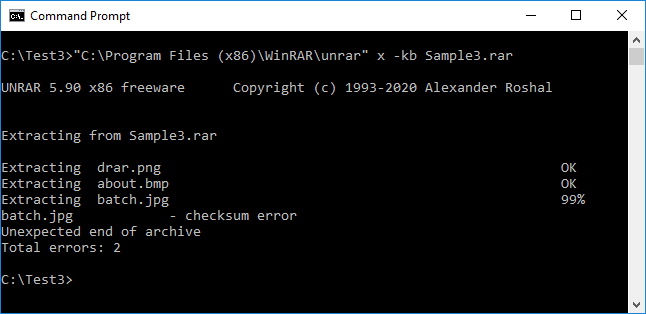
"C:\Program Files (x86)\WinRAR\unrar" x -kb archive.rarPiezīme:- aizstāt
"C:\Program Files (x86)\WinRAR\unrar"ar jūsu unrar instalācijas ceļu. - The -kb karodziņš ir paredzēts bojātu izvilkto failu saglabāšanai
- Aizstāt “arhīvs”.rar"ar savu korumpēto" RAR arhīva faila nosaukums.
- aizstāt
- prese ienākt lai sāktu ekstrakciju.
- UnRAR izvilks visus izvelkamos failus pašreizējā direktorijā.
- Pārskatiet izvilktos failus, lai noteiktu, kādi dati tika atgūti.
7. Izmantojiet 7-Zip rīku, lai iegūtu korumpētus failus RAR Arhīvi (Windows/Mac/Linux)
7-Zip ir bezmaksas, atvērtā koda failu arhivētājs, kas spēj apstrādāt RAR failus un bieži vien izdodas tur, kur citi rīki neizdodas. Tas nodrošina gan grafiskas, gan komandrindas saskarnes bojātu arhīvu izvilkšanai.
7.1 Izmantojiet 7-Zip GUI rīku, lai iegūtu korumpētus failus RAR Arhīvi (Windows)
7-Zip grafiskais interfeiss piedāvā lietotājam draudzīgu veidu, kā iegūt datus no bojātiem failiem. RAR faili Windows sistēmās.
- Lejupielādējiet un instalējiet 7-Zip no oficiālajā tīmekļa vietnē
 .
. - Palaidiet 7-Zip.
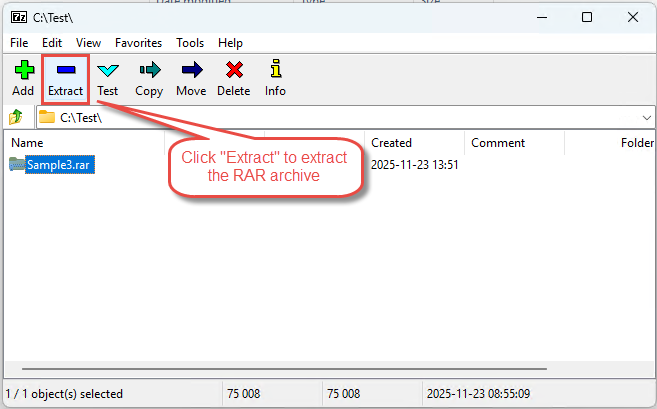
- Izvēlieties bojāto RAR failu un noklikšķiniet uz Ekstrakts rīka poga:

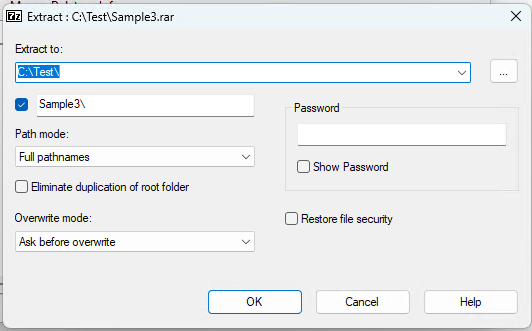
- Iekš Ekstrakts dialoglodziņā izvēlieties mērķa mapi:

- Noklikšķiniet OK iegūt.
- 7-Zip izvilks visus izvelkamos failus, izlaižot bojātos, un parādīs ziņojuma lodziņu, kā parādīts zemāk:

kur var tikt parādīti daži brīdinājuma ziņojumi, piemēram, “Negaidītas datu beigas”. - Pārbaudiet izvilktos failus, lai redzētu, kas tika veiksmīgi atgūts.


7.2 Izmantojiet 7-Zip komandrindas rīku, lai iegūtu korumpētus failus RAR Arhīvi (Mac/Linux)
7-Zip komandrindas versija (p7zip) ir pieejama Mac un Linux sistēmām un var izvilkt bojātus failus. RAR arhīvus, izmantojot termināļa komandas.
- Instalējiet p7zip, izmantojot pakotņu pārvaldnieku (piemēram, brūvēt instalēt p7zip Mac datorā vai sudo apt-get instalēt p7zip-full operētājsistēmā Linux).
- Atvērt termināli.
- Dodieties uz direktoriju, kurā atrodas bojāts RAR fails.
- Ierakstiet komandu: 7z x arhīvs.rar (aizstāt “arhīvs”.rar"ar jūsu faila nosaukumu).
- prese ienākt izpildīt.
- 7-Zip izvilks visus atgūstamos failus pašreizējā direktorijā.
- Pārbaudiet izvilktos failus, lai pārliecinātos par atgūtajiem datiem.
8. Manuāla labošana ar heksadecimālkodeju redaktoriem
Pieredzējušiem lietotājiem manuālai labošanai var izmantot heksadecimālos redaktorus. RAR failu galvenes un struktūra. Šai metodei ir nepieciešamas tehniskas zināšanas par RAR faila formātā, un to vajadzētu mēģināt izmantot tikai tad, ja citas metodes neizdodas.
8.1 Izpratne RAR Faila struktūra
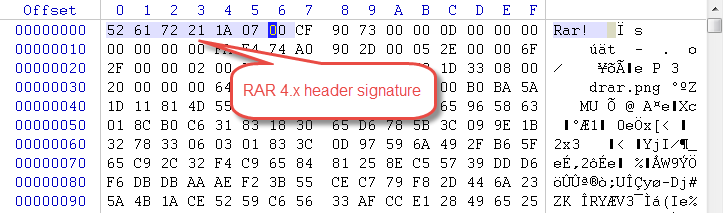
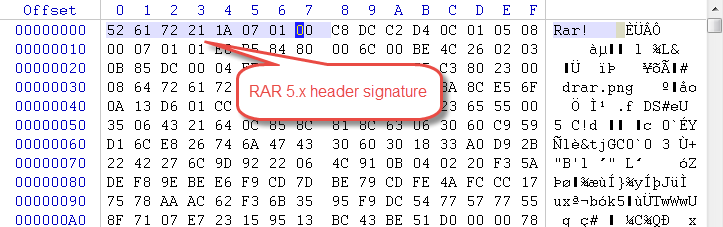
RAR fileir īpaša struktūra, kas sastāv no faila galvenes paraksta, arhīva galvenēm un faila datu blokiem. RAR galvenes paraksts sākas ar baitiem 52 61 72 21 1A 07 (Attiecībā RAR 4.x) vai 52 61 72 21 1A 07 01 00 (Attiecībā RAR 5.x). Šīs struktūras izpratne ir būtiska manuālai remontam.
8.2 Heksadimensiju redaktoru izmantošana RAR Remonts
Heksadimensiju redaktori, piemēram, HxD (Windows) vai Hex Fiend (Mac), ļauj skatīt un modificēt bināros datus RAR failus. Šos rīkus var izmantot, lai labotu bojātus galvenes parakstus vai labotu bojātus failu marķierus.
- Lejupielādējiet un instalējiet heksadecimālkodeju redaktoru savā sistēmā.
- Izveidojiet bojātā faila dublējumkopiju RAR failu pirms rediģēšanas.
- Atveriet RAR fails heksadecimālajā redaktorā.
- Pārbaudiet faila galveni faila sākumā.
- Pārbaudiet, vai RAR Paraksta baiti ir klāt un ir pareizi.
8.3 Manuāla galvenes rekonstrukcija
ja RAR Ja galvene ir bojāta, iespējams, to varēsiet manuāli atjaunot:
- Atrodiet galvenes pozīciju heksadecimāldaļas redaktorā.
- Par RAR 4.x failos pārliecinieties, vai paraksta baiti ir nolasīti: 52 61 72 21 1A 07 00

- Par RAR 5.x failos pārliecinieties, vai paraksta baiti ir nolasīti: 52 61 72 21 1A 07 01 00

- Saglabājiet modificēto failu ar jaunu nosaukumu.
- Mēģiniet atvērt laboto failu, izmantojot WinRAR vai citu izvilkšanas rīku.
8.4 Manuāla remonta ierobežojumi un riski
Manuāla heksadecimālā rediģēšana ir saistīta ar ievērojamiem riskiem. Nepareizas modifikācijas var padarīt failu pilnībā neatjaunojamu. Šī metode darbojas tikai specifisku galvenes bojājumu gadījumā un nevar labot dziļākus strukturālus bojājumus vai bojātus datu blokus. Vienmēr strādājiet ar rezerves kopiju un mēģiniet to veikt tikai tad, ja jums ir tehniskas zināšanas.
9. Atgūt iegultos failus no bojāta RAR arhīvs
Ja standarta ekstrakcija neizdodas, varat izmantot datu atkopšanas rīkus, lai skenētu RAR failu baitu līmenī un tieši atgūt tajā iegultos failus. Šī metode apiet RAR arhīva struktūra pilnībā.
9.1 Kad šī metode darbojas
Šī atkopšanas metode ir efektīva noteiktos apstākļos:
- Faili ir jāuzglabā (nevis saspiesti): Failiem jābūt pievienotiem mapei RAR arhīvs bez saspiešanas (saglabāšanas režīms) tiešai binārajai atkopšanai.
- Datu atkopšanas rīks atbalsta atkopšanu no diska attēla faila: Atkopšanas programmatūrai jāspēj apstrādāt RAR failu kā diska attēlu un atbalsta faila skenēšanu kā diska.
- Datu atkopšanas rīks atbalsta skenēšanu baitu līmenī: Rīkam jāspēj veikt dziļu baitu līmeņa (nevis sektora līmeņa) skenēšanu, lai atgūtu iegultos failus.
9.2 Soli pa solim atkopšanas process
DataNumen Data Recovery ir bezmaksas rīks, kas atbalsta iegulto failu atgūšanu no bojāta RAR arhīvs.
Tālāk ir norādītas atkopšanas darbības.
- Izveidojiet bojātā faila dublējumkopiju. RAR failu pirms turpināt.
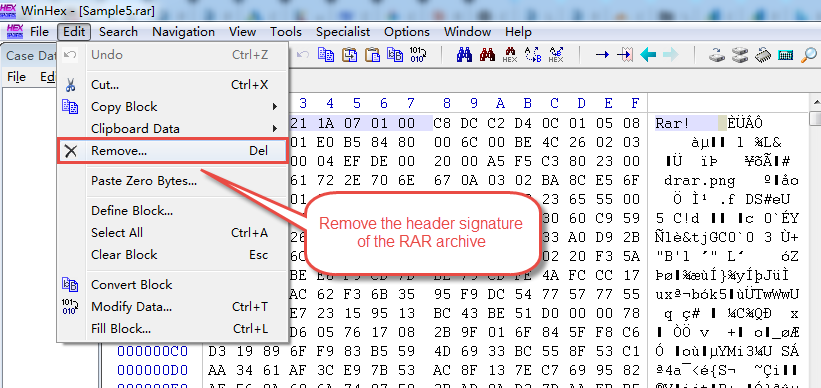
- Atveriet kopiju heksadecimālkodejā redaktorā un noņemiet RAR galvenes paraksts (pirmie 8 baiti). Tas neļauj datu atkopšanas rīkam atgūt visu RAR arhivēt kā failu un tā vietā koncentrējas uz iegulto failu atrašanu.

- mājas DataNumen Data Recovery.
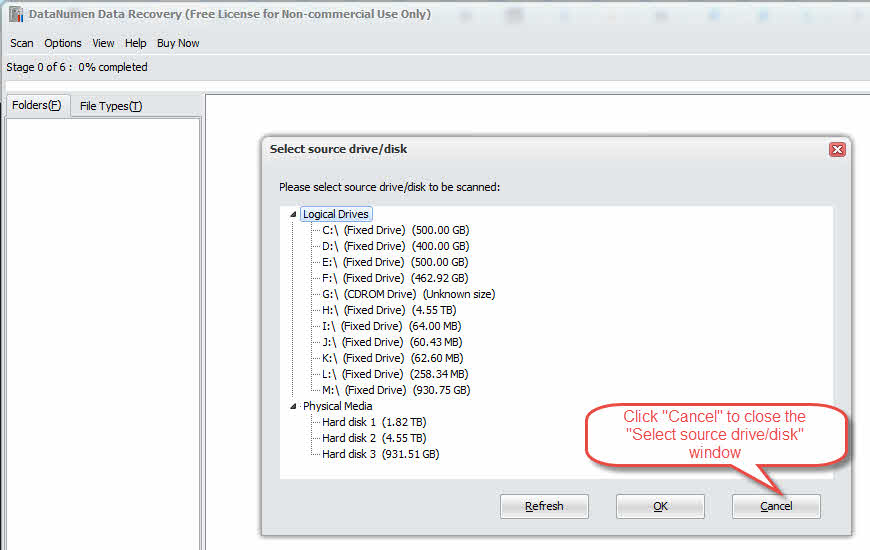
- Noklikšķiniet Atcelt lai aizvērtu Atlasiet avota disku/disku logu, jo tagad mums ir jāatkopj no faila, nevis no diska:

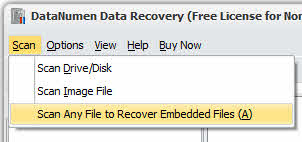
- Noklikšķiniet Skenēt -> Skenēt jebkuru failu, lai atgūtu iegultos failus

- Izvēlieties bojāto RAR fails ar noņemtu galveni.
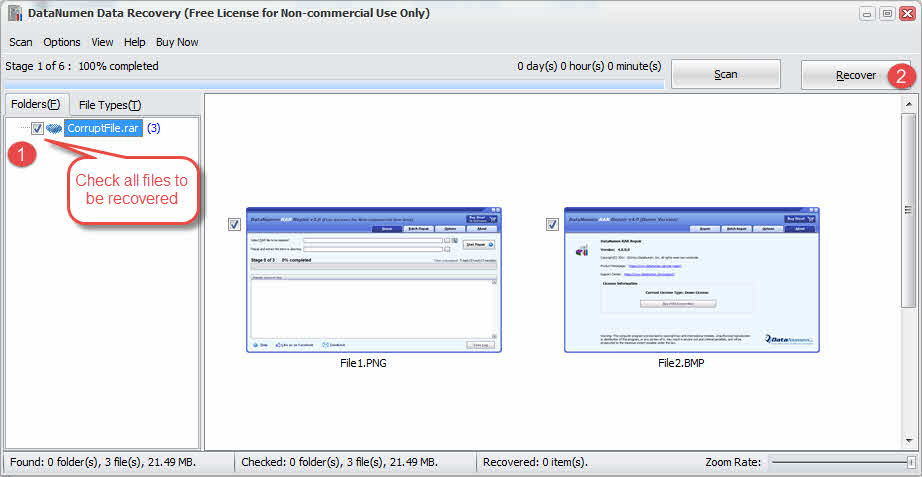
- DataNumen Data Recovery skenēs failu baitu līmenī un parādīs tajā iegultos failus.
- Atzīmējiet failus, kurus vēlaties atgūt, un noklikšķiniet uz Atgūt lai tos atgūtu direktorijā:

- Pārbaudiet atgūto failu integritāti.
9.3 Iegulto failu atkopšanas ierobežojumi
Šai metodei ir vairāki ierobežojumi:
- Darbojas tikai ar saglabātiem (nesaspiestiem) failiem RAR formātā: Ar šo metodi nevar atgūt saspiestus failus.
- Nepieciešami datu atkopšanas rīki, lai atbalstītu diska attēla atkopšanu ar baitu līmeņa skenēšanas iespēju: Ne visi atkopšanas rīki atbalsta šo papildu funkciju.
- Iespējams, nevar atgūt failu nosaukumus vai direktoriju struktūru: Atgūtajiem failiem parasti ir vispārīgi nosaukumi, un tie zaudē savu sākotnējo mapju organizāciju.
10. Novērst korumpētus RAR Izmantojot profesionālu remonta programmatūru
Profesionāli RAR atjaunošanas programmatūra piedāvā uzlabotus algoritmus, kas īpaši izstrādāti, lai atjaunotu stipri bojātus arhīvus. Tie bieži vien var atgūt datus, ja bezmaksas metodes neizdodas, izmantojot tādas funkcijas kā partijveida labošana, lielu failu atbalsts un augsts veiksmes rādītājs. Tālāk mēs aplūkosim DataNumen RAR Repair kā piemēru.
10.1 Lietošana DataNumen RAR Repair labot korumpētu RAR fileja
- mājas DataNumen RAR Repair.
- Izvēlieties bojāto RAR fails.
- Iestatiet izvades direktoriju.
- Noklikšķiniet Sākt remontu
- DataNumen RAR Repair salabos arhīvu un izvilks tā saturu izvades direktorijā.

10.2 Atgūt RAR Dati no cietā diska, diska attēla vai dublējuma failiem
RAR datus var atgūt tieši no cietajiem diskiem, disku attēliem vai dublējuma failiem, ja jums nav oriģināla RAR vairs nav failu, piemēram:
- Jūs izdzēšat RAR arhivēt failu neatgriezeniski.
- Jūs formatējat cieto disku.
- Cietā diska kļūme.
- VMWare vai Virtual PC virtuālais disks ir bojāts vai bojāts.
- Dublējuma fails dublējuma datu nesējā ir bojāts, un to nevar atjaunot. RAR arhīva failu no tā.
- Diska attēla fails ir bojāts, un to nevar atgūt. RAR failu no tā.
Ja jums ir diska attēls vai dublējuma faili, varat rīkoties šādi:
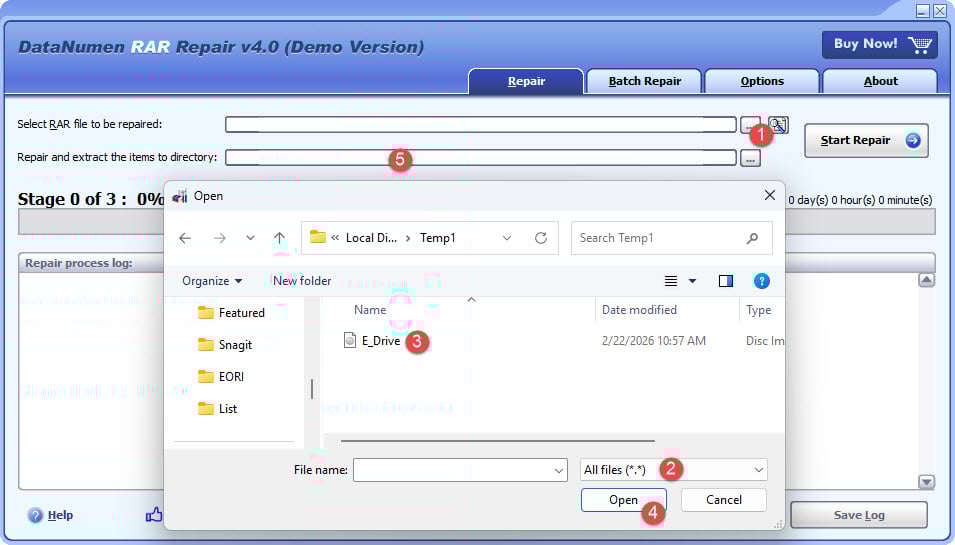
- Noklikšķiniet uz pogas “…”, lai atlasītu avota failu.
- Dialoglodziņā “Atvērt failu” kā filtru atlasiet “Visi faili (*.*)”.
- Atlasiet diska attēlu vai dublējuma failu kā labojamo avota failu.
- Iestatiet izvades direktoriju.
Ja vēlaties tieši atgūt no cietā diska, jums ir jāizmanto DataNumen Disk Image lai izveidotu diska attēla failu cietajam diskam:
- Izvēlieties cieto disku vai disku.
- Iestatiet izvades attēla faila nosaukumu.
- Noklikšķiniet uz pogas “Sākt klonēšanu”, lai izveidotu diska attēla failu no cietā diska/diska.

11. Bojājumu labošana RAR Fails, izmantojot tiešsaistes rīkus
11.1 Populāri tiešsaistes rīki
Vairāki tīmekļa pakalpojumi piedāvā RAR failu labošanas iespējas:
- Tiešsaistes failu labošana
- Remonta instrumentu komplekts RAR Online
- Office Recovery tiešsaistē
- Hetman failu remonts tiešsaistē
11.2 Darbības soļi
Izmantojot tiešsaistē RAR Remonta rīki parasti veic šādas darbības:
- Dodieties uz tiešsaistes remonta pakalpojuma vietni.
- Noklikšķiniet Upload or Izvēlēties failu poga.
- Izvēlieties savu korumpēto RAR failu no sava datora.
- Pagaidiet, līdz fails ir pilnībā augšupielādēts.
- Noklikšķiniet Remonts or mājas lai sāktu remonta procesu.
- Pagaidiet, kamēr pakalpojums analizēs un salabos failu.
- Lejupielādējiet laboto RAR failu savā datorā.
- Pārbaudiet laboto failu, izvelkot tā saturu.
11.3 Tiešsaistes labošanas rīku ierobežojumi
Tiešsaistes rīkiem ir vairāki svarīgi ierobežojumi:
- Faila lieluma ierobežojumi: Lielākā daļa bezmaksas tiešsaistes pakalpojumu ierobežo failu augšupielādi līdz 50–100 MB.
- Bažas par privātumu un drošību: Sensitīvu datu augšupielāde trešo pušu serveros rada drošības riskus.
- Interneta pieslēguma prasības: Lielu failu augšupielādei ir nepieciešams stabils, ātrs interneta savienojums, un tas var būt laikietilpīgi.
12. Daudzdaļīgu detaļu remonts RAR arhīvs
Daudzdaļīgs RAR arhīvi sadala lielus failus vairākos sējumos, un jebkuras daļas bojājums var ietekmēt visu arhīvu. Sadalīto failu labošanai ir nepieciešamas īpašas metodes. RAR faili.
12.1 Izpratne RAR Daļas (.part1.rar, .2. daļa.rar)
Daudzdaļīgs RAR Arhīvi tiek veidoti, saspiežot lielus failus, kas jāsadala vairākos sējumos. Šie arhīvi parasti tiek nosaukti ar paplašinājumiem, piemēram, .part1..rar, .2. daļa.rarvai vienkārši .rar, .r00, .r01 utt. Lai veiksmīga ekstrakcija notiktu, visām daļām jāatrodas vienā direktorijā, un katra daļa satur būtiskus datus sākotnējo failu rekonstrukcijai.
12.2 Koruptīvo personu identificēšana RAR Daļa
Lai noteiktu, kura vairāku daļu arhīva daļa ir bojāta:
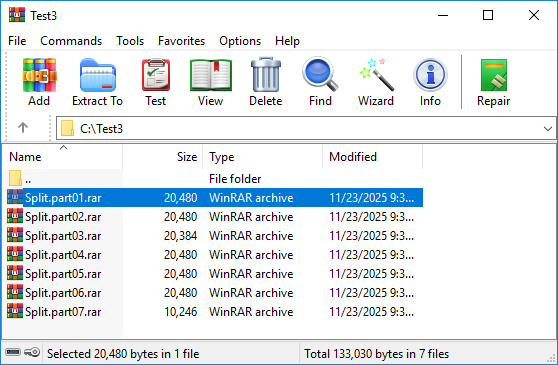
- WinRAR veiciet dubultklikšķi uz katras daļas, lai to atvērtu:
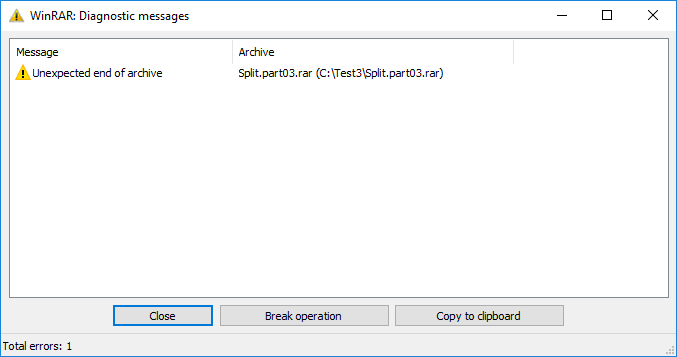
- Atverot bojāto daļu vai jebkuru daļu pirms tās, jūs redzēsiet kļūdas ziņojumu, kas līdzīgs tālāk norādītajam:
12.3 Vairāku daļu arhīvu labošana
Daudzdaļīgu detaļu remonts RAR Arhīviem nepieciešama īpaša pieeja:
- Ja viena daļa ir bojāta, bet citas ir neskartas, mēģiniet atkārtoti lejupielādēt vai nosūtīt tikai bojāto daļu.
- Ja atkārtota lejupielāde vai atkārtota nosūtīšana nav iespējama, varat izmantot visas iepriekš minētās metodes, lai labotu pirmo daļu (.part1.rar or .rar fails).
12.4 Izvilkšana no vairāku daļu arhīviem, kuros dažas daļas ir zaudētas
Ja dažas vairāku daļu arhīva daļas ir pilnībā trūkstošas, atkopšanas iespējas ir ierobežotas. Failus, kas pilnībā atrodas pieejamajās daļās, joprojām var iegūt. Varat izmantot visas iepriekš minētās metodes, lai labotu vai iegūtu pirmo pieejamo daļu un iegūtu visu, ko var atgūt. Tomēr faili, kas aptver trūkstošās daļas, būs nepilnīgi vai neatgūstami.
13. Remontējiet ar paroli aizsargātu korumpētu failu RAR arhīvs
Aizsargāts ar paroli RAR faili pievieno šifrēšanu, kas sarežģī labošanas procesu. Īpaši apsvērumi attiecas uz šifrētiem, bojātiem arhīviem.
13.1 Problēmas ar šifrētiem arhīviem
Ar paroli aizsargātu failu labošana RAR failu atjaunošana rada unikālas grūtības. Šifrēšanas slānis neļauj tieši piekļūt failu datiem, padarot daudzas atkopšanas metodes neefektīvas. Atkopšanas ieraksti joprojām darbojas ar šifrētiem arhīviem, taču, lai izgūtu labotos failus, ir nepieciešama pareiza parole. Bez paroles lielākā daļa atkopšanas mēģinājumu neizdosies, pat ja arhīva struktūra ir labota.
13.2 Ar paroli aizsargāta RAR faila labošanas metodes
Lai labotu šifrētu RAR arhīvi:
- Izmantojiet visas iepriekš minētās metodes, lai labotu šifrēto RAR arhīvs. Remonta procesam ir nepieciešama parole.
- Izmantojiet profesionālu labošanas programmatūru, kas atbalsta šifrētus arhīvus.
- Pēc labošanas joprojām būs nepieciešama pareizā parole, lai izvilktu failus.
13.3 Šifrētu arhīvu labošanas ierobežojumi
Uz šifrēšanu attiecas vairāki ierobežojumi RAR remonts:
- Pašu šifrēšanu nevar labot vai apiet, izmantojot korupcijas labošanas metodes.
- Ja parole tiek pazaudēta, atjaunotie faili paliek nepieejami.
- Nopietna šifrēšanas galvenes bojāšana var padarīt arhīvu neatgriezeniski neatjaunojamu pat ar pareizu paroli.
- Dažas uzlabotas labošanas metodes, kas darbojas ar nešifrētiem arhīviem, var nedarboties ar šifrētiem failiem.
14. Palieliniet atveseļošanās ātrumu ar RAR Atgūšanas ieraksti
Atgūšanas ieraksti ir iebūvēti RAR Funkcija, kas ievērojami uzlabo bojātu arhīvu labošanas veiksmes rādītājus. Atkopšanas ierakstu izpratne un izmantošana var novērst datu zudumu.
14.1 Kas ir atkopšanas ieraksts?
Atkopšanas ieraksts ir papildu redundances dati, kas iegulti RAR arhīva izveides laikā. Šie dati satur paritātes informāciju, kas ļauj WinRAR un RAR komandrindas rīks arhīva bojāto daļu rekonstrukcijai. Atkopšanas ieraksti parasti palielina arhīva lielumu par 1–10 %, bet ievērojami uzlabo atkopšanas iespējas pēc bojājumiem.
14.2 Kā atkopšanas ieraksti palīdz labot RAR faili
Kad mēģināt salabot RAR failā ar atkopšanas ierakstiem labošanas rīks izmanto paritātes datus, lai rekonstruētu bojātās daļas. Tas ļauj automātiski atkopt datus no dažādiem bojājumu veidiem, tostarp bojātiem sektoriem, pārraides kļūdām un daļēja datu zuduma. Jo lielāks ir atkopšanas ierakstu procentuālais daudzums, jo vairāk bojājumu var labot, lai gan tas palielina arhīva lielumu.
14.3 Kā pievienot atkopšanas ierakstu, veidojot RAR failu
Veidojot, jāpievieno atkopšanas ieraksti. RAR arhīvā, nevis pēc tam. Šis ir preventīvs pasākums, kas sagatavo arhīvu iespējamai turpmākai bojāšanai.
14.3.1 Atkopšanas ieraksta pievienošana, izmantojot WinRAR
Lai izveidotu RAR arhīvs ar atkopšanas ierakstu, izmantojot WinRAR:
- Atlasiet failus, kurus vēlaties saspiest.
- Ar peles labo pogu noklikšķiniet un izvēlieties Pievienot arhīvam…
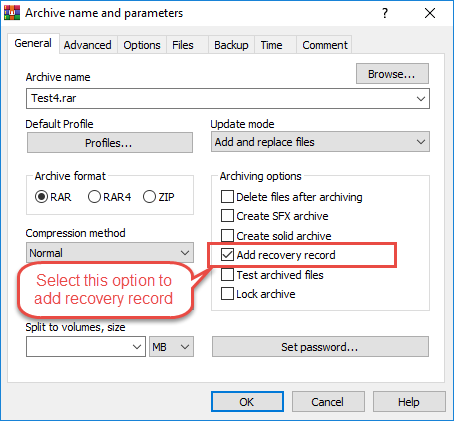
- Iekš Arhīva nosaukums un parametri logā atlasiet Pievienot atkopšanas ierakstu variants:

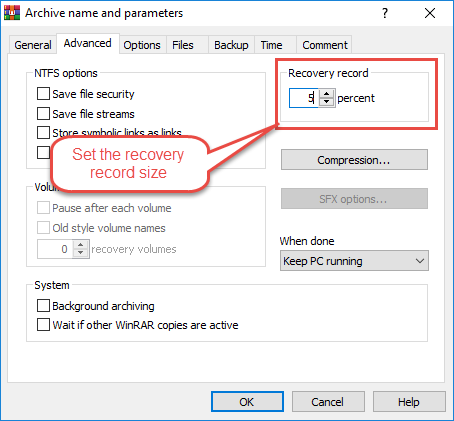
- Noklikšķiniet uzlabots Tab.
- Iestatiet atkopšanas ieraksta lielumu (parasti 1–5 % normālai lietošanai, 10 % kritiski svarīgiem datiem).
- Pēc nepieciešamības konfigurējiet citus saspiešanas iestatījumus.
- Noklikšķiniet OK lai izveidotu arhīvu.
14.3.2 Ieteicamais atkopšanas ieraksta lielums
Noklusējuma atkopšanas ieraksta lielums ir 3%Optimālais atkopšanas ieraksta lielums ir atkarīgs no jūsu vajadzībām:
- 1–3%: Piemērots vispārējai lietošanai, nodrošina pamata aizsardzību pret nelieliem bojājumiem.
- 5%: Labs līdzsvars starp faila lielumu un atkopšanas iespējām, ieteicams svarīgiem failiem.
- 10% vai vairāk: Maksimāla kritiski svarīgu datu aizsardzība, var atgūties pēc ievērojamiem bojājumiem, bet ievērojami palielina arhīva lielumu.
14.4 Atkopšanas ierakstu izmantošana bojātu RAR failu labošanai
Lai izmantotu atkopšanas ierakstus remontam, vienkārši izmantojiet WinRAR labošanas funkcija vai rar komandrindas rīks, abi noteiks un izmantos atkopšanas ierakstus labošanai.
14.5 Atgūšanas ierakstu ierobežojumi
Atgūšanas ierakstiem ir ierobežojumi:
- Tie var novērst bojājumus tikai līdz izveides laikā piešķirtajai procentuālajai daļai. Ja bojājums pārsniedz šo slieksni, labošana neizdosies.
- Atkopšanas ieraksti nevar palīdzēt, ja arhīvs netika izveidots, izmantojot šo funkciju.
- Tie arī palielina sākotnējo arhīva lielumu, kas var būt nevēlams glabāšanai vai pārsūtīšanai.
- Turklāt atkopšanas ieraksti nevar labot arhīvus, kuros paši atkopšanas ierakstu dati ir bojāti.
15. Palieliniet atkopšanas ātrumu ar Parchive failu
Parchive (PAR2) ir trešās puses kļūdu labošanas sistēma, kas nodrošina alternatīvu RAR iebūvētajiem atkopšanas ierakstiem. PAR2 faili piedāvā lielāku elastību un tos var izveidot esošajiem arhīviem.
15.1 Kas ir Parchive (PAR/PAR2)?
Parchive, plašāk pazīstams ar faila paplašinājumu PAR2, ir paritātes arhivēšanas tehnoloģija, kas jebkura veida datu failiem izveido atsevišķus atkopšanas failus. Atšķirībā no RAR arhīvā iegultie atkopšanas ieraksti, PAR2 faili ir ārēji faili, kas tiek glabāti kopā ar jūsu RAR arhīvi. Šie paritātes faili satur kļūdu labošanas datus, kas var atjaunot oriģinālo failu bojātās daļas.
15.2 Parchive pret RAR Atgūšanas ieraksti
Abas sistēmas nodrošina kļūdu labošanu, taču tās atšķiras ieviešanas un elastības ziņā.
15.2.1. Galvenās atšķirības
Galvenās atšķirības starp Parchive un RAR atgūšanas ieraksti:
| iezīme | PAR2 (Parhīvs) | RAR atkopšanas ieraksts |
|---|---|---|
| Adrese | Ārējie atsevišķie faili | Iegults RAR arhīvs |
| Failu veidi | Darbojas ar jebkuru failu tipu | Tikai RAR arhīvi |
| laika noteikšana | Var izveidot jebkurā laikā | Jāizveido saspiešanas laikā |
| Arhīva lielums | Nepalielina arhīva lielumu | Palielina arhīva lielumu par atkopšanas % |
| Elastīgums | Vairāki redundances līmeņi | Fiksēta procentuālā daļa, kas izvēlēta izveides laikā |
15.2.2 Kad izmantot Parchive atkopšanas ierakstu vietā
Izvēlieties Parchive, ja nepieciešams aizsargāt esošos RAR arhīvus, kas netika izveidoti ar atkopšanas ierakstiem, ja vēlaties elastību atkopšanas datu apjomā, neveidojot arhīvus atkārtoti, vai ja jums ir jāaizsargā arhīvi izplatīšanas laikā pa neuzticamiem kanāliem. Parchive ir ideāli piemērots arī ne-RAR fileblakus jūsu arhīviem.
15.3 Kā izveidot PAR2 failus RAR arhīvs
Vairāki rīki var izveidot PAR2 failus jūsu vajadzībām RAR arhīviem.
15.3.1 QuickPar izmantošana
QuickPar ir populārs Windows rīks PAR2 failu izveidei:
- Lejupielādējiet un instalējiet QuickPar no oficiālās vietnes.
- Palaist QuickPar.
- Velciet un nometiet savu RAR failu(-us) QuickPar logā.
- Atlasiet failus, kurus vēlaties aizsargāt.
- Noklikšķiniet izveidot poga.
- Iestatiet redundances procentuālo daļu (parasti 5–10 %).
- Izvēlieties atkopšanas bloku skaitu.
- Noklikšķiniet OK lai ģenerētu PAR2 failus.
- QuickPar izveido vairākus .par2 failus tajā pašā direktorijā, kur atrodas jūsu RAR arhīvs.
15.3.2 MultiPar izmantošana
MultiPar ir uzlabots PAR2 rīks ar papildu funkcijām:
- Lejupielādējiet un instalējiet MultiPar.
- Palaist MultiPar.
- Noklikšķiniet Pievienot failu un atlasiet savu RAR arhīvs.
- Iestatiet Atlaišana slīdnis (ieteicams 5–15 %).
- Izvēlieties PAR2 failu bāzes faila nosaukumu.
- Noklikšķiniet izveidot lai ģenerētu atkopšanas failus.
- MultiPar izveido optimizētus PAR2 failus ar efektīvu kļūdu labošanu.
15.3.3 Par2cmdline izmantošana (komandrinda)
Linux, Mac vai pieredzējušiem Windows lietotājiem par2cmdline piedāvā komandrindas PAR2 izveidi:
- Instalējiet par2cmdline, izmantojot pakotņu pārvaldnieku.
- Atveriet termināli vai komandrindu.
- Dodieties uz direktoriju, kurā atrodas jūsu RAR fails.
- Palaidiet komandu: par2 izveidot -r10 arhīvu.rar (kur -r10 nozīmē 10% redundanci).
- Pagaidiet, līdz tiks izveidoti PAR2 faili.
- Vienā direktorijā tiks ģenerēti vairāki .par2 faili.
15.3.4 Ieteicamie pararhīva iestatījumi
Optimālai PAR2 aizsardzībai:
- 5% atlaišana: Pamata aizsardzība failiem, kas tiek pārsūtīti uzticamos tīklos.
- 10% atlaišana: Standarta aizsardzība svarīgiem failiem un tipiskai izplatīšanai.
- 15–20 % atlaišana: Augsta aizsardzība kritiski svarīgiem failiem vai neuzticamām pārraides metodēm.
- Bloka izmērs: Vairumā gadījumu izmantojiet automātiskos vai noklusējuma iestatījumus.
15.4 Kā veikt remontu RAR Faili, kas izmanto PAR2
Ja jūsu RAR Ja arhīvs tiek bojāts, PAR2 faili var novērst bojājumus.
15.4.1 Pārbaudīt RAR Integritāte ar PAR2
Pirms remonta pārbaudiet, kuri faili ir bojāti:
- Atveriet savu PAR2 rīku (QuickPar, MultiPar vai par2cmdline).
- Ielādējiet PAR2 failu (parasti mazāko .par2 failu vai to, kas beidzas ar .par2 bez cipariem).
- Noklikšķiniet Pārbaudīt vai palaidiet komandu verify.
- Rīks pārbaudīs visus aizsargātos failus un ziņos par bojātiem.
15.4.2. Bojātu labošana RAR ar PAR2 failiem
Lai labotu bojātus failus, izmantojot PAR2:
- Pārliecinieties, vai visi PAR2 faili un bojātie RAR faili atrodas tajā pašā direktorijā.
- QuickPar vai MultiPar programmā ielādējiet galveno PAR2 failu.
- Noklikšķiniet Pārbaudīt lai pārbaudītu faila integritāti.
- Ja bojājums ir konstatēts un to var labot, noklikšķiniet uz Remonts.
- Rīks izmanto paritātes datus, lai rekonstruētu bojātās daļas.
- Pēc remonta pabeigšanas pārbaudiet, vai RAR fails darbojas pareizi.
- Komandrindai: par2 remonta arhīvs.par2
15.5 Parchive priekšrocības
Parchive piedāvā vairākas priekšrocības:
- Darbojas ar jebkura veida failiem, ne tikai ar RAR: Varat aizsargāt dokumentus, videoklipus, attēlus un jebkurus citus failus.
- Var izveidot PAR2 failus esošajiem RAR arhīvi: Nav nepieciešams atkārtoti veidot arhīvus, lai pievienotu aizsardzību.
- Ārējo failu skaits nepalielināsies RAR arhīva lielums: Arhīvs saglabā savu sākotnējo izmēru, un atkopšanas dati tiek glabāti atsevišķi.
- Iespējami vairāki redundances līmeņi: Izveidojiet dažādus PAR2 komplektus ar dažādiem aizsardzības līmeņiem, nemainot sākotnējos failus.
15.6 Parchive ierobežojumi
Parchive ir daži ierobežojumi, kas jāņem vērā:
- Nepieciešami atsevišķi PAR2 faili, kas jāglabā kopā ar RAR: Jums ir jāseko līdzi vairākiem failiem un jāpārsūta tie kopā.
- Pirms korupcijas ir jāizveido PAR2 faili: Tāpat kā atkopšanas ieraksti, PAR2 nevar palīdzēt ar esošu korupciju.
- Paritātes datiem nepieciešamā papildu krātuves vieta: PAR2 faili patērē papildu diska vietu, kas vienāda ar redundances procentuālo daļu.
- Lietotājiem jāatceras pārsūtīt PAR2 failus ar RAR arhīvi: PAR2 failu aizmirstība nozīmē labošanas iespēju zaudēšanu.
16. Traucējummeklēšana Bieži RAR Remonta problēmas
Mēģinot RAR failu labošanas laikā var rasties konkrēti kļūdu ziņojumi, kas norāda uz dažādiem bojājumu veidiem. Šo kļūdu izpratne palīdz noteikt labāko labošanas pieeju.
16.1 Kļūda “Arhīvs ir vai nu nezināmā formātā, vai bojāts”
Šī kļūda norāda, ka WinRAR vai cits izvilkšanas rīks nevar atpazīt faila formātu vai noteikt nopietnus arhīva struktūras bojājumus.
16.1.1 Šīs kļūdas cēloņi
Šī kļūda parasti rodas, ja RAR faila galvene ir bojāta, padarot formātu neatpazīstamu, ja faila paplašinājums ir nepareizs (faktiski nav RAR fails) vai ja nopietna bojājuma dēļ ir iznīcinātas kritiskas arhīva struktūras. Tas var parādīties arī, mēģinot atvērt failus no nesaderīgiem RAR versijas vai ja daļējas lejupielādes rada nepilnīgus failus, kas šķiet RAR arhīviem.
16.1.2 Nezināmas formāta kļūdas risinājumi
Lai novērstu šo kļūdu:
- Pārliecinieties, vai fails tiešām ir RAR arhivēt, pārbaudot faila parakstu ar heksadecimālo redaktoru (vajadzētu sākties ar “Rar!”).
- Mēģiniet atvērt ar dažādām WinRAR versijām vai alternatīviem rīkiem, piemēram, 7-Zip.
- Mēģiniet labot galveni, izmantojot heksadecimālo redaktoru, lai labotu kļūdu. RAR paraksta baiti.
- Atkārtoti lejupielādējiet failu, ja tas tika iegūts tiešsaistē.
- Ja fails ir kritisks, izmantojiet profesionālu labošanas programmatūru.
16.2 CRC kļūda ekstrakcijas laikā
CRC (cikliskās redundances pārbaudes) kļūdas norāda, ka iegūtie dati neatbilst sākotnējai kontrolsummai, signalizējot par datu bojājumu arhīvā.
16.2.1 Kas ir CRC kļūda?
CRC ir kontrolsummas algoritms, kas pārbauda datu integritāti. Veidojot RAR Arhīvā WinRAR aprēķina katra faila CRC vērtību. Izvilkšanas laikā tas pārrēķina CRC un salīdzina to ar saglabāto vērtību. Neatbilstība ģenerē CRC kļūdu, kas norāda, ka faila dati kopš arhivēšanas ir mainīti vai bojāti.
16.2.2 Kā labot CRC kļūdu RAR failā
Lai novērstu CRC kļūdas:
- dot iespēju Saglabājiet bojātus failus ekstrakcijas laikā, lai saglabātu daļēji atgūtos datus.
- Izmantojiet WinRAR labošanas funkciju, ja arhīvā ir atkopšanas ieraksti.
- Mēģiniet izvilkt failus, izmantojot alternatīvus rīkus, piemēram, 7-Zip vai UnRAR.
- Ja kļūda rodas vairāku daļu arhīvos, atkārtoti lejupielādējiet konkrēto bojāto daļu.
- Izmantojiet datu atkopšanas rīkus, lai tieši iegūtu iegultos failus.
16.3 “Nevar paplašināties” ZIP Fails” vai RAR Faila kļūda
Šis kļūdas ziņojums tiek parādīts, ja sistēmas noklusējuma izvilkšanas utilīta nevar atspiest arhīvu, bieži vien bojājumu, neatbalstītas programmatūras dēļ. RAR versijas vai saspiešanas metožu nesaderība. Lai novērstu šo problēmu, mēģiniet izmantot WinRAR iebūvētā sistēmas izvilcēja vietā, atjauniniet izvilkšanas programmatūru uz jaunāko versiju vai izmantojiet šajā rokasgrāmatā aprakstītās labošanas metodes.
16.4 Remonts neizdodas — atkopšanas ieraksts nav atrasts
Ja WinRAR labošanas funkcija neizdodas un parādās ziņojums “nav atrasts atkopšanas ieraksts”, tas nozīmē, ka arhīvs netika izveidots ar atkopšanas ierakstu aizsardzību. Bez atkopšanas ierakstiem iebūvētā labošanas funkcija nevar atjaunot bojātos datus. Šādā gadījumā izmēģiniet alternatīvas metodes, piemēram, piespiedu izgūšanu ar funkciju “Keep broken files” (Saglabāt bojātos failus), 7-Zip vai UnRAR izmantošanu izgūšanai, profesionālas labošanas programmatūras izmantošanu vai iegulto failu atkopšanas mēģinājumu saglabātajiem (nesaspiestajiem) failiem.
16.5 Daļējas ekstrakcijas rezultātā rodas neizmantojami faili
Ja piespiedu izvilkšana ir veiksmīga, bet tiek ģenerēti nelietojami faili, bojājums ir tik liels, ka atgūtie datu fragmenti nevar veidot funkcionālus failus. Tas parasti notiek ar saspiestiem failiem, kur trūkstoši vai bojāti datu bloki neļauj veikt pareizu dekompresiju. Ja faili tika saglabāti bez saspiešanas, atkopšanas veiksmes rādītāji ievērojami uzlabojas. Teksta dokumentus var atgūt lasāmas daļas, atverot tos teksta redaktorā. Bināriem failiem, piemēram, attēliem vai videoklipiem, var palīdzēt specializēti failu labošanas rīki šiem konkrētajiem formātiem. Uzskatiet to par pēdējo līdzekli, kad prioritāte ir novērst turpmākus zaudējumus.
17. Novēršana RAR Failu korupcija
Profilakse vienmēr ir labāka nekā remonts. Ievērojot labāko praksi, var ievērojami samazināt risku RAR failu bojājumi un iespējami datu zudumi.
17.1 Vienmēr pievienot atkopšanas ierakstus
Padariet atkopšanas ierakstu iekļaušanu izveides procesā par standarta praksi. RAR arhīvi. WinRAR opcijās iestatiet noklusējuma atkopšanas ieraksta procentuālo vērtību (3–5 % parastiem failiem, 10 % kritiski svarīgiem datiem). Šis nelielais faila lieluma palielinājums nodrošina ievērojamu aizsardzību pret turpmākiem bojājumiem un ievērojami uzlabo labošanas veiksmes rādītājus.
17.2 Izmantojiet uzticamas lejupielādes metodes
Lejupielādējot RAR Failu pārsūtīšanai izmantojiet stabilu interneta savienojumu un lejupielāžu pārvaldniekus, kas atbalsta lejupielāžu atsākšanu. Izvairieties no lejupielāžu pārtraukšanas un, ja iespējams, izmantojiet lejupielāžu verifikācijas funkcijas. Svarīgu failu gadījumā apsveriet iespēju izmantot kontrolsummas verifikāciju (MD5, SHA256), ko nodrošina faila avots. Ja iespējams, iegūstiet failus no vairākiem avotiem vai spoguļattēliem, lai nodrošinātu integritāti.
17.3 Faila integritātes pārbaude pēc lejupielādes
Pēc lejupielādes RAR failus, nekavējoties pārbaudiet tos pirms avota dzēšanas vai pārvietošanas uz krātuvi:
- Ar peles labo pogu noklikšķiniet uz RAR fails programmā WinRAR.
- Izvēlēties Testēt arhivētos failus.
- Pagaidiet, līdz integritātes pārbaude ir pabeigta.
- Turpiniet failu organizēšanu tikai tad, ja pārbaude ir nokārtota.
- Ja rodas kļūdas, nekavējoties veiciet atkārtotu lejupielādi, kamēr avots vēl ir pieejams.
17.4 Saglabājiet svarīgu arhīvu dublējumkopijas
Saglabājiet vairākas kritiski svarīgu dokumentu kopijas RAR arhīvi, izmantojot 3-2-1 dublēšanas noteikumu: 3 datu kopijas 2 dažādu veidu datu nesējos, no kurām 1 kopija tiek glabāta ārpus uzņēmuma. glabājiet dublējuma kopijas dažādos fiziskajos diskos vai mākoņkrātuves pakalpojumos. regulāri pārbaudiet dublējuma integritāti, testējot arhivētos failus. apsveriet iespēju izveidot PAR2 failus arhivētajām kopijām, lai nodrošinātu papildu atkopšanas aizsardzību.
17.5 Izmantojiet pretvīrusu aizsardzību
Atjauniniet pretvīrusu programmatūru un regulāri veiciet sistēmas skenēšanu. Konfigurējiet pretvīrusu programmu skenēšanai. RAR failu izveides un izvilkšanas laikā. Esiet uzmanīgi, lejupielādējot RAR failus no neuzticamiem avotiem. Ļaunprogrammatūra var apzināti sabojāt arhīvus vai ievadīt ļaunprātīgu kodu saspiešanas darbību laikā. Ievietojiet aizdomīgus failus karantīnā un rūpīgi skenējiet tos pirms atvēršanas.
17.6 Uzturēt drošas atmiņas ierīces
Regulāri uzraugiet cietā diska stāvokli, izmantojot tādus rīkus kā CrystalDiskInfo vai iebūvēto diagnostiku. Pievērsiet uzmanību brīdinājuma zīmēm, piemēram, neparastiem trokšņiem, lēnai veiktspējai vai pieaugošam bojāto sektoru skaitam. Nomainiet novecojušos diskus, pirms tie pilnībā sabojājas. Izmantojiet uzticamus datu nesējus no cienījamiem ražotājiem. Ilgtermiņa arhīva glabāšanai apsveriet iespēju izmantot uzņēmuma līmeņa diskus, kas paredzēti nepārtrauktai darbībai un datu saglabāšanai.
17.7 Izvairieties no pēkšņiem pārtraukumiem saspiešanas laikā
Veidojot, nodrošiniet stabilu barošanas avotu RAR arhīvus, īpaši lieliem failiem, kuriem nepieciešams ilgāks saspiešanas laiks. Kritisku arhivēšanas darbību laikā galddatoru sistēmām izmantojiet nepārtrauktās barošanas avotu (UPS). Saspiešanas laikā izvairieties no sistēmas izslēgšanas, hibernācijas vai miega režīma. Aizveriet nevajadzīgās lietojumprogrammas, lai novērstu sistēmas resursu konfliktus. Lielus arhivēšanas uzdevumus veiciet laikā, kad dators nebūs nepieciešams citām darbībām.
18. Bieži uzdotie jautājumi (BUJ)
J: Vai es varu salabot RAR fails bez WinRAR?
A: Jā, jūs varat salabot RAR failus bez WinRAR, izmantojot vairākas alternatīvas metodes. 7-Zip ir bezmaksas rīks, kas var iegūt datus no bojātiem failiem RAR arhīvi. UnRAR, kas ir pieejams operētājsistēmām Windows, Mac un Linux, var arī izvilkt failus no bojātiem arhīviem. Komandrinda RAR rīks var labot arhīvus ar atkopšanas ierakstiem. Turklāt tiek piedāvāta profesionāla trešo pušu remonta programmatūra un tiešsaistes remonta pakalpojumi RAR labošanas iespējas bez nepieciešamības instalēt WinRAR.
J: Vai ir iespējams salabot RAR fails, kuram nav atkopšanas ieraksta?
A: Jā, bet ar ierobežotu veiksmes līmeni. Lai gan WinRAR labošanas funkcijai ir nepieciešami atkopšanas ieraksti, citas metodes joprojām var palīdzēt. Piespiedu ekstrakcija ar opciju “Saglabāt bojātus failus” atjauno daļējus datus. Alternatīvi ekstrakcijas rīki, piemēram, 7-Zip vai UnRAR, var izdoties tur, kur WinRAR neizdodas. Saglabātiem (nesaspiestiem) failiem iegultās failu atkopšanas metodes var apiet RAR struktūra. Profesionāla atkopšanas programmatūra izmanto uzlabotus algoritmus, kas nebalstās uz atkopšanas ierakstiem. Tomēr atkopšanas ierakstu neesamība ievērojami samazina atkopšanas veiksmes rādītājus, īpaši nopietni bojātu arhīvu gadījumā.
J: Cik veiksmīgs ir RAR failu remonts?
A: RAR Failu labošanas veiksmes rādītāji atšķiras atkarībā no vairākiem faktoriem. Arhīviem ar atkopšanas ierakstiem ir 80–95 % veiksmes rādītāju nelielu līdz vidēju bojājumu gadījumā. Bez atkopšanas ierakstiem veiksmes rādītājs samazinās līdz 30–60 % atkarībā no bojājuma smaguma un izmantotās labošanas metodes. Daļēji atgūstamus datus bieži vien var iegūt pat tad, ja pilnīga labošana neizdodas. Failiem, kas tiek glabāti bez saspiešanas, ir augstāki atkopšanas rādītāji nekā saspiestiem failiem. Vairāku daļu arhīvus ar vienu bojātu daļu bieži vien var daļēji atgūt. Galvenais faktors ir bojājuma apmērs un atrašanās vieta arhīva struktūrā.
J: Vai es varu salabot? RAR faili operētājsistēmā Mac vai Linux?
A: Jā, RAR Failu labošana ir pilnībā iespējama gan Mac, gan Linux sistēmās. Komandrinda RAR rīks ir pieejams abām platformām un atbalsta labošanas funkciju. UnRAR var instalēt, izmantojot pakotņu pārvaldniekus, un tas izgūst bojātus arhīvus. 7-Zip (p7zip) ir pieejams gan Mac, gan Linux operētājsistēmām un apstrādā bojātus failus. RAR failus. Par2cmdline ļauj izveidot un labot PAR2 failus abās sistēmās. Vairāki profesionāli labošanas rīki piedāvā Mac versijas. Tiešsaistes labošanas pakalpojumi darbojas no jebkuras platformas ar tīmekļa pārlūkprogrammu. Lielākā daļa komandrindas labošanas metožu darbojas identiski operētājsistēmās Windows, Mac un Linux.
J: Kāda ir atšķirība starp bojāta RAR faila labošanu un izgūšanu?
A: Remonts un ieguve ir dažādas pieejas korupcijas apkarošanai. RAR failus. Remonts mēģina labot pašu arhīva struktūru, izveidojot jaunu, funkcionālu RAR fails ar izlabotiem bojājumiem. Tam nepieciešami atkopšanas ieraksti vai uzlaboti labošanas algoritmi, un veiksmīgas darbības gadījumā tiek izveidots pilnīgs arhīvs. Savukārt izvilkšana koncentrējas uz bojātajā arhīvā esošo failu atgūšanu, nelabojot pašu arhīvu. Izvilkšana ar opciju “Saglabāt bojātos failus” izgūst visus pieejamos datus, pat ja faili ir nepilnīgi. Remonts ir ideāli piemērots, ja nepieciešams funkcionējošs arhīvs, savukārt izvilkšana ir labāka tūlītējai datu atkopšanai, ja remonts nav iespējams.
J: Var tikt bojāts RAR Vai faili izraisa datu zudumu?
A: Jā, bojāts RAR Failu bojājums var izraisīt datu zudumu, taču apmērs ir atkarīgs no bojājuma nopietnības un no tā, vai jums ir dublējumkopijas. Nelieli bojājumi var ietekmēt tikai atsevišķus arhīva failus, atstājot citus neskartus. Nopietni galvenes bojājumi var padarīt visu arhīvu nepieejamu, lai gan datus joprojām var atgūt, izmantojot specializētas metodes. Bez atkopšanas ierakstiem vai dublējumkopijām ir iespējams zināms datu zudums ar ievērojamu bojājumu. Pastāvīgs datu zudums rodas, ja gan oriģinālie faili, gan bojātais arhīvs ir vienīgās pieejamās kopijas. Tāpēc dublējumu uzturēšana un atkopšanas ierakstu vai PAR2 failu izmantošana ir ļoti svarīga svarīgu datu aizsardzībai.
J: Cik ilgi RAR remonts veikts?
A: RAR Remonta ilgums ir atkarīgs no arhīva lieluma, bojājuma pakāpes un izmantotās remonta metodes. Mazi arhīvi, kuru lielums ir mazāks par 100 MB, parasti tiek remontēti sekundēs vai minūtēs. Lieli arhīvi, kuru lielums pārsniedz 1 GB, var ilgt 10–30 minūtes vai ilgāk. Arhīvi ar atkopšanas ierakstiem tiek remontēti ātrāk nekā tie, kuriem nepieciešami sarežģīti algoritmi. Piespiedu izvilkšana parasti ir ātrākā metode, un tā lielākajai daļai arhīvu ilgst vairākas minūtes. Profesionāla remonta programmatūra var aizņemt ilgāku laiku, taču piedāvā augstāku veiksmes līmeni. Tiešsaistes remonta rīki ir atkarīgi no augšupielādes ātruma un servera apstrādes laika. Manuāla heksadecimālkodu redaktora remonts lietotājiem, kuri nav pazīstami ar šo procesu, var ilgt stundas. Parasti rūpīgai remonta mēģinājumiem tipiskos arhīvos ir nepieciešamas 15–30 minūtes.
J: Vai esat tiešsaistē? RAR Vai remonta instrumenti ir droši?
A: Tiešsaistē RAR Remonta rīkiem ir gan priekšrocības, gan riski. Cienījamu uzņēmumu pakalpojumi parasti ir droši failiem, kas nav sensitīvi. Tomēr drošības apsvērumi ietver potenciāli konfidenciālu datu augšupielādi trešo pušu serveros, nezināmas datu saglabāšanas politikas un iespējamu datu pārtveršanu pārraides laikā. Lietotājiem, kas apzinās privātumu, jāizvairās no sensitīvu biznesa dokumentu, personiskas informācijas vai konfidenciālu failu augšupielādes. Sensitīvu datu gadījumā izmantojiet vietējās labošanas metodes. Ja jums ir jāizmanto tiešsaistes rīki, izvēlieties pakalpojumus ar skaidrām konfidencialitātes politikām, HTTPS šifrēšanu un labu reputāciju. Bezmaksas pakalpojumiem var būt mazāk spēcīga drošība nekā maksas profesionālajiem pakalpojumiem. Pirms augšupielādes jebkurā tiešsaistes pakalpojumā apsveriet savu datu vērtību un sensitivitāti.
J: Vai es varu salabot ar paroli aizsargātu RAR faili?
A: Jā, aizsargāts ar paroli RAR failus var labot, taču ar noteiktiem ierobežojumiem. Pats labošanas process neprasa paroli — WinRAR labošanas funkcija un RAR Komandrindas rīks var labot šifrētus arhīvus bez paroles ievadīšanas. Tomēr, lai izvilktu failus pēc labošanas pabeigšanas, ir nepieciešama pareiza parole. Remonta metodes, kas darbojas ar nešifrētiem arhīviem, parasti darbojas ar šifrētiem arhīviem, ja ir pieejami atkopšanas ieraksti. Šifrēšanas slānis aizsargā labotos datus, tāpēc veiksmīga labošana joprojām izveido šifrētu arhīvu. Ja esat pazaudējis paroli, labošana nepalīdzēs piekļūt saturam. Daži profesionāli labošanas rīki atbalsta šifrētus arhīvus, taču neviens nevar apiet paroles aizsardzību. Vienmēr glabājiet paroles dokumentētas atsevišķi no arhīviem.
J: Ko darīt, ja remonts neizdodas?
A: Ja sākotnējie labošanas mēģinājumi neizdodas, izmēģiniet šīs alternatīvās pieejas norādītajā secībā. Pirmkārt, mēģiniet piespiedu kārtā izgūt datus, izmantojot funkciju “Keep broken files” (Saglabāt bojātos failus), lai atgūtu daļējus datus. Otrkārt, izmēģiniet dažādus izgūšanas rīkus — 7-Zip, UnRAR vai citas alternatīvas var būt veiksmīgas, ja WinRAR neizdodas. Treškārt, ja tas ir lejupielādēts fails, lejupielādējiet to atkārtoti no sākotnējā avota vai izmēģiniet alternatīvus lejupielādes spoguļus. Ceturtkārt, vairāku daļu arhīviem pārbaudiet, vai visas daļas ir pieejamas, un atkārtoti lejupielādējiet visas bojātās daļas. Piektkārt, mēģiniet atgūt iegultos failus saglabātajiem (nesaspiestajiem) failiem, izmantojot datu atkopšanas programmatūru. Sestkārt, ja dati ir vērtīgi, apsveriet profesionālas atkopšanas programmatūras izmantošanu. Visbeidzot, konsultējieties ar profesionāliem datu atkopšanas pakalpojumiem kritiski svarīgiem datiem, kurus nevar atgūt, izmantojot programmatūras metodes. Lai izvairītos no šī punkta, ir ļoti svarīgi veikt profilaktiskus pasākumus, izmantojot dublējumus un atkopšanas ierakstus.
J: Vai es varu novērst RAR failu korupcija?
A: Jā, RAR Failu bojājumus lielā mērā var novērst, ievērojot pareizu praksi. Veidojot arhīvus, vienmēr pievienojiet atkopšanas ierakstus — svarīgiem failiem iestatiet 5–10 %. Izmantojiet uzticamu saspiešanas programmatūru un regulāri atjauniniet to līdz jaunākajai versijai. Saspiešanas un izvilkšanas darbību laikā nodrošiniet stabilu barošanas avotu. Pārbaudiet failu integritāti tūlīt pēc izveides un pēc lejupielādes. Uzturējiet atmiņas ierīces veselas un proaktīvi nomainiet novecojušos diskus. Regulāri izmantojiet pretvīrusu aizsardzību un skenējiet failus. Izveidojiet kritiski svarīgu arhīvu dublējumkopijas, ievērojot 3-2-1 dublēšanas noteikumu. Ģenerējiet PAR2 failus papildu aizsardzībai, īpaši failiem, kas koplietoti tiešsaistē. Izvairieties no failu darbību pārtraukšanas un izmantojiet lejupielāžu pārvaldniekus, kas atbalsta CV. Regulāra pārbaude un pareiza glabāšanas prakse ievērojami samazina korupcijas risku.
J: Ir bez maksas RAR Vai labošanas programmatūra ir efektīva?
A: Bezmaksas RAR Remonta rīki var būt efektīvi daudzos datu bojāšanas scenārijos, taču efektivitāte atšķiras atkarībā no rīka un situācijas. WinRAR iebūvētā remonta funkcija ir bezmaksas izmēģinājuma versijā un lieliski darbojas ar atkopšanas ierakstiem. 7-Zip un UnRAR ir pilnīgi bezmaksas un veiksmīgi apstrādā daudzus ieguves scenārijus. Šie bezmaksas rīki bieži vien atrisina 60–70% no izplatītākajiem datu izgūšanas gadījumiem. Tomēr bezmaksas rīkiem ir ierobežojumi ar nopietniem datu bojājumiem, tiem var trūkt uzlabotu algoritmu un tie piedāvā ierobežotu atbalstu sarežģītiem scenārijiem. Profesionāla maksas programmatūra parasti sasniedz augstākus veiksmes rādītājus (80–95%) ar nopietniem datu bojājumiem, piedāvā partiju apstrādes iespējas, atbalsta vairāk atkopšanas scenāriju un sniedz tehnisko atbalstu. Ikdienas lietotājiem ar neregulāriem datu bojājumiem parasti pietiek ar bezmaksas rīkiem. Uzņēmumiem vai kritisku datu atkopšanai profesionāla programmatūra nodrošina labāku vērtību, pateicoties augstākiem veiksmes rādītājiem un laika ietaupījumam.
19. secinājums
19.1 Remonta metožu kopsavilkums
Šajā rokasgrāmatā ir aprakstītas daudzas metodes, kā labot bojātus RAR failus, sākot no vienkāršiem risinājumiem, piemēram, failu atkārtotas lejupielādes, līdz pat progresīvām metodēm, piemēram, heksadecimālkodu redaktora labošanai un iegulto failu atkopšanai. Visefektīvākā pieeja ir atkarīga no bojājuma veida un nopietnības. Arhīviem ar atkopšanas ierakstiem var izmantot WinRAR iebūvēto labošanas funkciju vai RAR Komandrindas rīks piedāvā visaugstākos veiksmes rādītājus. Piespiedu ieguve ar “Keep broken files” nodrošina uzticamu rezerves risinājumu daļējai datu atgūšanai. Alternatīvi rīki, piemēram, 7-Zip un UnRAR, bieži vien ir veiksmīgi tur, kur citas metodes neizdodas. Profesionāla labošanas programmatūra un tiešsaistes rīki piedāvā papildu iespējas, ja bezmaksas metodes nav pietiekamas. Lai novērstu profilaksi, atkopšanas ieraksti un PAR2 faili nodrošina lielisku aizsardzību pret turpmāku datu bojāšanu.
19.2 Labākā prakse RAR Failu pārvaldība
Pareiza ieviešana RAR Failu pārvaldības prakse novērš lielāko daļu korupcijas problēmu un nodrošina datu atgūstamību. Veidojot arhīvus, vienmēr iekļaujiet atkopšanas ierakstus. Saglabājiet vairākas kritiski svarīgu failu dublējumkopijas, izmantojot 3-2-1 dublēšanas stratēģiju. Pārbaudiet failu integritāti tūlīt pēc saspiešanas un pēc lejupielādes. Izmantojiet uzticamus datu nesējus un regulāri uzraugiet diska stāvokli. Ģenerējiet PAR2 failus arhīviem, kas tiek izplatīti tiešsaistē vai glabāti ilgtermiņā. Regulāri atjauniniet saspiešanas programmatūru, lai izmantotu kļūdu labojumus un uzlabojumus. Dokumentējiet paroles droši un atsevišķi no šifrētiem arhīviem. Periodiski pārbaudiet arhīvus, lai nodrošinātu nepārtrauktu integritāti.
19.3. Galīgie ieteikumi
Veiksmes atslēga RAR Failu labošanai ir pieejamas vairākas atkopšanas iespējas. Nepaļaujieties uz vienu metodi — izmēģiniet dažādas pieejas, ja viena neizdodas. Profilakse, izmantojot ierakstu atkopšanas un dublējumu metodes, ir ievērojami uzticamāka nekā mēģinājums labot datus pēc to bojāšanas. Kritisku biznesa datu gadījumā ieguldiet profesionālā labošanas programmatūrā un uzturiet stabilas dublēšanas sistēmas. Regulāra failu pārbaude atklāj bojājumus agrīnā stadijā, kad atkopšanas rādītāji ir visaugstākie. Izpratne par dažādajām labošanas metodēm ļauj izvēlēties katrai situācijai vispiemērotāko metodi. Atcerieties, ka, lai gan daudzi datu zuduma scenāriji ir labojami, dažas datu zuduma situācijas nav atgūstamas, padarot profilaksi par vissvarīgāko stratēģiju.
Atsauces
- WinRAR oficiālā tīmekļa vietne
- 7-Zip oficiālā tīmekļa vietne
- Oficiāls RAR Faila formāta specifikācija
- DataNumen RAR Repair
par autoru
Jing Hua ir datu atgūšanas speciālists un tehnisko tekstu autors ar vairāk nekā 10 gadu pieredzi arhīvu un dublējuma failu labošanā. Viņš ir palīdzējis tūkstošiem lietotāju atgūt svarīgus datus no bojātiem failiem. ZIP faili, bojāti arhīvi un neveiksmīgas dublējumkopijas dažādās nozarēs, tostarp IT, finanšu, ražošanas un izglītības jomā.
Jing specializējas arhīvu un dublējumu formātu atgūšanā, tostarp ZIP, RAR, BKF, TAR un CAB formātus, ar padziļinātām zināšanām failu struktūras analīzē un bojājumu diagnostikā. Viņa praktiskā pieredze ietver darbu ar heksadecimālkodu redaktoriem, komandrindas labošanas utilītām un automatizētu atkopšanas rīku un skriptu izstrādi pakešfailu atjaunošanai. Viņš ir veiksmīgi atguvis datus no arhīviem, sākot no maziem personīgajiem failiem līdz vairāku gigabaitu uzņēmumu dublējumiem.
Izmantojot savas tehniskās zināšanas un uz lietotāju orientēto pieeju, Džings veido praktiskas rokasgrāmatas, kas palīdz gan iesācējiem, gan IT speciālistiem efektīvi risināt failu korupcijas problēmas. Viņš regulāri testē jaunus saspiešanas rīkus un atkopšanas metodes Windows, Mac un Linux platformās, nodrošinot, ka viņa ieteikumi atspoguļo pašreizējo labāko praksi un reālos veiksmes rādītājus.
Ir jautājumi par ZIP failu labošana vai nepieciešama palīdzība ar citiem arhīva atkopšanas izaicinājumiem? Džings laipni lūdzam atsauksmes un ieteikumi lai uzlabotu šos tehniskos resursus.