
Uzziniet 17 labākos padomus, kā novērst PowerPoint failu korupcija. Ietaupiet laiku un izvairieties no neapmierinātības ar šīm būtiskajām failu pārvaldības metodēm.
Zaudētas darba stundas, jo jūsu PowerPoint prezentācija netiktu atvērta?
Šis satriecošais brīdis piemeklē ikvienu — jūsu nozīmīgais prezentācijas fails šķiet bojāts tieši pirms svarīgas tikšanās. PowerPoint failu sabojāšana ne tikai sagādā jums vilšanos – tā tērē jūsu vērtīgo laiku un pūles. Iespējams, tiks ietekmēta arī jūsu profesionālā reputācija.
Lūk, dažas labas ziņas. Jūs varat novērst lielāko daļu PowerPoint failu korupcijas problēmas. Detalizēts praktisku padomu saraksts palīdzēs nodrošināt jūsu failu drošību un pieejamību. Šie padomi palīdz aizsargāt jūsu turpmākās prezentācijas.
Ievērojot šos padomus, jūs varat novērst lielāko daļu failu bojājumu. Tomēr joprojām ir gadījumi, kad jūsu fails ir bojāts. Šādā gadījumā varat izmantot jaudīgu MS PowerPoint Recovery Tool lai atgūtu bojātos failus:
1. NELIETOJIET nestandarta veidnes
PowerPoint faili bieži tiek bojāti, jo cilvēki izmanto nestandarta veidnes. Veidnes var izskatīties kā laika taupīšanas līdzeklis, taču tās var izjaukt jūsu faila integritāti. Ļaujiet man paskaidrot, kāpēc jums vajadzētu būt uzmanīgiem ar veidnēm un ko jūs varat darīt lietas labā:
- Izmēram ir nozīme: Profesionālās veidnēs parasti ir vairāk nekā 100 dažādi slaidu izkārtojumi, krājuma attēli un sarežģīts formatējums. Tas ir liels darījums, jo tas nozīmē, ka faili, kas pārsniedz 50 MB, kļūst nestabili un var tikt bojāti jebkurā brīdī.
- Nevajadzīgs uzpūšanās: jūs, iespējams, izmantosit tikai nelielu izkārtojumu un satura daļu. Faila struktūra kļūst nestabila, kad noņemat neizmantotos elementus, kas palielina korupcijas risku.
- Kvalitātes jautājumi: nestandarta veidnēs parasti ir zemas kvalitātes grafika un problemātisks formatējums. Tie var negaidīti izraisīt failu bojājumus.
- Saderības problēmas: veidnes no ieskicētiem avotiem var nedarboties labi ar jūsu PowerPoint versija. Tas izraisa sistēmas kļūdas un iespējamu korupciju.
Tā vietā mēs iesakām tālāk norādītās darbības.
- Sākt ar PowerPointiebūvētās veidnes
- Izveidojiet savas vienkāršas pielāgotas veidnes
- Pieturieties pie pamata izkārtojumiem un formatēšanas opcijām
- Izvairieties no nepārbaudītiem veidņu avotiem
Ņemiet vērā, ka veidnes sākumā var ietaupīt laiku, taču labojot bojāto PowerPoint fails neaizņem ne tuvu tik daudz laika un vēlāk rada daudz vairāk stresa.
2. NEKOPĒJIET objektus vai formatējumus no cita faila
Kopēšana un ielīmēšana starp PowerPoint faili izskatās kā ātrs labojums, taču tas ir viens no galvenajiem failu korupcijas iemesliem. Apskatīsim dažus veidus, kā nodrošināt prezentāciju drošību.
Šīs vadlīnijas palīdzēs droši kopēt saturu:
- Izmantojiet “Tikai teksta” kopēšanu: opcija “Tikai teksts” ir jūsu labākais draugs, pārvietojot tekstu starp prezentācijām. Tādējādi tiek novērsts problemātiskais formatējums, kas var sabojāt failu.
- Rīkojieties ar objektiem atsevišķi: slaidu objektu pārvietošana pa vienam ir saprātīgāka, ja slaidus pārbūvē no vecām prezentācijām. Šis solis samazina iespējamību, ka bojāti elementi iekļūs iekšā.
- Esiet piesardzīgs ar grupām: grupēti objekti mēdz radīt papildu vietu ap tiem. Pirms kopēšanas ir labāk atgrupēt objektus, lai novērstu formatēšanas problēmas.
- Skatieties tēmu konflikti: Kopējot slaidus no vienas prezentācijas uz citu, var saskarties dažādi motīvi. Opcija “Izmantot galamērķa motīvu” palīdz saglabāt konsekventu formatējumu ielīmēšanas laikā.
- Izvairieties no tiešās formatēšanas pārsūtīšanas: Sarežģīts formatējums no vecām prezentācijām bieži rada problēmas. Jaunā formatējuma izveide jaunajā prezentācijā aizņem papildu laiku, taču tas aizsargā failu no bojājumiem.
Šie piesardzības pasākumi sākumā var šķist nogurdinoši, taču tie var ietaupīt neskaitāmas stundas bojāto problēmu novēršanas PowerPoint failus vēlāk.
3. Novērst pārāk lielu faila izmēru
PowerPoint faili var kļūt par katastrofu, kas gaida, kad tie izaugs pārāk lieli, it īpaši, ja kopīgojat prezentācijas tiešsaistē vai strādājat ar komandas locekļiem. Daudzi lietotāji ir piedzīvojuši avārijas, lēnu veiktspēju un bojātus failus pārāk lielu prezentāciju dēļ.
Šīs pārbaudītās stratēģijas palīdzēs jums saglabāt savu PowerPoint faili kompakti un bez bojājumiem:
- Pareizi saspiediet attēlus
- Cilnē Attēla formāts atlasiet “Saspiest attēlus”.
- Sadaļā Izšķirtspēja izvēlieties "Izmantot noklusējuma izšķirtspēju".
- Iespējot opciju “Dzēst apgrieztos attēlu apgabalus”
- Pārvaldīt multivides saturu
- Pirms importēšanas saspiediet audio un video failus
- Pārvērtiet augstas izšķirtspējas multividi tīmeklim draudzīgos formātos
- Izdzēsiet visus neizmantotos multivides elementus
- Kontrolējiet fontu lietošanu
- Iegult tikai tās rakstzīmes, kuras izmantojat prezentācijā
- Izlaist visu fontu saimes iegulšanu
- Kad vien iespējams, pieturieties pie sistēmas fontiem
- Sadaliet lielus failus
- Sadaliet garās prezentācijas mazākos, sakārtotos failos
- Saglabājiet katru failu mazāku par 1 GB, lai nevainojami darbotos pakalpojumā SharePoint
- Saglabāt kā PDF kad kopīgošanai ir jēga
Ņemiet vērā, ka PowerPoint nav stingra faila lieluma ierobežojuma, taču pieredze liecina, ka faili, kas lielāki par 1 GB, kļūst nestabili, īpaši komandas sadarbības laikā. Šīs lieluma samazināšanas metodes ievērojami samazinās failu sabojāšanas risku un palīdzēs saglabāt prezentācijas kvalitāti.
4. Esiet piesardzīgs ar pievienojumprogrammām
PowerPoint pievienojumprogrammas uzlabo prezentāciju iespējas, taču var sabojāt failus, ja tos nepareizi pārvaldāt. Daudzi lietotāji ir ziņojuši par bojātiem failiem PowerPoint failus problemātisko pievienojumprogrammu dēļ.

Šeit ir viss, kas jums jāzina par pārvaldību PowerPoint pievienojumprogrammas droši:
- Uzticības pārbaude: pārliecinieties, vai jūsu pievienojumprogrammas nāk no uzticamiem izdevējiem ar derīgiem parakstiem. Neparakstītas pievienojumprogrammas rada drošības riskus un var sabojāt jūsu PowerPoint faili.
- Selektīvā uzstādīšana: lejupielādējiet pievienojumprogrammas tikai no Microsoft AppSource vai pārbaudītiem avotiem. Nezināmas trešās puses pievienojumprogrammas var sabojāt faila integritāti.
- Regulāra uzturēšana: Sākt bojātu problēmu novēršanu PowerPoint failus, atspējojot visas pievienojumprogrammas. Iespējojiet tos pa vienam, lai atrastu problemātiskās.
- Konfliktu novēršana: vairākas pievienojumprogrammas, kas darbojas kopā, bieži izraisa konfliktus. Darba sesiju laikā saglabājiet aktīvus tikai nepieciešamās pievienojumprogrammas.
- Drošības iestatījumi: Tavs PowerPoint faili iegūst papildu aizsardzību, ja uzticamības centrā iespējojat opciju “Pieprasīt, lai lietojumprogrammu pievienojumprogrammas būtu jāparaksta uzticamajam izdevējam”.
Ņemiet vērā, ka pievienojumprogrammas darbojas smilškastes vidē ar ierobežotu piekļuvi, taču tās joprojām var ietekmēt faila stabilitāti. Lietotāji, kuri bieži saskaras PowerPoint failu bojājumu gadījumā ir jāpārskata instalētās pievienojumprogrammas un jānoņem aizdomīgie vai nevajadzīgie papildinājumi.
5. Aizveriet PowerPoint pirms datora izslēgšanas
Nozīmīgas izslēgšanas procedūras novērš PowerPoint failu korupcija. Daudzi lietotāji ir piedzīvojuši postošas failu sistēmas kļūdas, vienkārši izraujot kontaktdakšu vai piespiedu kārtā izslēdzot.

Šīs vadlīnijas palīdzēs droši aizvērt PowerPoint:
- Saglabāt bieži: izveidojiet ieradumu regulāri nospiest CTRL+S, īpaši pirms vāka aizvēršanas vai atkāpšanās no datora.
- Pareizi aizveriet failus: Jūsu datoram ir nepieciešams viss PowerPoint faili ir pareizi aizvērti un saglabāti pirms izslēgšanas.
- Pārbaudiet darbības procesus: Pārliecinies PowerPoint nedarbojas fonā pirms sistēmas izslēgšanas sākšanas.
- Izpildiet sistēmas procedūras: Pareiza Windows izslēgšanas procedūra darbojas labāk nekā piespiedu izslēgšana.
Negaidītas izslēgšanas vai strāvas padeves pārtraukuma gadījumā ir nepieciešama sistēmas pārbaude (chkdsk), lai pārbaudītu failu sistēmas integritāti. Šī darbība var novērst PowerPoint failu bojājumus un palīdz atgūt bojātos failus.
Windows restartēšana var šķist neērta, taču tā nebūt nav tik problemātiska kā zaudēt stundas darba failu bojāšanas dēļ. Veltot papildu laiku pareizai izslēgšanai, tiek aizsargāti jūsu vērtīgie prezentāciju faili.
6. Izmantojiet uzticamu barošanas avotu
Stabils barošanas avots kalpo kā pamats aizsardzībai PowerPoint faili no korupcijas. Barošanas avots darbojas kā sirds, kas sūknē asinis caur mūsu ķermeni, piegādājot datorsistēmai svarīgu enerģiju, kas tieši ietekmē faila integritāti.

Šīs darbības palīdz aizsargāt PowerPoint faili, izmantojot pareizu enerģijas pārvaldību:
- Kvalitatīvs barošanas bloks (PSU)
- Izvēlieties barošanas bloku ar 85% vai augstāku efektivitātes novērtējumu
- Nodrošiniet savai sistēmai atbilstošu jaudu
- Izvēlieties cienījamus zīmolus ar kvalitatīviem komponentiem
Izmantojiet pārsprieguma aizsargu jaudas smailēm
Pārsprieguma aizsargi nodrošina pirmo aizsardzības līniju pret jaudas svārstībām. Kvalitatīvs pārsprieguma aizsargs ar vismaz 2000 džouliem palīdz novērst datu bojājumus. Tas filtrē kaitīgos jaudas lēcienus, kas var sabojāt sistēmu, strādājot ar prezentācijām.
Izmantojiet UPS strāvas padeves pārtraukumiem
Nepārtrauktās barošanas avots (UPS) darbojas kā apdrošināšanas polise pret pēkšņiem strāvas zudumiem. Tā piedāvā:
- Pagaidu rezerves barošana (parasti 15–30 minūtes)
- Laiks saglabāt failus un pareizi izslēgt sistēmu
- Aizsardzība pret datu sabojāšanu strāvas padeves pārtraukumu laikā
- Automātiskas izslēgšanas iespēja bez uzraudzības sistēmām
Pārsprieguma aizsargs pasargā no jaudas lēcieniem, bet tikai UPS var aizsargāt PowerPoint failus pilnīgu strāvas padeves pārtraukumu laikā. Abu ierīču lietošana kopā nodrošina pilnīgu aizsardzību pret ar barošanu saistītu failu bojājumiem.
7. Lejupielādējot failus, izmantojiet uzticamu tīklu
Tīkla uzticamībai ir nozīmīga loma novēršanā PowerPoint failu bojājumi lejupielādes laikā. Nestabili savienojumi bieži izraisa nepilnīgas vai bojātas lejupielādes, it īpaši, ja jums ir lielāki prezentācijas faili.

Šīs pārbaudītās vadlīnijas palīdzēs lejupielādēt PowerPoint failus droši:
- Pārbaudiet tīkla stabilitāti
- Lielām prezentācijām izmantojiet vadu savienojumu
- Izvairieties no lejupielādes publiskajos Wi-Fi tīklos
- Pirms sākat, pārbaudiet savienojuma ātrumu
- Iespējot aizsardzību tiešsaistē
- Atjauniniet pretvīrusu programmatūru
- Lejupielādes laikā atļaut drošības skenēšanu
- Izmantojiet tikai uzticamus lejupielādes avotus
- Pareizi rīkojieties ar lieliem failiem
- Lejupielādējiet failus pa vienam
- Izmantojiet lejupielādes pārvaldniekus lielākām prezentācijām
- Pirms lejupielādes padomājiet par saspiešanu
- Ievērojiet drošu praksi
- Vispirms lejupielādējiet to vietējā diskā
- Pēc lejupielādes pārbaudiet faila integritāti
- Saglabājiet failus pirms to atvēršanas
Visā lejupielādes procesa laikā ir jāuztur stabils interneta savienojums. Īsi savienojuma pārtraukumi var sabojāt PowerPoint failus, jo īpaši prezentācijas, kas satur multivides elementus vai sarežģītas animācijas.
8. NEDRĪKST tieši rediģēt failus noņemamajos diskos
PowerPoint faili, kas glabājas noņemamajos diskos, rada vienu no lielākajiem riskiem, ko esam redzējuši, strādājot ar prezentācijām. Daudzi lietotāji to atklāj brīdī, kad viņu nozīmīgās prezentācijas tiek bojātas, jo viņi nepareizi rīkojās ar krātuvi.
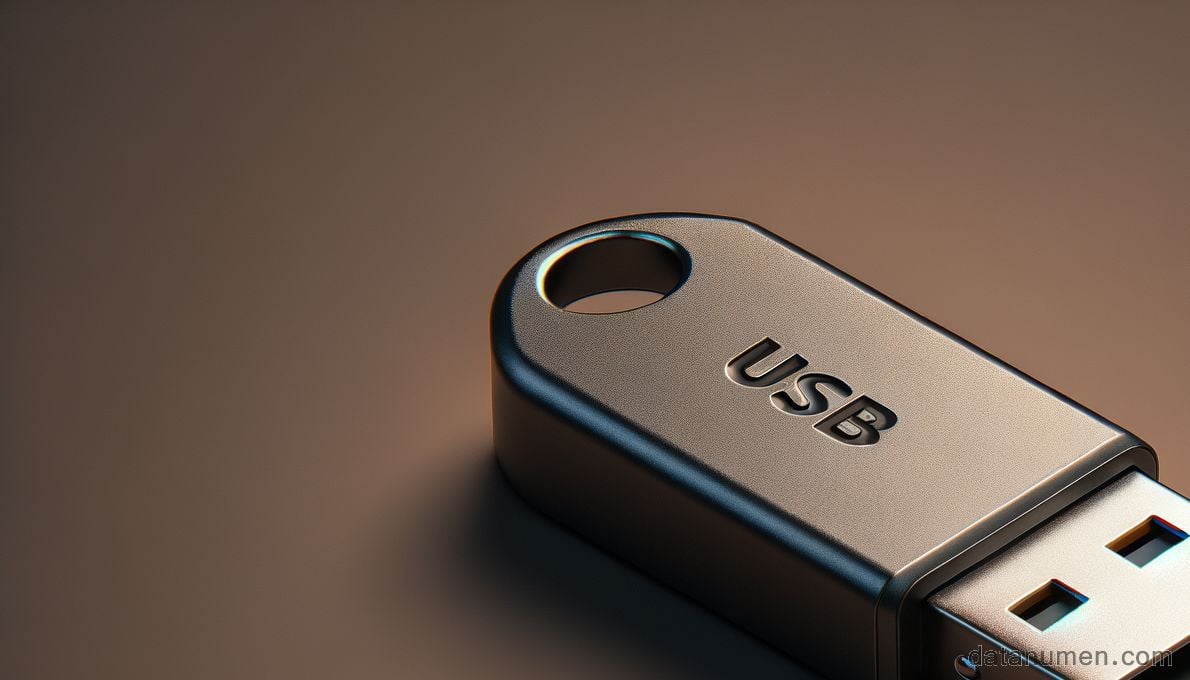
Šeit ir pārbaudīta darbplūsma, kas palīdz novērst PowerPoint failu bojājumi noņemamajos diskos:
- Vispirms kopējiet, vēlāk rediģējiet
- Pirms rediģēšanas sākšanas pārsūtiet failus uz lokālo cieto disku
- Veiciet izmaiņas, strādājot no datora
- Saglabājiet pabeigto darbu noņemamajā diskā tikai, lai saglabātu vai pārsūtītu failus
- Pareiza uzglabāšanas prakse
- Failu pārsūtīšanai izmantojām noņemamos diskus
- Jūsu datora galvenajam diskam ir jāsaglabā darba faili
- Dažādām atmiņas ierīcēm jābūt atsevišķām rezerves kopijām
- Droša failu pārvaldība
- Prezentāciju atvēršana tieši no USB diskdziņiem nav droša
- Failu saglabāšana atpakaļ noņemamajā datu nesējā rediģēšanas laikā rada problēmas
- Ļaujiet visām saglabāšanas darbībām pabeigt, pirms atvienojat diskus
Šīs vadlīnijas palīdz novērst PowerPoint failu bojājumus un uzlabot faila veiktspēju un stabilitāti. Ņemiet vērā, ka noņemamie diskdziņi ir lieliski piemēroti failu pārvietošanai, taču tie nedarbojas tiešai failu rediģēšanai.
9. Pēc failu kopēšanas droši noņemiet ārējos diskus
Pareiza ārējo disku atvienošana pēc kopēšanas PowerPoint faili ir svarīgi, lai novērstu failu bojājumus. Daudzas prezentācijas tiek bojātas nepareizas diska noņemšanas dēļ, taču mūsu pārbaudītais protokols palīdz izvairīties no šīs problēmas.

Mūsu pārbaudītais process nodrošina ārējo disku drošību pēc failu pārsūtīšanas:
- Apstipriniet pārsūtīšanas panākumus
- Atveriet nokopēto prezentāciju, lai pārliecinātos, ka visi slaidi ir neskarti
- Pārbaudiet, vai formatējums un multivides elementi darbojas pareizi
- Pēc pārbaudes pilnībā aizveriet failu
- Sagatavojieties drošai noņemšanai
- Aizveriet visu PowerPoint failus ārējā diskdzinī
- Aizveriet visas programmas, kas varētu piekļūt diskam
- Uzgaidiet dažus mirkļus, lai pārliecinātos, ka visas rakstīšanas darbības ir pabeigtas
- Izpildiet drošas noņemšanas darbības
- Noklikšķiniet uz ikonas "Droši noņemt aparatūru un izstumt datu nesēju".
- Sarakstā atlasiet konkrēto disku
- Pagaidiet, līdz tiek parādīts ziņojums “Droši noņemt aparatūru”.
- Tikai pēc tam fiziski atvienojiet disku
Īslaicīga failu darbību pārtraukšana var sabojāt PowerPoint failus. Ir vērts veikt šos papildu piesardzības pasākumus, jo bojātu prezentāciju atkopšana neaizņem ne tuvu tik daudz laika, cik pareiza noņemšanas darbību veikšana.
10. Saglabājiet pietiekami daudz vietas diskā
Jūsu PowerPoint failiem ir nepieciešama pietiekama vieta diskā, lai novērstu bojājumus. Mēs atklājām, ka pastāv tieša saikne starp mazo krātuves vietu un negaidītām avārijām prezentācijas rediģēšanas laikā.
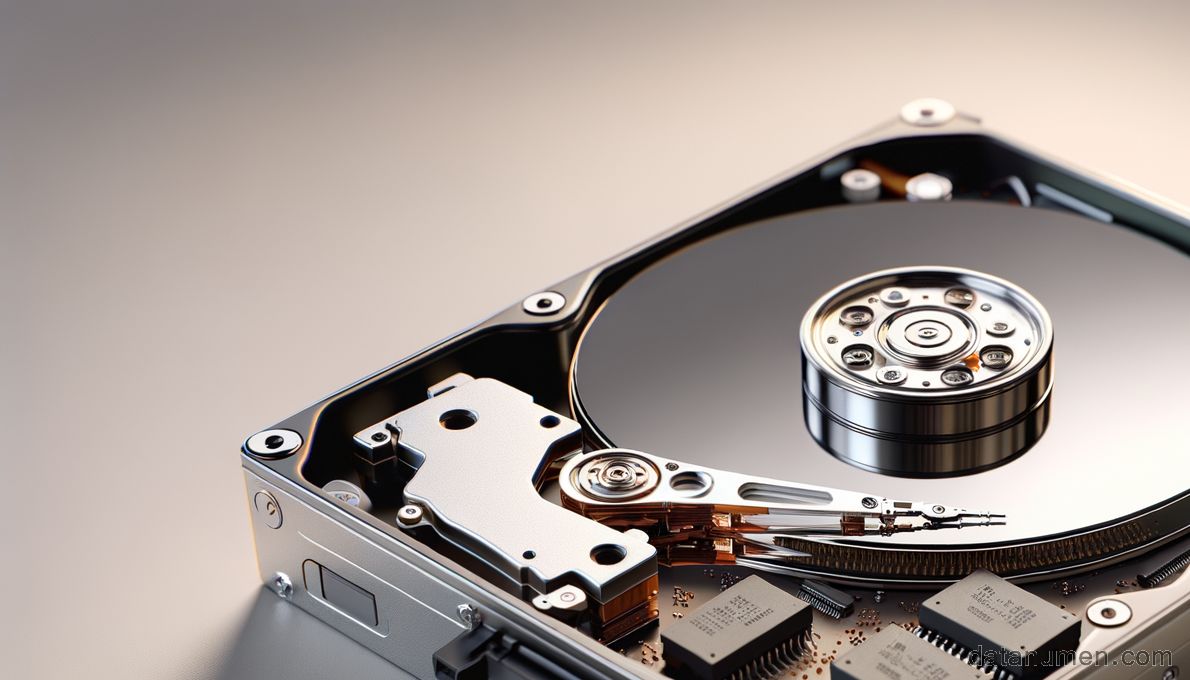
Šie ir diska vietas pārvaldības pamati:
- Saglabājiet optimālu brīvo vietu
- Jūsu sistēmas disks darbojas vislabāk, ja tas ir pilns mazāk par 50%.
- Jūsu sistēmas apjomam ir nepieciešami 10–20% brīvas vietas
- PowerPoint darbojas nevainojami ar vismaz 1 GB brīvas vietas
- Uzraudzīt sistēmas veselību
- Pievērsiet uzmanību brīdinājumiem par maz vietas diskā
- Pirms lielu prezentāciju atvēršanas apskatiet pieejamo vietu
- Izmantojiet iebūvētos tīrīšanas rīkus, lai noņemtu pagaidu failus
- Praktizējiet viedo krātuvi
- Saglabājiet vecās prezentācijas arhīva diskos
- Izņemiet neizmantoto PowerPoint Pagaidu faili
- Pabeidziet prezentācijas un izdzēsiet iepriekšējās versijas
PowerPoint darbojas droši, ja ir pietiekami daudz brīvas vietas pagaidu failiem un sistēmas darbībām. Ņemiet vērā, ka mūsdienu cietie diski ir lieli, taču to piepildīšana virs 80% ietilpības ievērojami palielina failu bojāšanas risku un ietekmē veiktspēju.
11. Novērst failu sistēmas kļūdas
Failu sistēmas kļūdas var sabojāt PowerPoint prezentācijas bez brīdinājuma zīmēm. Veselīga sistēma ir tikpat svarīga kā pareiza prezentācijas vadība.
Mūsu sistemātiskā pieeja novērš failu sistēmas kļūdas:
- Regulāra sistēmas apkope
- Palaidiet Windows kļūdu pārbaudes rīku ik pēc trim mēnešiem
- Pārbaudīt PowerPointuzticamo atrašanās vietu iestatījumi
- Veiciet tiešsaistes remontu, ja rodas veiktspējas problēmas
- Atjaunināšanas pārvaldība
- Atjauniniet Windows
- Nekavējoties instalējiet Office atjauninājumus
- Iespējot drošības ielāpu automātiskos atjauninājumus
- Uzticamības iestatījumu konfigurācija
- Pievienojiet izplatītus tīkla diskus uzticamām vietām
- Pareizi konfigurējiet aizsargātā skata iestatījumus
- Pārskatiet drošības iestatījumus PowerPointUzticības centrs
- Sistēmas veselības uzraudzība
- Regulāri ieplānojiet diska pārbaudes
- Uzraudzīt sistēmas veiktspēju
- Ātri izlabojiet kļūdu ziņojumus
Kļūdu pārbaudes rīks (chkdsk) palīdz identificēt un novērst iespējamās problēmas, pirms tās tiek sabojātas PowerPoint failus. Ņemiet vērā, ka pirms sistēmas uzturēšanas rīku palaišanas aizveriet visas lietojumprogrammas, lai nodrošinātu pilnīgu skenēšanu un labošanu.
12. Novērsiet aparatūras problēmas
PowerPoint failu stabilitāte lielā mērā ir atkarīga no aparatūras uzticamības. Mūsu darbs ar tūkstošiem prezentāciju liecina, ka aparatūras problēmas bieži vien klusi izraisa PowerPoint failu korupcija.
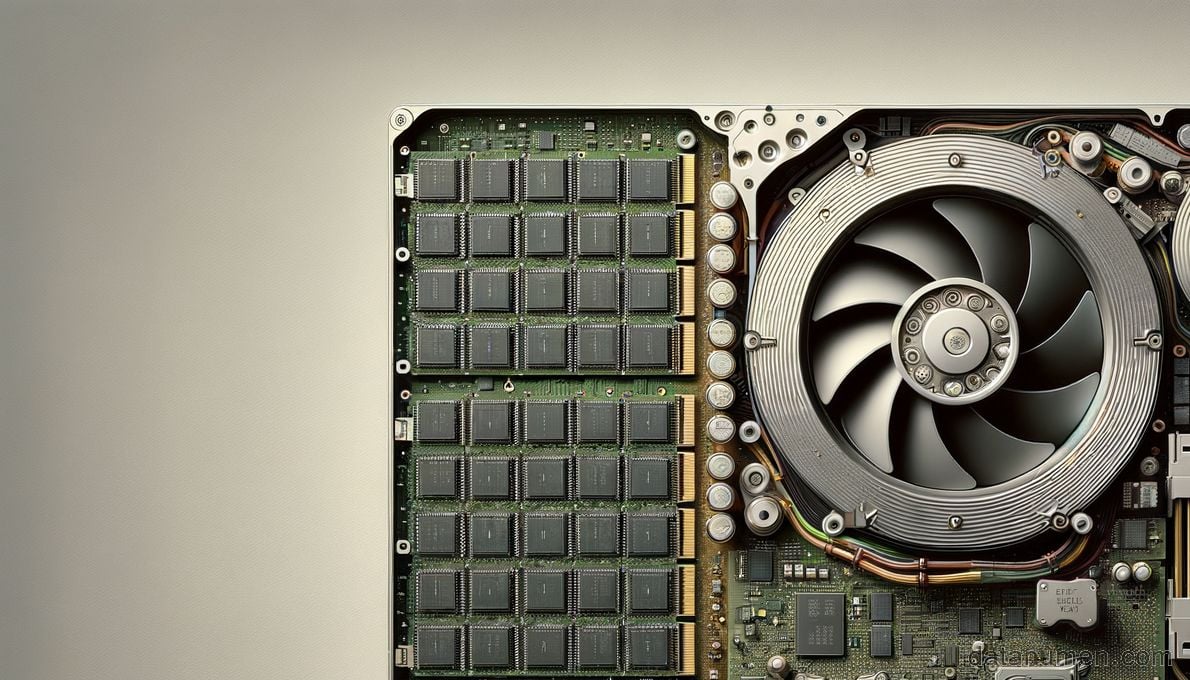
- Būtiski apsvērumi par aparatūru
- Bieži pārbaudiet sistēmas temperatūru
- Atjauniniet aparatūras draiverus
- Veiciet aparatūras diagnostiku ik pēc trim mēnešiem
- Nekavējoties izlabojiet brīdinājuma zīmes
Izmantojiet uzticamas atmiņas ierīces
Uzglabāšanas ierīces uzticamībai ir tieša loma stabilitātes nodrošināšanā PowerPoint skrien. Lūk, ko mēs iesakām:
- Izvēlieties uzglabāšanas ierīces ar labu gaisa plūsmu
- Uzturiet darba temperatūru zem 50°C
- Iegūstiet ierīces, kurās ir vairāk vietas, nekā jums nepieciešams
- Apskatiet uzņēmuma līmeņa krātuvi svarīgām prezentācijām
NELIETOJIET nepareizi funkcionējošus RAM
RAM problēmas bieži noved pie PowerPoint failu korupcija. Varat nodrošināt labu RAM darbību, veicot tālāk norādītās darbības.
- Regulāri veiciet atmiņas testus
- Izmantojot 64 bitu PowerPoint lai labāk apstrādātu atmiņu
- Pareiza virtuālās atmiņas lieluma iestatīšana
- RAM moduļu nomaiņa, kas parāda problēmas
Izmantojiet saderīgas grafikas kartes
Jūsu grafiskās kartes saderība būtiski ietekmē prezentāciju darbību. Lūk, kas jums nepieciešams:
- Pārbaudiet PowerPointpamata grafikas prasības
- Instalējiet draiverus, ko apstiprinājuši ražotāji
- Strādājot ar sarežģītām prezentācijām, izmantojiet īpašus GPU
- Sekojiet līdzi grafiskās atmiņas lietojumam
Ņemiet vērā, ka programmatūras risinājumi palīdz novērst PowerPoint failu bojājumus, taču laba aparatūra rada pamatu prezentācijām, kas darbojas nevainojami.
13. Novērsiet vīrusu un ļaunprātīgas programmatūras uzbrukumus
Aizsargājot PowerPoint failus no ļaunprātīgas programmatūras ir tikpat svarīgi kā aparatūras drošības saglabāšana. Vīrusu un ļaunprātīgas programmatūras uzbrukumi var sabojāt prezentācijas failus, tos nevar atjaunot.

Izmantojiet jaunāko pretvīrusu programmatūru
Windows drošības iebūvētā aizsardzība kalpo kā mūsu pirmā aizsardzības līnija pret PowerPoint failu korupcija. Mūsu pārbaudītā aizsardzības stratēģija darbojas šādi:
- Iespējot reāllaika aizsardzību
- Saglabājiet Windows drošību aktīvu
- Atļaut automātiskus vīrusu definīciju atjauninājumus
- Veiciet iknedēļas sistēmas skenēšanu
- Iespējot mākoņa nodrošināto aizsardzību
Aizsargājiet pret datu pikšķerēšanu, izmantojot e-pastu
Pikšķerēšanas uzbrukumi bieži vien ir vērsti pret prezentāciju failiem, izmantojot e-pastus, kas šķiet likumīgi. PowerPoint faili tiek aizsargāti, kad:
- Pārbaudiet sūtītāja autentifikāciju: rūpīgi pārbaudiet e-pasta galvenes un sūtītāju adreses
- Izvairieties no aizdomīgām lejupielādēm: izlaidiet prezentāciju pielikumus no nezināmiem avotiem
- Izmantojiet viedo ekrānu: iespējojiet Microsoft Defender SmartScreen, lai bloķētu bīstamas lejupielādes
- Ziņot par aizdomīgu darbību: nosūtiet aizdomīgus e-pasta ziņojumus IT drošības komandām
Ņemiet vērā, ka skenēšana ir lejupielādēta PowerPoint faili pirms to atvēršanas, pat no uzticamiem avotiem, ir ļoti svarīgi. Šī vienkāršā darbība ir novērsusi neskaitāmas failu korupcijas problēmas no ļaunprātīgas programmatūras.
14. Novērst iespējamos konfliktus starp PowerPoint un cita programmatūra
Programmatūras konflikti var mierīgi sabojāt PowerPoint failus, it īpaši, ja izmantojat dažādas versijas vai strādājat ar komandas locekļiem. Mēs esam noteikuši galvenos pasākumus, lai aizsargātu prezentācijas no šiem konfliktiem.

Šīs pārbaudītās stratēģijas palīdzēs novērst ar programmatūru saistītas problēmas PowerPoint faila bojājums:
- Iespējot saderības režīmu
- Izmantojiet saderības režīmu ar vecākiem PowerPoint versijas
- Tas saglabā rediģēšanas funkcijas neskartas
- Jūsu faili paliek konsekventi starp PowerPoint versijas
- Galvenā veidņu pārvaldība
- Nemainiet galvenās veidnes no vecākām versijām
- Ja nepieciešams, rūpīgi pielāgojiet esošos izkārtojumus
- Tas neļauj veidņu konfliktiem sabojāt failus
- Paraugprakses līdzautorēšana
- Saglabājiet koplietotos failus pakalpojumā OneDrive vai SharePoint
- Atjauniniet uz jaunāko Microsoft 365
- Ļaujiet nekonfliktējošām izmaiņām automātiski apvienoties
- Versijas kontrole
- Saglabājiet svarīgas prezentācijas gan pašreizējā, gan mantotā formātā
- Pirms saglabāšanas vecākās versijās pārbaudiet saderību
- Saglabājiet oriģinālos failus atsevišķi no konvertētajiem
- Regulāri atjauninājumi
- Saglabājiet visas Office programmas vienā un tajā pašā versijā
- Nekavējoties atjauniniet ieteiktos un svarīgos labojumus
- Ja problēmas joprojām pastāv, labojiet Office instalāciju
Veicot šīs izmaiņas, bieži saglabājiet savu darbu. Programmatūras konflikti var parādīties bez brīdinājuma versijas maiņas vai komandas rediģēšanas sesiju laikā.
15. Novērst vairākas piekļuves vienam un tam pašam failam vienlaikus
PowerPoint prezentācijas saskaras ar unikāliem izaicinājumiem ar vienlaicīgu piekļuvi failiem. Mēs atklājām, ka pareiza vienlaicīgas piekļuves pārvaldība palīdz novērst failu bojājumus, īpaši korporatīvajos iestatījumos.

Neļaujiet vairākiem lietotājiem vienlaikus piekļūt vienam failam
Šīs darbības palīdz pārvaldīt PowerPoint efektīvi faili tīkla diskos:
- Iespējot failu aizsardzību
- Izmantojiet funkciju “Aizsargāt prezentāciju”.
- Kopīgošanas laikā atzīmējiet prezentācijas kā galīgas
- Lietojiet modificētas paroles sensitīvam saturam
- Ieviesiet piekļuves kontroles
- Iestatiet īpašas lietotāja atļaujas
- Ja nepieciešams, ierobežojiet rediģēšanas piekļuvi
- Izmantojiet “Ierobežotu piekļuvi”, lai aizsargātu sensitīvos failus
Neļaujiet vairākām programmām vienlaikus piekļūt vienam un tam pašam failam
Programmatūras konflikti var sabojāt PowerPoint failus. Lūk, kā pārvaldīt šo risku:
- Failu piekļuves pārvaldība
- Aizvērt PowerPoint pirms failu operācijām
- Nepalaidiet vairākas Office lietojumprogrammas vienlaikus
- Ļaujiet fona procesiem pabeigties
- Drošas sadarbības prakse
- Izmantojiet Microsoft 365 līdzautoram
- Secīgi rediģējiet lokālos failus
- Saglabājiet dažādas kopijas dažādiem mērķiem
Ņemiet vērā, ka Microsoft 365 atbalsta līdzautorēšanu, bet lokālajiem tīkla diskdziņiem šī līdzekļa nav. Mākoņkrātuves risinājumi vislabāk darbojas, ja komandas locekļiem kopā ir jāstrādā pie vienas prezentācijas.
16. Regulāri dublējiet
PowerPoint Failu bojāšana var būt postoša, taču regulāras dublējumkopijas nodrošina vislabāko drošības tīklu. Mūsu detalizētā dublēšanas stratēģija ir palīdzējusi glābt daudzas prezentācijas no pazušanas uz visiem laikiem.
Šīs pārbaudītās rezerves stratēģijas konsekventi aizsargā PowerPoint faili:
- Iespējot automātiskās saglabāšanas funkciju
- Automātiskā saglabāšana paliek aktīva, strādājot ar mākoņkrātuvi
- Automātiskā versiju vēsture tiek izveidota ik pēc dažām minūtēm
- Iepriekšējās versijas var ātri atgūt, ja notiek korupcija
- Ieviesiet vairākas rezerves atrašanās vietas
- Saglabājiet prezentācijas vietējos diskos
- Sinhronizējiet svarīgus failus ar OneDrive
- Saglabājiet kritisko prezentāciju bezsaistes kopijas
- Ieplānojiet regulāras dublējumkopijas
- Aktīviem projektiem ir nepieciešama ikdienas dublēšana
- Pabeigtajām prezentācijām ir nepieciešamas iknedēļas dublējumkopijas
- Ilgtermiņa glabāšanai nepieciešami ikmēneša arhīvi
- Izmantojiet versiju vēsturi
- Izveidojiet pakāpeniskas versijas, izmantojot “Saglabāt kā”
- Iepriekšējās versijas jāsaglabā vismaz 30 dienas
- Dažādas versijas atrodas atsevišķās mapēs
Mākoņkrātuve apvienojumā ar lokālām dublējumkopijām piedāvā visuzticamāko aizsardzību pret PowerPoint failu korupcija. Jūsu rezerves kopijas ir regulāri jāpārbauda, tās atverot, lai nodrošinātu, ka tās ir pieejamas un nav bojātas.
17. Saspiediet failus pirms to nosūtīšanas pa e-pastu

Sūta lielu PowerPoint prezentācijas pa e-pastu var būt sarežģītas, taču mēs esam kļuvuši prasmīgi saspiešanā, kas saglabā kvalitāti. Lūk, mūsu pieeja profilaksei PowerPoint faili netiek bojāti, kad tos kopīgojat:
- Vispirms saspiediet attēlus
- Prezentācijā atlasiet attēlus
- Izmantojiet “Saspiest attēlus” no cilnes Attēla formāts
- Izvēlieties “Izmantot noklusējuma izšķirtspēju”, lai līdzsvarotu kvalitāti
- Iespējot opciju “Dzēst apgrieztos attēlu apgabalus”
- Samaziniet fontu datus
- Iegult tikai prezentācijā izmantotās rakstzīmes
- Izvairieties no visu fontu saimes iegulšanas
- Tas ievērojami samazina faila lielumu, vienlaikus saglabājot lasāmības kontroli
- Konvertēt uz PDF
- Saglabājiet prezentāciju kā a PDF lai samazinātu izmēru
- Vislabāk darbojas, ja prezentācijas nav jārediģē
- Sniegs vienmērīgu pieredzi visās ierīcēs
- izveidot ZIP faili
- Izmantojiet iebūvētos saspiešanas rīkus operētājsistēmā Windows vai Mac
- Saspiest vairākus prezentācijas failus kopā
- Padara failus mazākus, vienlaikus saglabājot sākotnējo kvalitāti
Ņemiet vērā, ka lieli e-pasta pielikumi var pārslogot iesūtnes un izraisīt servera ierobežojumus. Mobilo ierīču lietotāji novērtē mazākus failus, jo īpaši, ja tiem ir uzglabāšanas un lejupielādes ierobežojumi. Prezentācijām, kuru lielums pārsniedz 20 MB, mēs iesakām izmantot mākoņa koplietošanas pakalpojumus, nevis e-pasta pielikumus.
18. Atgūt bojātu PowerPoint faili
PowerPoint faili var tikt bojāti, neskatoties uz mūsu preventīvajiem pasākumiem. Profesionālis PPT atkopšanas rīks palīdz mums atgūt šīs vērtīgās prezentācijas šādās krīzes situācijās:
19. secinājums
PowerPoint Failu bojājumi var traucēt jūsu darbu un radīt stresu. Labā ziņa ir tā, ka ar pienācīgu kopšanu un apkopi var novērst lielāko daļu problēmu. Šajā rakstā ir aplūkots viss, sākot no veidnes izvēles līdz failu atkopšanas metodēm.
Šeit ir pārbaudīti veidi, kā novērst failu korupciju:
- Izmantojiet standarta veidnes un izvairieties no kopēšanas starp failiem
- Saglabājiet mazu failu lielumu un pareizi pārvaldiet pievienojumprogrammas
- Pareizi izslēdziet sistēmu
- Darbs ar stabiliem barošanas avotiem un tīkla savienojumiem
- Ar ārējiem diskdziņiem rīkojieties uzmanīgi
- Atstājiet pietiekami daudz vietas diskā, lai novērstu sistēmas kļūdas
- Uzturiet savu aparatūru veselīgu un drošu
- Kontrolējiet piekļuvi failiem un regulāri dublējiet
Sākotnēji šīs darbības var šķist papildu darbs, taču tās ietaupīs jūs no stundām ilgas vilšanās un datu zuduma. Ņemiet vērā, ka profilakse darbojas labāk nekā atveseļošanās PowerPoint faili.
Vislabākā pieeja ir padarīt šīs prakses par ikdienas rutīnu. Jūsu prezentācijas darbs paliks pasargāts no failu bojājumiem, ja sāksiet izmantot šos padomus jau šodien.
Norādes:

Autora ievads:
Vivians Stīvenss ir datu atkopšanas eksperts DataNumen, Inc., kas ir pasaules līderis datu atkopšanas tehnoloģiju jomā. Lai iegūtu vairāk informācijas, apmeklējiet www.datanumen. Ar