
Vai Microsoft Outlook nepārtraukti avarē? Iegūstiet 15 pārbaudītus risinājumus tūlīt! Soli pa solim sniegti risinājumi, sākot no ātrajiem labojumiem līdz pat uzlabotai labošanai operētājsistēmā Windows.
1. Ievads
Ja programma Microsoft Outlook nepārtraukti avarē, jūs neesat viens. Miljoniem lietotāju katru dienu piedzīvo Outlook avārijas, traucējot produktivitāti un radot neapmierinātību. Šajā visaptverošajā rokasgrāmatā ir sniegti 12 pārbaudīti risinājumi, lai novērstu problēmas, ja programma Outlook nepārtraukti avarē, sākot no vienkāršas problēmas risināšanas.taruz uzlabotām problēmu novēršanas metodēm.
Ja avārija notiek startup, jūs varat saņemt risinājumus no vēl viens visaptverošs ceļvedisVisos citos gadījumos risinājumus varat atrast šajā rokasgrāmatā.
2. Ātrā atbildetart un pamata pārbaudes
Kad mana programma Outlook nepārtraukti avarē, pirmais solis ir veikt pamata pārbaudes, kas novērš daudzas bieži sastopamas problēmas. Šie vienkāršie risinājumi novērš aptuveni 30% no Outlook stabilitātes problēmām.
2.1 Piespiedu aizvēršana un atjaunošanatart Outlook
Ja Outlook lietotne bieži avarē, visu Outlook procesu pilnīga aizvēršana nodrošina tīru glabātuvi.tart:
- prese Ctrl + Shift + Esc lai atvērtu uzdevumu pārvaldnieku
- Noklikšķiniet Procesi tab
- Meklējiet perspektīva sarakstā
- Izvēlieties to un noklikšķiniet end Uzdevums
- Arī beigt jebkuru Outlook.exe procesi, ja tādi ir
- Pagaidiet 30 sekundes un pēc tam atsāciettarOutlook parasti

2.2. Pārbaudiet sistēmas resursus
Nepietiekami sistēmas resursi bieži izraisa Microsoft Outlook avārijas problēmas:
- Atveriet uzdevumu pārvaldnieku un pārbaudiet atmiņa lietošana
- Pārliecinieties, vai pieejamā RAM atmiņa pārsniedz 2 GB
- Pārliecinieties, vai cietajā diskā ir vismaz 1 GB brīvas vietas
- Aizveriet nevajadzīgās lietojumprogrammas, kas patērē atmiņu
- Restardatoram, ja atmiņas izmantojums pārsniedz 80%
2.3. Pārbaudiet, vai programma Outlook ir atjaunināta
Novecojusi programmatūra bieži izraisa Outlook nepārtrauktas avārijas problēmas:
- Atveriet Outlook un noklikšķiniet uz fileja
- Izvēlēties Biroja konts or Konts
- Noklikšķiniet Atjaunināt opcijas -> Atjaunināt Tagad
- Atļaut atjauninājumu lejupielādi un instalēšanu
- RestarOutlook pēc atjauninājumu pabeigšanas

3. Palaidiet programmu Outlook drošajā režīmā
Drošais režīms palīdz noteikt, vai pievienojumprogrammas vai pielāgojumi izraisa jūsu Outlook lietotnes pastāvīgu avāriju. Šī diagnozeostic metode izolē galveno lietojumprogrammu no iespējamiem konfliktiem.
3.1 StarOutlook drošajā režīmā
Outlook palaišanai drošajā režīmā ir divas metodes:
1. metode: Palaišanas dialoglodziņš
- prese Windows + R lai atvērtu dialoglodziņu Palaišana
- Veids outlook.exe / seifs
- prese ienākt
2. metode: komandu uzvedne
- prese Logi + X un izvēlieties Command Prompt
- Veids cd “C:\Program Files\Microsoft Office\root\Office16”
- Veids outlook.exe / seifs un nospiediet ienākt

3.2 Funkcionalitātes pārbaude drošajā režīmā
Kad programma Outlook ir palaista drošajā režīmā, pārbaudiet šīs pamatfunkcijas:
- Sūtīt un saņemt e-pastus
- Atvērt kalendāru un izveidot tikšanās
- Piekļuve kontaktpersonām un adrešu grāmatai
- Pārvietošanās starp mapēm
- Veiciet ikdienas uzdevumus 10–15 minūtes
3.3 Drošā režīma rezultātu interpretācija
Ja MS Outlook avārijas drošajā režīmā apstājas, problēmu rada pievienojumprogrammas vai paplašinājumi. Ja avārijas joprojām pastāv, jāpievērš uzmanība pamatā esošajām sistēmas vai instalācijas problēmām, izmantojot šajā rokasgrāmatā sniegtos risinājumus.
4. Atspējojiet problemātiskās pievienojumprogrammas
Pievienojumprogrammas bieži izraisa Outlook lietotnes avārijas. Problemātisku paplašinājumu identificēšana un atspējošana novērš daudzas stabilitātes problēmas.
4.1 Problemātisku pievienojumprogrammu identificēšana
Piekļūstiet Outlook pievienojumprogrammu pārvaldības saskarnei:
- Atveriet Outlook parasti
- Noklikšķiniet fileja -> opcijas
- Izvēlēties Pievienojumprogrammas no kreisā paneļa
- Aktīvo pievienojumprogrammu saraksta pārskatīšana
- Pierakstiet visus nesen instalētos vai nepazīstamos pievienojumprogrammas
4.2 Sistemātiska pievienojumprogrammu atspējošana
Kad Microsoft Outlook turpina avarēt, sistemātiski atspējojiet pievienojumprogrammas:
- Iekš Pievienojumprogrammas sadaļā, izvēlieties COM papildinājumi no nolaižamās izvēlnes
- Noklikšķiniet Go
- Noņemiet atzīmi no visām pievienojumprogrammām, lai tās atspējotu
- Noklikšķiniet OK un restart Outlook
- Ja avārijas apstājas, atkārtoti iespējojiet pievienojumprogrammas pa vienai
- Pēc katras pievienojumprogrammas iespējošanas pārbaudiet programmu Outlook 24 stundas

4.3 Bieži sastopamas problemātiskas pievienojumprogrammas
Šīs pievienojumprogrammas parasti izraisa manas Outlook avārijas:
- Vecāks PDF priekšskatījuma pievienojumprogrammas
- Mantoti pretvīrusu e-pasta skeneri
- Novecojuši CRM integrācijas rīki
- Trešo pušu kalendāra sinhronizācijas utilītas
- Sociālo mediju savienotāja pievienojumprogrammas
5. Izveidojiet jaunu Outlook profilu
Profila bojājums izraisa pastāvīgas Outlook avārijas. Jauna profila izveide bieži vien pilnībā atrisina šīs problēmas.
5.1 Profila korupcijas izpratne
Outlook profili saglabā konta iestatījumus, mapju struktūras un lietotāja preferences. Bojājumi rodas šādu iemeslu dēļ:
- Negaidītas izslēgšanās e-pasta sinhronizācijas laikā
- Antivīrusu iejaukšanās profila failos
- Krātuves ierīces kļūdas, kas ietekmē profila datus
- Konfliktējošas Office instalācijas
5.2 Jauna profila izveide
Kad Outlook lietotne nepārtraukti avarē profila problēmu dēļ:
- Pilnībā aizveriet Outlook
- atvērts kontroles panelis -> lietotāju konti
- Noklikšķiniet Pasts (Microsoft Outlook)
- Noklikšķiniet Rādīt profilus
- Noklikšķiniet Pievienot lai izveidotu jaunu profilu
- Konfigurējiet savus e-pasta kontus jaunajā profilā
- Iestatīt jauno profilu kā noklusējuma profilu

5.3 Datu pārsūtīšana uz jaunu profilu
Saglabājiet svarīgus datus, pārslēdzot profilus:
- Eksportēt kontaktpersonas: fileja -> Atvērt un eksportēt -> Import / Export
- Eksportēt kalendāru: Atlasiet kalendāru -> fileja -> Saglabāt kalendāru
- Eksportēt e-pastus: fileja -> Atvērt un eksportēt -> Eksports uz failu
- Importēt datus jaunā profilā, izmantojot tos pašus izvēļņu ceļus
6. Remonts biroja uzstādīšana
Bojāti Office faili izraisa MS Outlook avāriju. Iebūvētā labošanas funkcija labo bojātus instalācijas failus, nezaudējot datus.
Piezīme: Office 2007 un vecākām versijām ir Microsoft Office diagnostikaostics rīks (Start Izvēlne -> Visas programmas -> Microsoft Office -> Microsoft Office rīki -> Microsoft Office diagnostikaostICS), kas jaunajās versijās ir aizstāta ar iebūvēto labošanas funkciju.
6.1 Ātrās labošanas izmantošana
Ātrā labošana novērš bieži sastopamus instalācijas bojājumus:
- Aizveriet visas Office lietojumprogrammas
- atvērts kontroles panelis -> Programmas un līdzekļi
- Adrese Microsoft Office programmu sarakstā
- Ar peles labo pogu noklikšķiniet uz un izvēlieties Mainīt
- izvēlēties Ātrais remonts
- Noklikšķiniet Remonts un gaidiet pabeigšanu
- Restarpie datora, kad tas tiek prasīts

6.2 Tiešsaistes remonts (ja ātrais remonts neizdodas)
Ja pēc ātrās labošanas Outlook lietotne joprojām avarē:
- Atgriezties Programmas un līdzekļi
- Atlasiet Microsoft Office un noklikšķiniet uz Mainīt
- izvēlēties Remonts tiešsaistē
- Noklikšķiniet Remonts (nepieciešams interneta pieslēgums)
- Pabeigšanai atvēliet 30–60 minūtes
- Restardators pēc remonta pabeigšanas
6.3 Post-Remonta konfigurācija
Pēc labošanas pabeigšanas pārbaudiet Outlook funkcionalitāti:
- Palaidiet programmu Outlook un pārbaudiet pamatdarbības
- Ja nepieciešams, pārkonfigurējiet visus pielāgotos iestatījumus
- Pakāpeniska svarīgu pievienojumprogrammu atkārtota iespējošana
- Stabilitātes uzraudzība 48 stundas
7. Izlabojiet bojātu PST failu/OST faili
Datu failu bojājumi bieži izraisa Microsoft Outlook pastāvīgu avāriju. Šo failu labošana atjauno stabilitāti un novērš datu zudumu.
7.1 PST izpratne/OST Korupcija
Outlook saglabā datus PST (personīgās krātuves tabulā) un OST (Bezsaistes krātuves tabulas) faili. Bojājumu simptomi ir šādi:
- Outlook sasalst, piekļūstot noteiktām mapēm
- Kļūdu ziņojumi par nelasāmiem failiem
- Trūkstoši e-pasta ziņojumi vai kalendāra ieraksti
- Lēna veiktspēja noteiktās mapēs
7.2 Izmantojot ScanPST.exe Instruments
Microsoft nodrošina iebūvētu labošanas rīku ScanPST.exe bojātiem PST failiem.
7.3 Trešās puses profesionālu rīku izmantošana
ScanPST.exe var labot tikai PST failus ar nelieliem bojājumiem. Failu ar nopietniem bojājumiem var izmantot trešās puses rīku, piemēram, DataNumen Outlook Repair programmatūras rīks.
7.4 OST Failu atjaunošana
Kad programma Outlook turpina avarēt šādu iemeslu dēļ: OST korupcija:
- Aizveriet programmu Outlook un uzgaidiet 5 minūtes.
- Virzīties uz C: \ Users \ [Lietotājvārds] \ AppData \ Local \ Microsoft \ Outlook
- Dzēst visus .ost faili (vispirms izveidojiet dublējumu, ja nepieciešams)
- Restart Outlook
- Atļaut automātisko OST atpūta un sinhronizācija
- Monitors uzlabotai stabilitātei
8. Pārbaudiet, vai nav konfliktējošas programmatūras
Trešo pušu programmatūra bieži traucē programmas Outlook darbību, izraisot negaidītu Outlook lietotnes avāriju. Konfliktu identificēšana un novēršana atjauno normālu darbību.
8.1 Pretvīrusu programmatūras konflikti
Pretvīrusu programmas bieži izraisa manas Outlook avārijas:
- Atveriet pretvīrusu programmatūras iestatījumus
- Meklējiet E-pasta aizsardzība or Skenēšana reāllaikā
- Pievienot Outlook instalācijas mapi izņēmumu sarakstam
- Izslēgt C:\Program Files\Microsoft Office
- Izslēdziet arī savu profila mapi: C: \ Users \ [Lietotājvārds] \ AppData \ Local \ Microsoft \ Outlook
- Restargan pretvīrusu programma, gan Outlook
8.2 Citi programmatūras konflikti
Papildu programmatūra, kas var izraisīt Outlook lietotnes avāriju:
- Alternatīvi e-pasta klienti, kas darbojas vienlaicīgi
- Sistēmas optimizācijas rīki, kas modificē reģistru
- VPN programmatūra ar e-pasta uzraudzību
- Dublēšanas programmatūra, kas piekļūst Outlook failiem
- PDF lasītāji ar Outlook integrāciju
8.3 Windows Defender konfigurācija
Konfigurējiet Windows Defender, lai novērstu MS Outlook avāriju:
- atvērts Windows drošības no Start izvēlne
- Noklikšķiniet Aizsardzība pret vīrusiem un draudiem
- Izvēlēties Pārvaldīt iestatījumus sadaļā Vīrusu un draudu aizsardzības iestatījumi
- Noklikšķiniet Pievienojiet vai noņemiet izņēmumus
- Pievienot mapes izslēgšanu Outlook instalācijas direktorijam
- Pievienot procesa izņēmumu OUTLOOK.EXE
9. Atjauniniet ierīču draiverus
Novecojuši draiveri veicina Outlook pastāvīgu avāriju problēmas. Svarīgu draiveru atjaunināšana uzlabo sistēmas stabilitāti un lietojumprogrammu veiktspēju.
9.1 Grafikas draiveru atjauninājumi
Displeja draiveri ietekmē Outlook vizuālo atveidošanu un stabilitāti:
- Ar peles labo pogu noklikšķiniet uz darbvirsmas un atlasiet Displeja iestatījumi
- Ritiniet uz leju un noklikšķiniet Uzlaboti displeja iestatījumi
- Noklikšķiniet Displeja adaptera īpašības
- Pievērsiet uzmanību grafikas kartes ražotājam
- Apmeklējiet ražotāja vietni (NVIDIA, AMD vai Intel)
- Lejupielādējiet un instalējiet jaunākos draiverus
- Restardators pēc instalēšanas

9.2 Tīkla adaptera draiveri
Tīkla savienojamības problēmas var izraisīt Microsoft Outlook pastāvīgu avāriju e-pasta sinhronizācijas laikā:
- Right-click Šī PC -> īpašības
- Noklikšķiniet Device Manager
- paplašināt Tīkla adapteri
- Ar peles labo pogu noklikšķiniet uz tīkla adaptera
- Izvēlēties Atjaunināt draiveri
- izvēlēties Automātiski meklējiet draiverus
10. Pielāgojiet Windows saderības iestatījumus
Saderības problēmas starp programmu Outlook un Windows izraisa pastāvīgu Outlook lietotnes avāriju. Šo iestatījumu pielāgošana novērš konfliktus ar jaunākām operētājsistēmām.
10.1 Outlook palaišana saderības režīmā
Kad programma Outlook turpina avarēt jaunākās Windows versijās:
- Virzīties uz C:\Program Files\Microsoft Office\root\Office16
- Right-click OUTLOOK.EXE
- Izvēlēties īpašības
- Noklikšķiniet Savienojamība tab
- Pārbaudiet Palaist šo programmu saderības režīmā:
- Izvēlēties Windows 8 or Windows 10
- Noklikšķiniet Izvēlēties un OK
10.2 Administratīvās privilēģijas
Nepietiekamas atļaujas var izraisīt mana Outlook pastāvīgu avāriju:
- Right-click OUTLOOK.EXE
- Izvēlēties īpašības -> Savienojamība
- Pārbaudiet Palaist šo programmu kā administrators
- Noklikšķiniet Izvēlēties un OK
- Pārbaudiet Outlook stabilitāti ar paaugstinātām privilēģijām

10.3 Augstas DPI iestatījumu pielāgošana
Displeja mērogošanas problēmas izraisa Outlook lietotnes avāriju augstas izšķirtspējas monitoros:
- Right-click OUTLOOK.EXE -> īpašības
- Noklikšķiniet Savienojamība tab
- Noklikšķiniet Mainiet augstus DPI iestatījumus
- Pārbaudiet Ignorēt augsta DPI mērogošanas darbību
- Izvēlēties sistēma no nolaižamā saraksta
- Noklikšķiniet OK abos dialogos
11. Notīriet Outlook kešatmiņu un Temporary Faili
Uzkrātie kešatmiņas faili laika gaitā izraisa MS Outlook avārijas. Regulāra tīrīšana nodrošina optimālu veiktspēju un stabilitāti.
11.1 Automātiskās pabeigšanas kešatmiņas tīrīšana
Notīriet automātiskās pabeigšanas kešatmiņu, kas var izraisīt avārijas:
- Pilnībā aizveriet Outlook
- prese Windows + R un tips % appdata% \ Microsoft \ Outlook
- Dzēst jebkuru .NK2 atrastie faili
- Arī dzēst RoamCache mape, ja tāda ir
- Restart Prognoze un testa stabilitāte
11.2 Tempsrary Failu tīrīšana
Noņemiet tempurary faili, kas uzkrājas Outlook darbības laikā:
- Aizveriet Outlook un visas Office lietojumprogrammas
- Virzīties uz C:\Lietotāji\[Lietotājvārds]\AppData\Local\Temp
- Dzēst visus failustarzvanīt ar ~ vai satur perspektīva
- Empty Recycle Bin
- skaidrs % Temp% mape, izmantojot dialoglodziņu Palaist
11.3 Reģistra kešatmiņas tīrīšana
Pieredzējuši lietotāji var notīrīt reģistra kešatmiņu, ja Microsoft Outlook turpina avarēt:
- prese Windows + R un tips regedit
- Virzīties uz HKEY_CURRENT_USER \ Software \ Microsoft \ Office \ 16.0 \ Outlook
- izdzēst ProfilesPing atslēga, ja tāda ir
- Arī dzēst OST apakšatslēga zem Kešatmiņas režīms
- Aizveriet reģistra redaktoru un atkārtojiettart Outlook
12. Reģistra iestatījumu modificēšana (papildu)
Reģistra modifikācijas novērš dziļi iesakņojušos Outlook lietotnes pastāvīgu avāriju cēloņus. Šiem uzlabotajiem risinājumiem nepieciešama rūpīga izpilde un dublēšanas procedūras.
12.1 Reģistra dublēšanas procedūras
Pirms izmaiņu veikšanas vienmēr izveidojiet reģistra dublējumu:
- prese Windows + R un tips regedit
- Noklikšķiniet fileja -> Eksportēt
- Saglabāt dublējumu kā Outlook-Registry-Backup.reg
- Izveidojiet sistēmas atjaunošanas punktu: kontroles panelis -> atgūšana -> Izveidot atjaunošanas punktu
12.2 Bieži sastopamie reģistra labojumi
Šīs reģistra izmaiņas novērš problēmas, ja mana programma Outlook pastāvīgi avarē:
Atspējot aparatūras paātrinājumu:
- Virzīties uz HKEY_CURRENT_USER\SOFTWARE\Microsoft\Office\16.0\Outlook
- Ar peles labo pogu noklikšķiniet -> Jaunums -> DWORD (32 bitu) vērtība
- Nosauciet to Atspējot HardwareAcceleration
- Veiciet dubultklikšķi un iestatiet vērtību uz 1

Atspējot pievienojumprogrammu ielādi:
- Doties uz HKEY_CURRENT_USER\SOFTWARE\Microsoft\Office\16.0\Outlook\Resiliency
- izveidot Nevaicāt pievienojumprogrammām DWORD
- Iestatīt vērtību uz 1
12.3 Reģistra atjaunošana
Ja reģistra izmaiņas rada papildu problēmas:
- Veiciet dubultklikšķi uz Outlook-Registry-Backup.reg fails
- Noklikšķiniet Jā lai atjaunotu iestatījumus
- Varat arī izmantot sistēmas atjaunošanu, lai atsauktu izmaiņas.
- Restardators pēc restaurācijas
13. Pabeidziet Outlook atkārtotu instalēšanu
Ja visi citi risinājumi neizdodas novērst Outlook lietotnes avāriju, pilnīga atkārtota instalēšana nodrošina jaunu versiju.tart ar tīriem instalācijas failiem.
13.1 Pilnīga Outlook/Office atinstalēšana
Rūpīga noņemšana nodrošina tīru atkārtotu instalēšanu:
- Izmantojiet Microsoft rīku, lai Office vai Microsoft 365 atinstalēšana no datora
 .
. - Manuāli dzēst atlikušās mapes: C:\Program Files\Microsoft Office
- Notīriet reģistra ierakstus, izmantojot CCleaner vai līdzīgu rīku
- Restardators pēc pilnīgas noņemšanas

13.2 Jaunas instalēšanas process
Office/Outlook instalēšana no jauna:
- Palaidiet instalētāju kā administratoru
- Izvēlieties pielāgotu instalēšanu, lai izslēgtu nevajadzīgas programmas
- Nodrošināt pilnīgu instalēšanu bez pārtraukumiem
- Restardatoru, kad instalēšana ir pabeigta
13.3 Datu atgūšana pēc atkārtotas instalēšanas
Atjaunot dublētos datus jaunajā instalācijā:
- Palaidiet programmu Outlook un konfigurējiet e-pasta kontus
- Importēt iepriekš eksportētus PST failus
- Kontaktpersonu un kalendāra datu atjaunošana
- Pārkonfigurējiet konta iestatījumus un preferences
- Pirms ikdienas lietošanas pārbaudiet visas funkcijas
14. Novērsiet avārijas, sūtot/saņemot e-pastus
Ja, sūtot vai saņemot e-pastus, bieži rodas kļūmes, izmēģiniet šos specializētos risinājumus, ja iepriekš minētie vispārīgie risinājumi neatrisina problēmu:
14.1 Atiestatīt sūtīšanas/saņemšanas iestatījumus
Outlook sūtīšanas/saņemšanas funkcija ir atkarīga no iestatījumiem, kas saglabāti SRS failā. Ja šis fails tiek bojāts, sūtīšanas/saņemšanas funkcija var izraisīt avārijas. Šo iestatījumu atiestatīšana bieži vien novērš problēmu.
Lai atiestatītu sūtīšanas/saņemšanas iestatījumus, veiciet tālāk norādītās darbības.
- Pilnībā aizveriet Outlook
- prese Windows + R un ierakstiet šādu ceļu:
- C: \ Users \% username% \ AppData \ Roaming \ Microsoft \ Outlook \
- prese ienākt lai atvērtu mapi
- Atrodiet failu ar .SRS pagarināšana
- Ar peles labo pogu noklikšķiniet uz SRS faila un atlasiet pārdēvēt
- Mainiet paplašinājumu uz .old (piemēram: Outlook.SRS.old)
- Restart Outlook un pārbaudiet sūtīšanas/saņemšanas funkciju
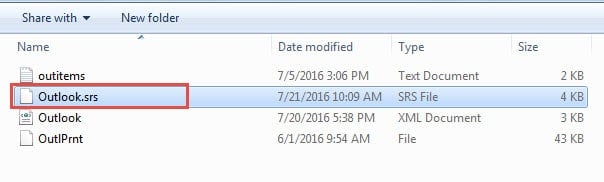
Pēc faila pārdēvēšanas programma Outlook automātiski izveidos jaunus sūtīšanas/saņemšanas iestatījumus. Pārbaudiet e-pasta nosūtīšanu, lai pārliecinātos, ka labojums darbojas. Ja avārijas joprojām pastāv, pārejiet pie nākamā risinājuma.
14.2 Bojātu e-pastu dzēšana pasta serverī
Bojāts ziņojums, kas iestrēdzis jūsu pasta serverī, var izraisīt Outlook avāriju sinhronizācijas laikā. Šī bieži vien nepamanītā problēma neļauj sūtīšanas/saņemšanas funkcijai darboties pareizi.
Lai identificētu un noņemtu bojātus servera ziņojumus:
- Atveriet tīmekļa pārlūkprogrammu un piesakieties sava e-pasta pakalpojumu sniedzēja vietnē.
- Piekļūstiet savam tīmekļa pasta saskarnei (Gmail, Outlook.com, Yahoo utt.)
- Pārbaudiet savu inbox, Nosūtītās ziņas, un Dambrete mapes
- Meklējiet e-pastus, kas šķiet nepilnīgi, satur dīvainas rakstzīmes vai kurus nevar atvērt
- Dublējiet un pēc tam izdzēsiet visus aizdomīgos vai bojātos ziņojumus
- Iztukšojiet savu Izdzēstie vienumi mape pilnībā
- Atgriezieties programmā Outlook un pārbaudiet sūtīšanas/saņemšanas funkciju.
Ja serverī atrodat bojātus ziņojumus, to noņemšanai vajadzētu atjaunot normālu Outlook funkcionalitāti. Uzraugiet e-pasta sinhronizāciju 24 stundas, lai nodrošinātu stabilitātes atjaunošanos.
15. Novērsiet avārijas, izvēloties konkrētu e-pastu
Ja programma Outlook vienmēr avarē, atlasot konkrētu e-pasta ziņojumu, šis e-pasta ziņojums ir bojāts, tāpēc, kad to atlasāt un programma Outlook mēģina parādīt tā saturu lasīšanas rūtī, tā avarē. Lai novērstu problēmu, ir jāizslēdz lasīšanas rūts tempo.rarlai neļautu Outlook nolasīt bojātu e-pastu:
- Programmā Outlook dodieties uz Skats -> Lasīšanas rūts
- izvēlēties No lai izslēgtu Lasīšanas rūts
- Dublējiet un pēc tam izdzēsiet bojāto e-pastu.
- Ieslēdziet Lasīšanas rūts vēlreiz.
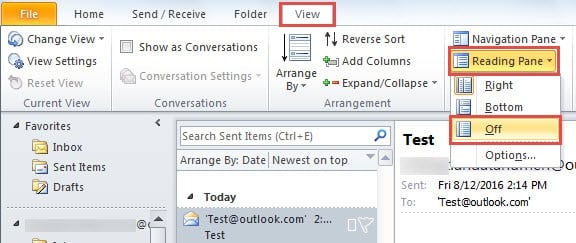
Ja bojātais e-pasts ir pirmais iesūtnē, tas izraisīs Outlook avāriju.tartup, jo pēc noklusējuma Outlook iesūtnē parādīs pirmo e-pastu pēc starLai novērstu šo problēmu, varat veikt tālāk norādītās darbības.
- Start Outlook iekšā drošs režīms, kas pēc noklusējuma atspējos lasīšanas paneli.
- Dublējiet un pēc tam izdzēsiet bojāto e-pastu.
- RestarOutlook parastajā režīmā.
Ja programma Outlook vienmēr avarē, atlasot jebkuru e-pasta ziņojumu, iespējams, jūsu PST fails ir bojāts, un jūs varat salabojiet to ar īpašiem instrumentiem.
16. Profilakses un apkopes padomi
Lai novērstu turpmākus Outlook avāriju gadījumus, ir nepieciešama regulāra apkope un labākā prakse.
16.1. Regulāras apkopes uzdevumi
Veiciet šos uzdevumus katru mēnesi, lai novērstu MS Outlook avāriju:
- Regulāri atjauniniet Office un Windows
- Skaidrs tempsrary faili un kešatmiņa
- Arhivēt vecos e-pastus lai samazinātu PST izmēru
- Nevajadzīgo pievienojumprogrammu pārskatīšana un noņemšana
- Palaidiet diska tīrīšanu un defragmentēšanu
- Outlook datu failu dublēšana
16.2 Outlook lietošanas paraugprakse
Lai samazinātu Outlook lietotnes avāriju skaitu, izmantojiet šīs metodes:
- Lai nodrošinātu optimālu veiktspēju, PST failiem jābūt mazākiem par 10 GB.
- Izvairieties vienlaikus atvērt pārāk daudz logu
- Aizveriet programmu Outlook pareizi, nevis piespiedu kārtā izslēdziet to
- Ja iespējams, izmantojiet IMAP, nevis POP3
- Regulāri iztukšojiet mapi Dzēstie vienumi
- Ierobežojiet e-pasta noteikumus un automātisko apstrādi
16.3 Kad sazināties ar Microsoft atbalsta dienestu
Sazinieties ar profesionālo atbalstu, ja:
- Avārijas joprojām pastāv pēc visu 12 risinājumu izmēģināšanas
- Tiek parādīti kļūdu kodi, kas šeit nav aprakstīti
- Datu korupcija ietekmē kritiski svarīgu biznesa informāciju
- Vairākas Office lietojumprogrammas avarē vienlaikus
- Problēmu novēršanas laikā rodas ar aparatūru saistītas kļūdas
17. Bieži uzdotie jautājumi
J: Kāpēc mana programma Outlook avarē, kad mēģinu sūtīt e-pastus?
A: Outlook avarē e-pasta sūtīšanas laikā parasti bojātu e-pasta pielikumu, pārāk lielu ziņojumu vai SMTP servera savienojamības problēmu dēļ. Vispirms mēģiniet sūtīt e-pastus bez pielikumiem, pārbaudiet interneta savienojumu un pārliecinieties, vai jūsu e-pasta konta iestatījumi ir pareizi.
J: Kā es varu zināt, vai pievienojumprogrammas izraisa Microsoft Outlook pastāvīgu avāriju?
A: StarAtveriet programmu Outlook drošajā režīmā, izmantojot komandu “outlook.exe /safe”. Ja Outlook drošajā režīmā darbojas normāli bez avārijām, iespējams, iemesls ir pievienojumprogrammas. Sistemātiski atspējojiet visas pievienojumprogrammas un pēc tam atkārtoti iespējojiet tās pa vienai, lai identificētu problemātisko paplašinājumu.
J: Vai pretvīrusu programmatūra var izraisīt Outlook lietotnes pastāvīgu avāriju?
A: Jā, pretvīrusu programmas bieži traucē Outlook darbību. E-pasta skenēšana reāllaikā, pielikumu filtrēšana un reģistra uzraudzība var izraisīt avārijas. Lai atrisinātu konfliktus, pievienojiet Outlook instalācijas mapes un datu failus pretvīrusu izņēmumu sarakstam.
J: Kas jādara, ja programma Outlook pēc Windows atjaunināšanas turpina avarēt?
A: Windows atjauninājumi var izraisīt saderības problēmas ar Outlook. Mēģiniet palaist Outlook saderības režīmā ar vecāku Windows versiju, atjauniniet Office instalāciju vai izmantojiet Office labošanas rīku. Grafikas draiveru atjauninājumi var būt nepieciešami arī pēc lieliem Windows atjauninājumiem.
J: Cik bieži man vajadzētu veidot dublējumkopijas, lai novērstu datu zudumu, ja rodas MS Outlook avarē?
A: Izveidojiet Outlook dublējumkopijas katru nedēļu personīgai lietošanai un katru dienu uzņēmējdarbības vidē. Regulāri eksportējiet savus PST failus, kontaktpersonas un kalendāra datus. Apsveriet iespēju izmantot automatizētus dublēšanas risinājumus, kas var aizsargāt jūsu Outlook datus bez manuālas iejaukšanās.
J: Vai to ir droši dzēst? OST failus, kad mana programma Outlook nepārtraukti avarē?
A: Jā, dzēšu OST faili ir drošībā, jo tie ir jūsu serverī esošo e-pasta ziņojumu bezsaistes kopijas. Outlook automātiski atjaunos OST failus un sinhronizēt ar e-pasta serveri. Tomēr šis process var aizņemt laiku atkarībā no jūsu pastkastes lieluma un interneta ātruma.
J: Kāpēc Outlook lietotne avarē biežāk vecākos datoros?
A: Vecākiem datoriem bieži vien trūkst RAM, tiem ir lēnāki procesori, un tie var darbināt novecojušus draiverus, kas rada stabilitātes problēmas. Nepietiekami sistēmas resursi, vecāki aparatūras komponenti un saderības problēmas ar jaunākām Office versijām veicina avāriju biežuma palielināšanos.
J: Vai lieli PST faili var izraisīt Microsoft Outlook pastāvīgu avāriju?
A: Jā, PST faili, kas lielāki par 10 GB, var izraisīt veiktspējas problēmas un avārijas. Lielu failu ielāde aizņem ilgāku laiku, tie patērē vairāk atmiņas un ir vairāk pakļauti bojājumiem. Lai nodrošinātu labāku stabilitāti, arhivējiet vecus e-pastus vai sadaliet lielus PST failus mazākos segmentos.
J: Kāda ir atšķirība starp ātro labošanu un tiešsaistes labošanu Outlook avāriju novēršanai?
A: Ātrā labošana novērš bieži sastopamus failu bojājumus bez interneta savienojuma un aizņem 5–10 minūtes. Tiešsaistes labošana lejupielādē jaunus instalācijas failus no Microsoft, novērš dziļākas problēmas, taču tai ir nepieciešams internets un tā aizņem 30–60 minūtes. Vispirms izmēģiniet ātro labošanu un pēc tam tiešsaistes labošanu, ja problēmas joprojām pastāv.
J: Kā novērst Outlook lietotnes atkārtotu avāriju nākotnē?
A: Regulāri atjauniniet Office un Windows, saglabājiet PST failus mazākus par 10 GB, izvairieties no pārmērīga pievienojumprogrammu skaita, veiciet kešatmiņas tīrīšanu katru mēnesi, regulāri dublējiet datus un uzraugiet sistēmas resursus. Lai novērstu profila bojājumus, aizveriet programmu Outlook pareizi, nevis piespiedu kārtā izslēdziet to.
J: Vai man vajadzētu izmantot 32 bitu vai 64 bitu Outlook versiju, lai izvairītos no avārijām?
A: Ja jums ir vairāk nekā 64 GB RAM un strādājat ar lielām pastkastēm, izmantojiet 4 bitu Outlook versiju. Tomēr 32 bitu Outlook versijai ir labāka pievienojumprogrammu saderība, un tā var būt stabilāka ar noteiktiem trešo pušu paplašinājumiem. Izvēlieties atbilstoši savām īpašajām vajadzībām un sistēmas konfigurācijai.
J: Vai reģistra kļūdas var izraisīt atkārtotu Outlook avāriju?
A: Jā, bojāti reģistra ieraksti var izraisīt pastāvīgas avārijas. Reģistra bojājumi ietekmē programmas Outlook darbību.tariestatīšanas process, pievienojumprogrammu ielāde un profilu pārvaldība. Pirms izmaiņu veikšanas izmantojiet reģistra dublējumu un apsveriet iespēju vērsties pie profesionālas palīdzības, ja neesat pazīstams ar reģistra rediģēšanas procedūrām.
J: Kas jādara, ja neviens no šiem risinājumiem nenovērš MS Outlook avāriju?
A: Ja visi 13 risinājumi neizdodas, sazinieties ar Microsoft atbalsta dienestu vai savu IT administratoru. Problēma var būt saistīta ar aparatūras problēmām, dziļiem sistēmas bojājumiem vai uzņēmumam specifiskām konfigurācijām, kurām nepieciešama profesionāla diagnostika. Dokumentējiet kļūdu ziņojumus un avāriju modeļus, lai palīdzētu atbalsta personālam noteikt galveno cēloni.
J: Cik ilgs laiks parasti nepieciešams, lai novērstu Outlook lietotnes avārijas problēmas?
A: Vienkārši labojumi, piemēram, restariestatīšana vai atjaunināšana aizņem 5–10 minūtes. Profila izveide un pievienojumprogrammu problēmu novēršana aizņem 30–60 minūtes. Papildu risinājumi, piemēram, reģistra modificēšana vai pilnīga atkārtota instalēšana, var aizņemt 2–4 stundas. Most lietotāji novērš avārijas pirmās stundas laikā, izmantojot pamata risinājumus.
18. secinājums
Kad programma Outlook nepārtraukti avarē, šie 13 pārbaudītie risinājumi novērš problēmuost bieži sastopami cēloņi no vienkāršām restarts, lai pabeigtu atkārtotu instalēšanu. Most Lietotāji gūst panākumus ar pirmajiem sešiem risinājumiem, īpaši izveidojot jaunus profilus un atspējojot problemātiskas pievienojumprogrammas.
Start ar tādiem pamata risinājumiem kā restarPārbaudiet programmu Outlook un atjauninājumus, pirms pāriet uz papildu risinājumiem. Ja Microsoft Outlook turpina avarēt pēc vairāku risinājumu izmēģināšanas, problēma, visticamāk, ir saistīta ar sistēmas līmeņa konfliktiem, kuriem nepieciešama profesionāla palīdzība.
Atcerieties, ka profilakse, veicot regulāru apkopi, novērš most stabilitātes problēmas. Atjauniniet Office, rūpīgi pārvaldiet pievienojumprogrammas un ievērojiet saprātīgus e-pasta krātuves ierobežojumus, lai nodrošinātu optimālu Outlook veiktspēju.
Lai saņemtu papildu tehnisko atbalstu, apmeklējiet Microsoft oficiālo atbalsta vietni vai sazinieties ar savu IT administratoru uzņēmumu vidēs.
par autoru
Sju Sjiņ ir pieredzējis IT speciālists ar vairāk nekā 8 gadu pieredzi uzņēmumu e-pasta sistēmu un Microsoft Office problēmu novēršanā. Viņš ir palīdzējis tūkstošiem lietotāju atrisināt sarežģītas Outlook problēmas dažādās korporatīvajās vidēs.
Sju specializējas e-pasta sistēmu migrācijā, datu atgūšanā un produktivitātes programmatūras optimizācijā. Viņa praktiskā pieredze ietver Exchange Server izvietošanas pārvaldību, MAPI savienojamības problēmu novēršanu un stabilu dublēšanas stratēģiju ieviešanu kritiski svarīgām e-pasta sistēmām.
Ar savu tehnisko rakstu palīdzību Sju ir apņēmies padarīt sarežģītus IT risinājumus pieejamus ikdienas lietotājiem. Viņš pastāvīgi seko līdzi jaunākajām Office 365 un Exchange Online izstrādēm un jaunajām e-pasta tehnoloģijām. Kad Sju neatrisina e-pasta noslēpumus, viņam patīk dalīties praktiskos tehnoloģiju padomos, kas palīdz cilvēkiem strādāt efektīvāk.
Vai jums ir jautājumi par šo rokasgrāmatu vai nepieciešama papildu palīdzība ar Outlook problēmām? Xiu laipni lūdzam. atsauksmes un ieteikumi lai uzlabotu šos problēmu novēršanas resursus.