
Pēc noklusējuma programma Outlook neatbalsta tikšanās sēriju izveidi, kas tiek skaitītas līdz konkrētam datumam. Tāpēc šajā rakstā mēs ieviesīsim ātru metodi, kā izveidot atpakaļskaitīšanas tikšanās, veicot 2 vienkāršas darbības.
Tā kā programmai Outlook nav vietēja atbalsta, lai skaitītu līdz noteiktam datumam, mums ir jāveido atpakaļskaitīšanas tikšanās pa vienai. Tas ir traucējošs un laikietilpīgs. Patiesībā mēs varam meklēt citus risinājumus. Piemēram, izveidojiet atpakaļskaitīšanas vienumus, izmantojot citu rīku, un pēc tam importējiet tos programmā Outlook. Šeit mēs izmantosim MS Excel. Lasiet tālāk, lai uzzinātu detalizētas darbības.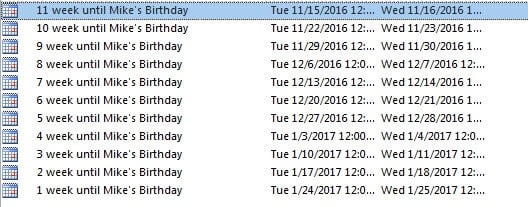
1. solis: Izveidojiet atpakaļskaitīšanas tikšanās programmā Excel
- Sākumā palaidiet MS Excel lietojumprogrammu.
- Šūnā A1 ierakstiet “Valsts datums”, šūnā B1 “Priekšmets”.
- Šūnā A2 ievadiet šodienas datumu. Nospiediet “Ctrl” un “;” taustiņu pogas, lai to ātri ievadītu.
- Pēc tam atlasiet šūnu A2 un velciet uz leju, lai aizpildītu nākamās kolonnas ar secīgiem datumiem. Un apstājieties datumā, līdz kuram jūs skaitāties.
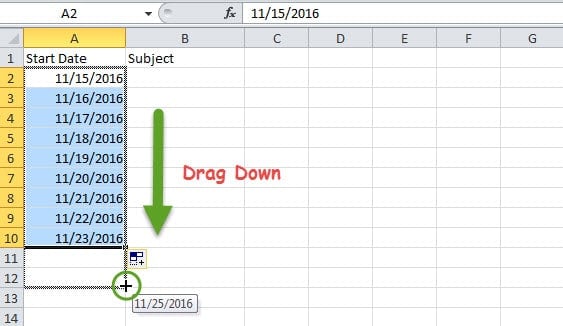
Piezīme: Varat arī ievadīt divus secīgus datumus un vilkt uz leju, lai aizpildītu kolonnas, kas izveidos nedēļas, mēneša vai gada modeli. Piemēram, šūnā A11 varat ierakstīt “15/2016/1” un šūnā A11 “22/2016/2”. Kad tos atlasīsit un velciet uz leju, tiks izveidots iknedēļas paraugs, kas parādīts kā šāds ekrānuzņēmums.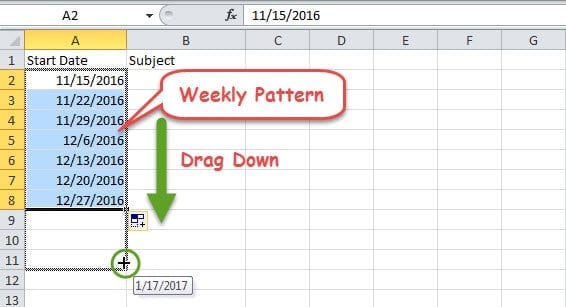
- Tālāk jums jāievada attiecīgie priekšmeti atpakaļskaitīšanai. Pārejiet uz pēdējo datumu lapā un ierakstiet tēmas rindiņu, piemēram, “1 nedēļa līdz Maika dzimšanas dienai”. Priekšpēdējā datumā ierakstiet “2 nedēļas līdz Maika dzimšanas dienai”. Pēc tam atlasiet tos un velciet uz augšu. Excel automātiski pabeigs sēriju.

- Pēc tam dodieties uz izvēlni Fails un atlasiet Saglabāt kā. Nākamajā dialoglodziņā “Saglabāt kā” atlasiet mērķa mapi un rindā “Faila nosaukums” norādiet nosaukumu. Pēc tam laukā “Saglabāt kā veidu” izvēlieties “CSV (atdalīts ar komatu)”. Galu galā nospiediet pogu “Saglabāt”.

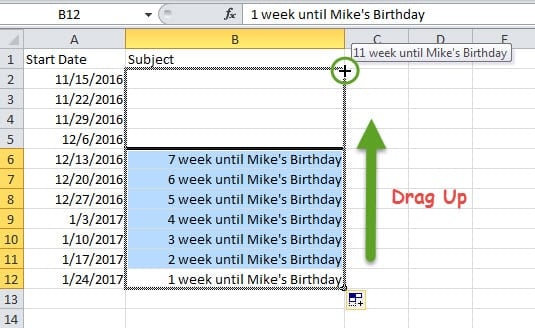
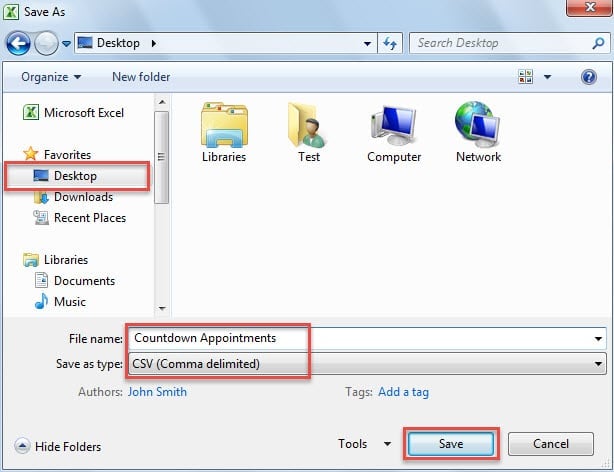
Pēc iepriekš minēto darbību veikšanas jūs saņemsit CSV failu. Tāpēc pārejiet uz datu importēšanu no faila programmā Outlook.
2. darbība: importējiet CSV failu Outlook kalendārā
- Pirmkārt, start Outlook programma un dodieties uz “Fails”> “Atvērt”> “Importēt”.
- Uznirstošajā dialoglodziņā atlasiet “Importēt no citas programmas vai faila” un nospiediet “Next”.
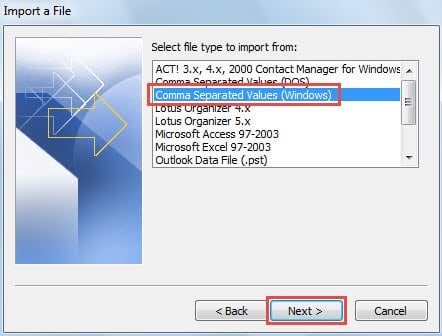
- Pēc tam ekrānā “Importēt failu” atlasiet “Komatu atdalītās vērtības (Windows)” un noklikšķiniet uz “Tālāk”.

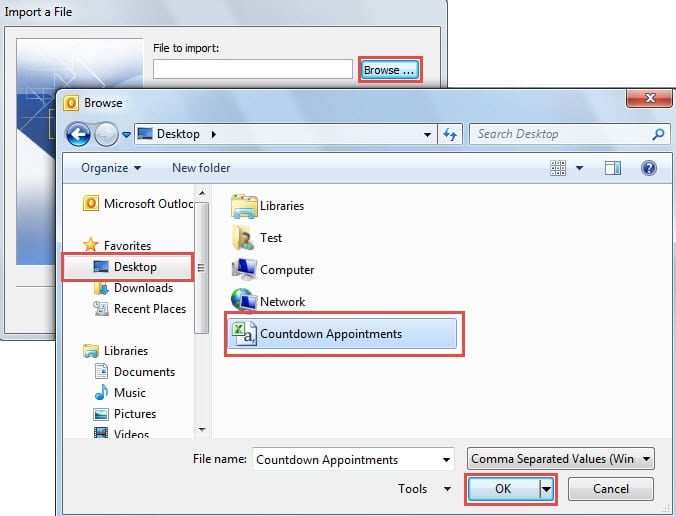
- Noklikšķiniet uz pogas Pārlūkot. Nākamajā dialoglodziņā atrodiet iepriekš iestatīto mapi, atlasiet importējamo avota failu un noklikšķiniet uz “OK”.

- Pēc atgriešanās sadaļā “Faila importēšana” nospiediet pogu “Nākamais”.
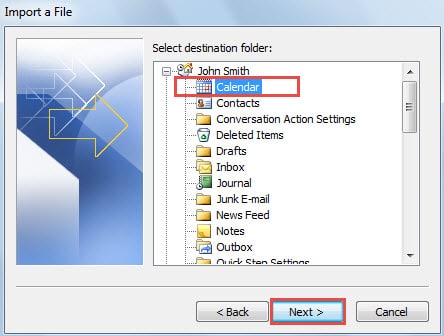
- Vēlāk atlasiet tariegūt kalendāra mapi, kurā plānojat importēt failu, un nospiediet “Next”.

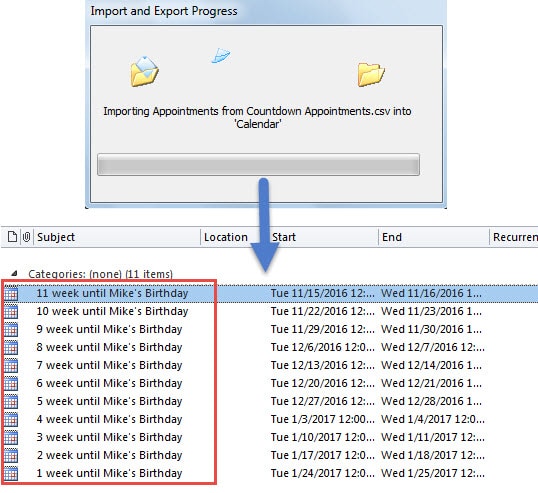
- Galu galā pēc importēšanas progresa atpakaļskaitīšanas tikšanās tiks parādītas atlasītajā kalendāra mapē.

Ja iesūtnes labošanas rīks nepalīdz
Outlook ievainojamības dēļ tas parasti ir aprīkots ar iebūvētu remonta rīku, proti, ScanPST. Tomēr patiesībā šis rīks nav efektīvs visu laiku. Tas spēj novērst nelielas kļūdas. Tādējādi, nonākot pāri nopietnai PST failu korupcijai, tas būtu noderīgi. Tajā brīdī varat izmantot spēcīgu trešās puses rīku, piemēram, DataNumen Outlook Repair. Tā var labot PST faila kļūdu kā vēsma.
Autora ievads:
Šērlija Džana ir datu atkopšanas eksperte DataNumen, Inc., kas ir pasaules līderis datu atkopšanas tehnoloģiju, tostarp labot mdf datu bojājumus un perspektīvas remonta programmatūras produktus. Lai iegūtu vairāk informācijas, apmeklējiet vietni www.datanumen. Ar