
Šajā rakstā mēs koncentrēsimies uz 2 metožu parādīšanu, lai pievienotu ciparparakstu jūsu Word dokumentam.
Nereti cilvēki izvēlas izmantot ciparparakstu, lai citi neļautu mainīt savus failus. Ir vispārzināms, ka mēs varam ievadīt paroli, lai aizsargātu Word failu drošību. Faktiski arī Word ļauj dokumentam pievienot savu digitālo parakstu, lai aizsargātu tā integritāti. Tādējādi mūsu tēma šodien ir apspriest metodes, kā to panākt.
1. metode: pievienojiet redzamu parakstu
- Pirmkārt, atveriet Word dokumentu, kurā jāpievieno paraksts.
- Pēc tam novietojiet kursoru vietā, kur atrodas paraksts.
- Pēc tam noklikšķiniet uz cilnes Ievietot.
- Pēc tam grupā “Teksts” izvēlieties opciju “Paraksta līnija”.
- Tagad tiks parādīts dialoglodziņš “Microsoft Word”. Vienkārši noklikšķiniet uz Labi.
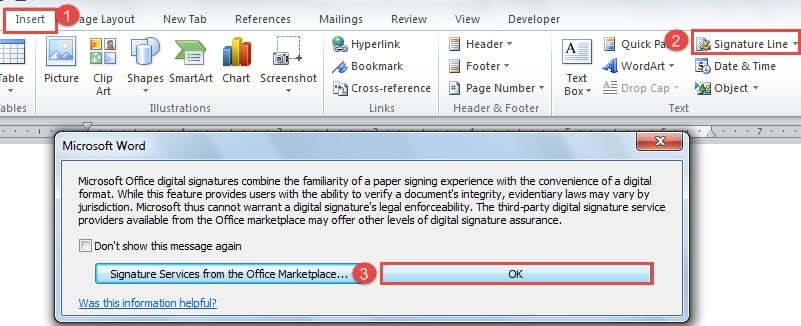
- Un tagad jūs atvērsit dialoglodziņu “Paraksta iestatīšana”. Ievadiet informāciju, piemēram, parakstītāja vārdu, amatu, e-pasta adresi utt.
- Pēc tam jūs varat izvēlēties atzīmēt izvēles rūtiņas “Atļaut parakstītājam pievienot komentārus dialoglodziņā Paraksts” un “Rādīt parakstīšanas datumu paraksta rindiņā”, kā vēlaties.
- Pēc tam noklikšķiniet uz Labi.

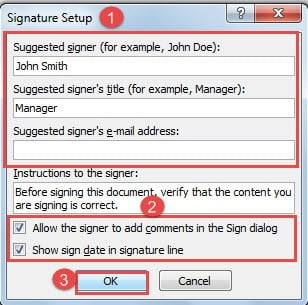
- Tagad uz dokumenta redzat paraksta rindiņu un parakstu. Ar peles labo pogu noklikšķiniet uz tā.
- Pēc tam izvēlieties opciju “Parakstīties”.

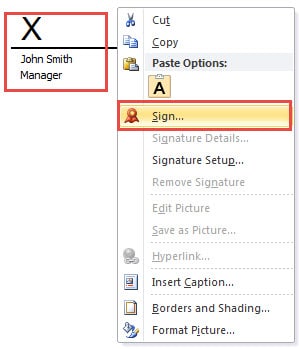
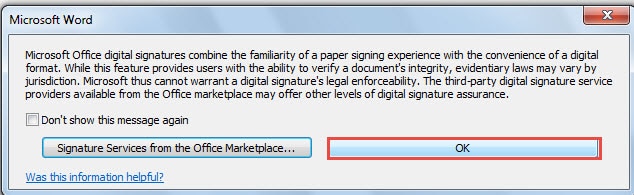
- Atkal parādīsies dialoglodziņš “Microsoft Word”. Noklikšķiniet arī uz Labi.

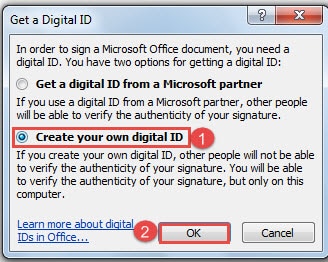
- Dialoglodziņā “Iegūt digitālo ID” izvēlieties “Izveidot savu digitālo ID”. Protams, jūs varat izvēlēties “Iegūt digitālo ID no Microsoft partnera”. Bet tas bieži prasa naudu un citas lietas, lai tās lejupielādētu. Tāpēc šeit mēs paliksim pie sava digitālā ID izveides tēmas.
- Pēc tam noklikšķiniet uz Labi.

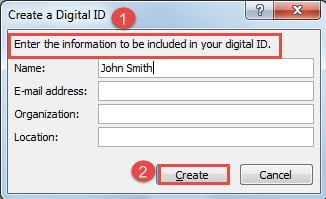
- Dialoglodziņā “Izveidot digitālo ID” vispirms ievadiet savu informāciju.
- Pēc tam noklikšķiniet uz “Izveidot”.

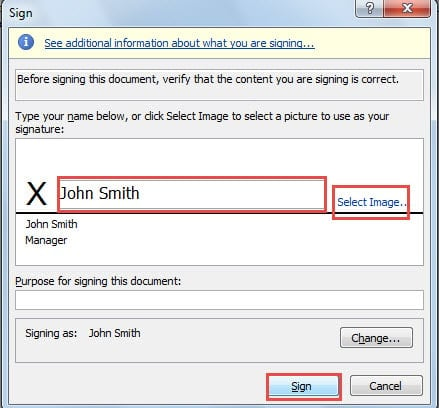
- Un tagad dialoglodziņā “Paraksts” ierakstiet savu vārdu tekstlodziņā virs paraksta rindiņas. Vai arī varat noklikšķināt uz “Atlasīt attēlu”, lai importētu attēlu ar parakstu.
- Pēc tam noklikšķiniet uz pogas Parakstīties.

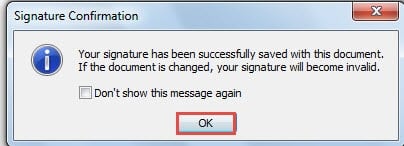
- Dialoglodziņā “Paraksta apstiprināšana” noklikšķiniet uz “Labi”.

Tagad jūsu dokumentā ir atzīme “Atzīmēts kā galīgs”. Jebkurš mēģinājums rediģēt šo dokumentu parakstu nederēs. Statusa joslā ir paraksta atzīme, norādot, ka šajā dokumentā ir paraksts, piemēram: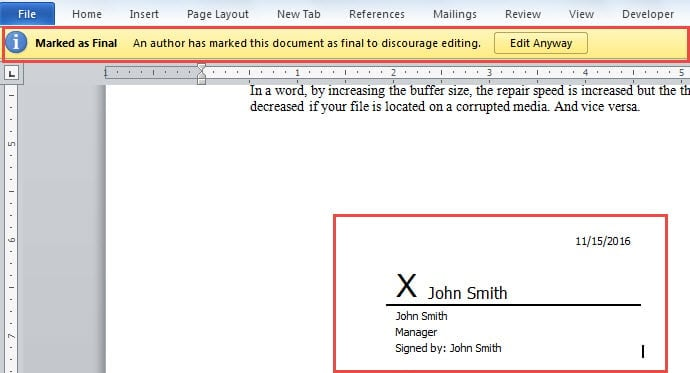

2. metode: pievienojiet neredzamu parakstu
- Līdzīgi vispirms atveriet Word dokumentu.
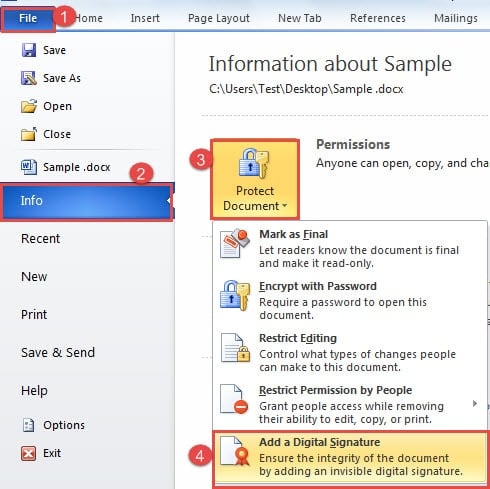
- Pēc tam noklikšķiniet uz cilnes Fails.
- Pēc tam noklikšķiniet uz opcijas “Informācija”.
- Pēc tam labajā pusē noklikšķiniet uz ikonas “Aizsargāt dokumentu”.
- Nolaižamajā izvēlnē izvēlieties “Pievienot ciparparakstu”.

- Pēc tam dialoglodziņā “Microsoft Word” noklikšķiniet uz “Labi”.
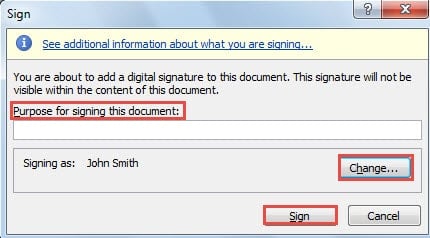
- Tagad, ja jūs nekad iepriekš neesat pievienojis parakstu, vispirms varat vienkārši sekot no 12. līdz 18. darbībai. Un, ja jums tāds jau ir, šajā solī redzēsit dialoglodziņu “Parakstīties”. Teksta lodziņā varat ievadīt šī dokumenta parakstīšanas mērķi.
- Pēc tam varat arī noklikšķināt uz pogas Mainīt, ja ir nepareiza informācija.
- Atveriet pogu “Parakstīties”.

- Atkal jūs sagaidīs dialoglodziņš “Paraksta apstiprinājums”. Vienkārši noklikšķiniet uz Labi.
Jūs varat iegūt tādu pašu rezultātu kā parādīts 1. metodē, tikai to, ka jūs neredzat parakstu.
Paraksta noņemšanas darbības
- Atveriet dokumentu ar parakstu.
- Pēc tam noklikšķiniet uz “File”.
- Pēc tam izvēlieties opciju “Informācija”.
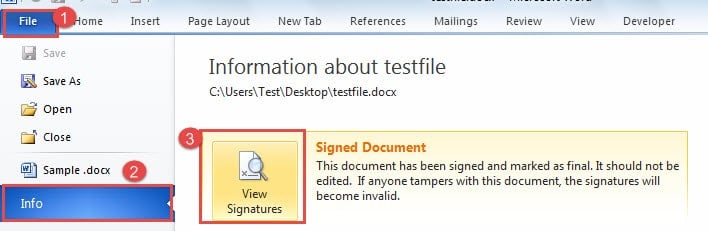
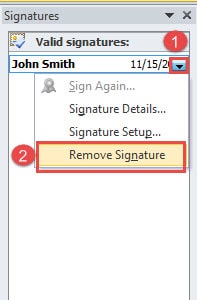
- Pēc tam noklikšķiniet uz “Skatīt parakstus”.

- Tagad Word dokumenta labajā pusē varat redzēt parakstu. Noklikšķiniet uz tā.
- Pēc tam izvēlieties opciju “Noņemt parakstu”.

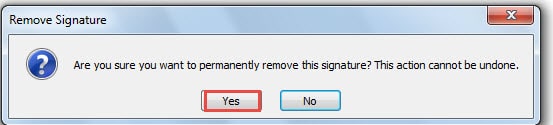
- Dialoglodziņā Noņemt parakstu noklikšķiniet uz Jā.

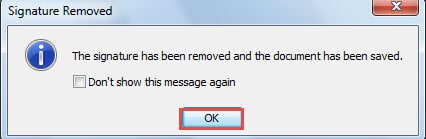
- Pēc tam dialoglodziņā “Paraksts noņemts” noklikšķiniet uz “Labi”.

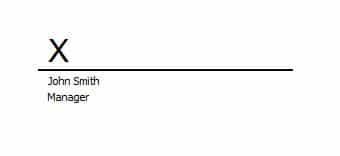
- Izmantojot iepriekš minētās darbības, jūs varat noņemt neredzamo parakstu. Ja vēlaties noņemt redzamo, veiciet arī iepriekš minētās darbības. Un jūs sasniegsiet šādu efektu:

- Pēc tam noklikšķiniet uz tā un nospiediet “Dzēst”. Tas būs pazudis uz visiem laikiem.
Līdzeklis failu korupcijai
Mēs vienmēr vēlamies pēc iespējas garantēt savas lietas drošību. Tomēr dažādu iemeslu dēļ mēs visu laiku saņemam korumpētus failus. Tāpēc mums ir ļoti vajadzīgs rīks labot doc failu. Nav šaubu, ka specializēts remonta produkts var ietaupīt daudz laika un enerģijas.
Autora ievads:
Vera Čena ir datu atkopšanas eksperte DataNumen, Inc., kas ir pasaules līderis datu atkopšanas tehnoloģiju, tostarp korumpēts xls remonts un pdf programmatūras produktu labošana. Lai iegūtu vairāk informācijas, apmeklējiet vietni www.datanumen. Ar