
RSS plūsmas arī tiks automātiski atjauninātas, noklikšķinot uz pogas Sūtīt / saņemt. Ja ir vairākas RSS plūsmas, tās palēninās visu sūtīšanas / saņemšanas procesu. Šajā rakstā tiks runāts par to, kā nošķirt RSS plūsmas no parastajiem e-pasta ziņojumiem un vai tā tiek atjaunināta manuāli, nevis automātiski.
Esmu abonējis vairākus biļetenus, izmantojot RSS plūsmas programmā Outlook. Ja godīgi, es to ļoti novērtēju, pateicoties tam, ka visus abonētos jaunumus varu pārbaudīt tikai programmā Outlook, bez nepieciešamības piekļūt vairākām vietnēm. Tomēr nesen, palielinoties plūsmām, Outlook parādījās dīvaina parādība. Lai saņemtu vai nosūtītu e-pastus, vienmēr bija nepieciešamas divas reizes vairāk nekā iepriekš. Pēc pētījumiem es atklāju, ka vainīgas ir RSS plūsmas. Visbeidzot es atklāju šādu metodi.
Novērsiet RSS plūsmu automātisku atjaunināšanu
- Lai sāktu, palaidiet programmu Outlook un pārslēdzieties uz lenti “Sūtīt/saņemt”.
- Pēc tam noklikšķiniet uz pogas “Sūtīt / saņemt grupas” un nolaižamajā sarakstā atlasiet “Definēt sūtīt / saņemt grupas”.
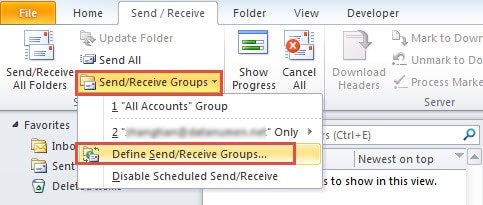
- Pēc tam jaunajā dialoglodziņā “Sūtīt / saņemt grupas” noklikšķiniet uz pogas Rediģēt.
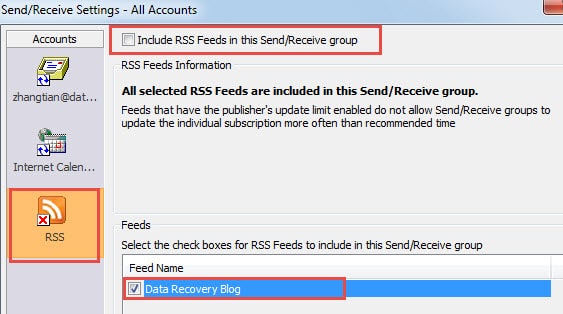
- Vēlāk citā uznirstošajā dialoglodziņā kreisajā pusē atzīmējiet ikonu “RSS” un pēc tam labajā pusē atlasiet mērķa RSS plūsmas. Un noņemiet atzīmi no opcijas “Iekļaut RSS plūsmas šajā sūtīšanas/saņemšanas grupā” augšpusē.

- Visbeidzot noklikšķiniet uz virknes “OK”, lai atgrieztos programmā Outlook.
Pielāgojiet īpašu RSS plūsmu sūtīšanas / saņemšanas grupu
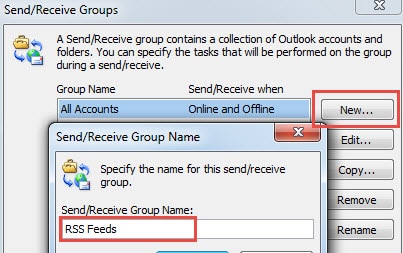
- Vispirms dodieties uz dialoglodziņu “Sūtīt / saņemt grupas”, kurā noklikšķiniet uz pogas “Jauns”, lai izveidotu jaunu un norādītu tam nosaukumu, piemēram, RSS plūsmas.

- Pabeidzot nosaukšanu un noklikšķinot uz “OK”, tas pāriet uz logu “Sūtīt / saņemt iestatījumus - RSS plūsmas”, kurā jums jāatceļ citu kontu atlase, izņemot RSS.
- Cilnē “RSS” atlasiet mērķa RSS plūsmas un aktivizējiet opciju “Iekļaut RSS plūsmas šajā sūtīšanas/saņemšanas grupā”. Pēc tam noklikšķiniet uz “Labi”.
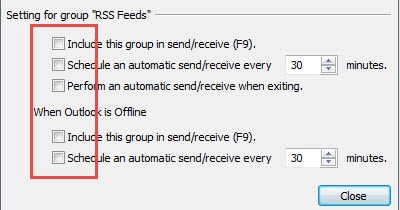
- Pēc tam jums jāizvēlas grupa “RSS plūsmas” un jāpāriet uz papildu iestatījumiem. Atspējojiet visas iestatījumu opcijas.

- Visbeidzot noklikšķiniet uz “OK”, lai saglabātu grupu un atgrieztos programmā Outlook.
Veicot iepriekš minētās divas galvenās darbības, RSS vairs netiks automātiski atjaunināta. Kad vēlaties to atjaunināt, noklikšķiniet uz pogas Sūtīt / saņemt grupas un nolaižamajā sarakstā atlasiet grupu “RSS plūsmas”, lai to manuāli atjauninātu.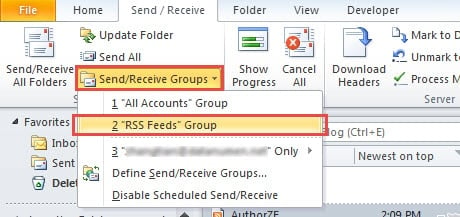
Atjaunot bojāto Outlook failu
Lai arī programma Outlook apmierina mūsu vajadzības, tā ir ievērojami pakļauta korupcijai. Elektrības padeves pārtraukums, vīrusu infekcija, aparatūras darbības traucējumi un citi traucējumi var viegli izraisīt Outlook korupciju. Tādēļ lietotājiem ir nepieciešams regulāri veikt dublējumus, lai avāriju gadījumā datus varētu vienkārši atjaunot. Turklāt ir ļoti ieteicams turēt spēcīgu labošanas rīku tuvumā, piemēram, DataNumen Outlook Repair, kas ir īpaši izstrādāts, lai labot Outlook failu. Tas bez grūtībām var skenēt failu un samazināt korupciju.
Autora ievads:
Šērlija Džana ir datu atkopšanas eksperte DataNumen, Inc., kas ir pasaules līderis datu atkopšanas tehnoloģiju, tostarp sql atgūšana un perspektīvas remonta programmatūras produktus. Lai iegūtu vairāk informācijas, apmeklējiet vietni www.datanumen. Ar