
Dažkārt, veidojot Outlook e-pasta ziņojumu, iespējams, vēlēsities transponēt tabulas rindas un kolonnas. Ar MS Excel palīdzību to var viegli sasniegt. Tagad šajā rakstā mēs jums parādīsim detalizētas darbības.
Rediģējot e-pasta ziņojumu, dažreiz ziņojuma pamattekstā ievietosit tabulas. Šajā brīdī jūs varētu domāt, ka tabula izskatītos labāk, ja rindas un kolonnas varētu apgriezt otrādi. Šajā gadījumā stulbākais veids ir izveidot tabulu no jauna un atkārtoti ievadīt datus. Acīmredzot tas ir ievērojami nogurdinoši un apgrūtinoši. Patiesībā ir daudz saprātīgāks līdzeklis. Tas ir, lai izmantotu Excel funkciju “Transponēt”. Ja neesat pazīstams ar šo funkciju, lūdzu, lasiet tālāk. Turpmāk soli pa solim iepazīstināsim jūs ar to.
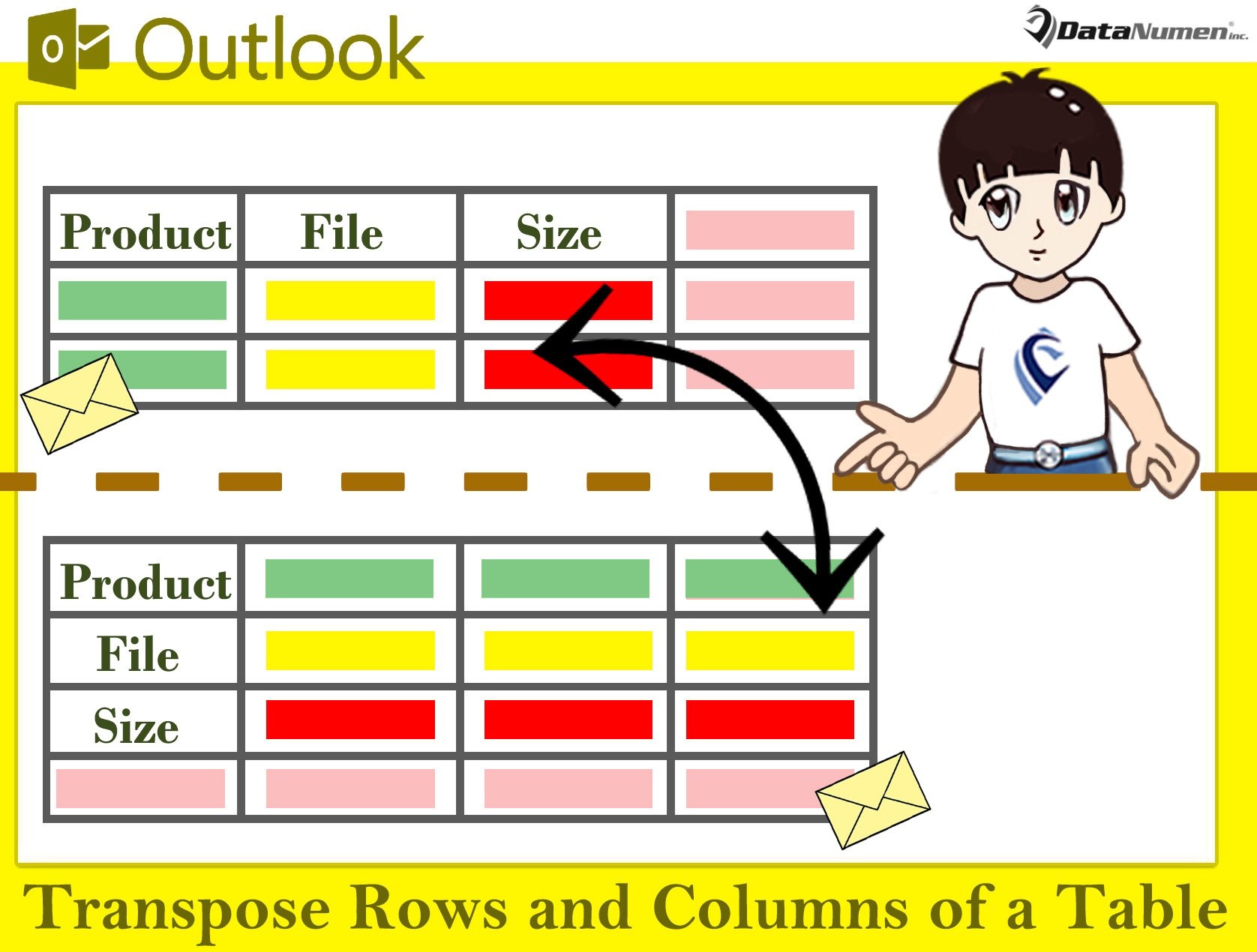
Transponējiet tabulas rindas un kolonnas e-pastā
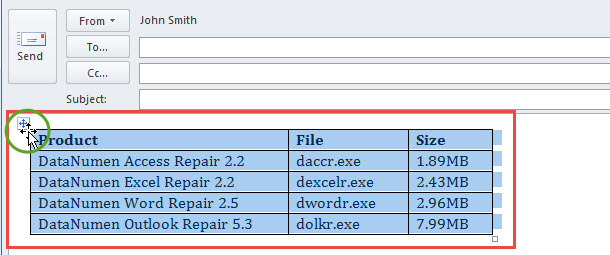
- Pirmkārt, e-pasta logā atlasiet avota tabulu, noklikšķinot uz krusta pogas augšējā kreisajā stūrī.

- Pēc tam nospiediet "Ctrl + C", lai kopētu šo tabulu.
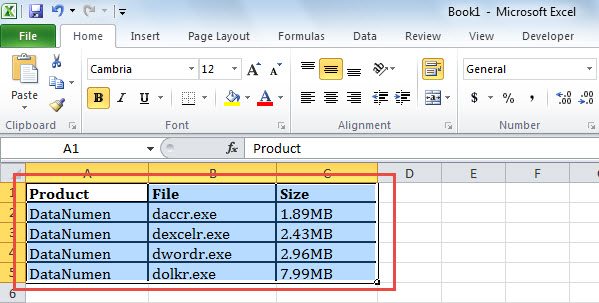
- Pēc tam atveriet programmu Microsoft Excel ar tukšu Excel darblapu.
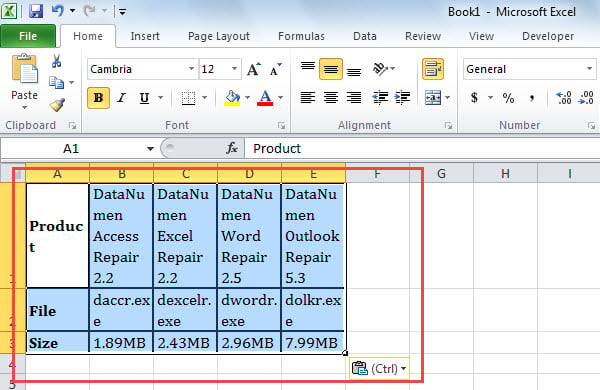
- Pēc tam ielīmējiet tabulu šajā darblapā, tāpat kā tālāk redzamajā ekrānuzņēmumā:

- Pēc tam atlasiet tabulu lapā un kopējiet to.
- Vēlāk piekļūstiet jaunai darblapai šajā Excel darbgrāmatā.
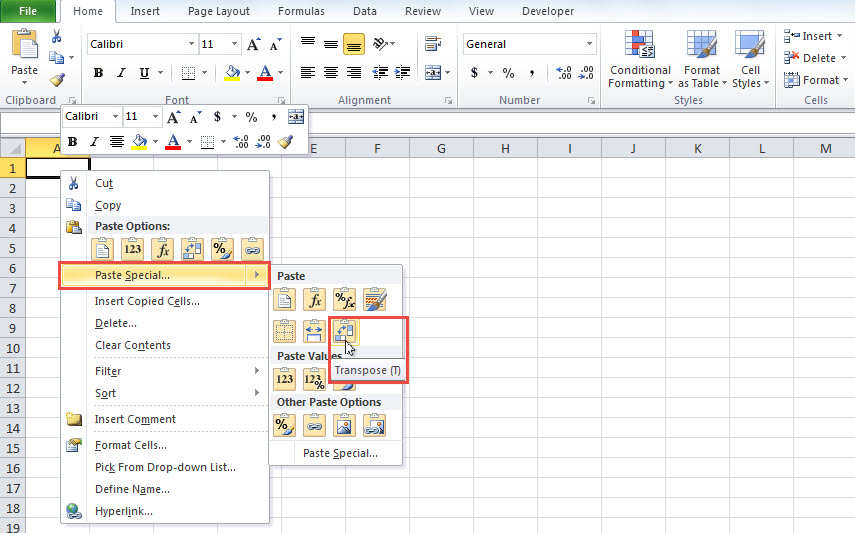
- Pēc tam ar peles labo pogu noklikšķiniet uz tukšas šūnas šajā lapā.
- Ar peles labo pogu noklikšķinot uz izvēlnes, jums vajadzētu izvēlēties “Īpašā ielīmēšana” > ikona “Transponēt”.

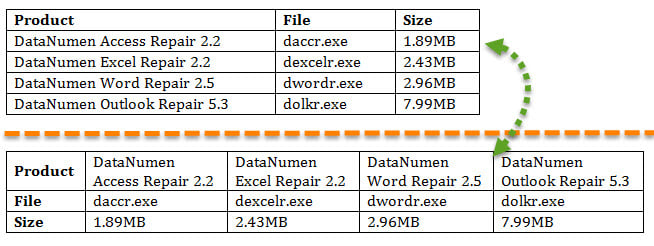
- Pēc tam jūs iegūsit jaunu tabulu ar transponētām rindām un kolonnām, piemēram, šajā attēlā:

- Pašlaik jūs varat atlasīt šo tabulu un kopēt to, izmantojot taustiņus “Ctrl + C”.
- Visbeidzot, varat atgriezties pie avota e-pasta.
- Šajā vēstulē ielīmējiet tajā jauno tabulu.
- Turklāt jūs varat pielāgot šīs jaunās tabulas rindas augstumu un kolonnas platumu atbilstoši savām vajadzībām.
- Kā redzat, tabulas kolonnas un rindas ir transponētas šādi:

Atjaunojiet datus pēc Outlook korupcijas
Tas ir neapšaubāms fakts, ka programma Outlook ir pakļauta kļūdām un bojājumiem. Tāpēc, ja esat plānojis lietot programmu Outlook gadu desmitiem, labāk būtu visu laiku būt gatavam neregulārām Outlook problēmām. Piemēram, regulāri jādublē Outlook datu fails. Turklāt labāk ir iegūt jaudīgu un uzticamu ārējo Outlook labošanas rīku, piemēram, DataNumen Outlook Repair. Tā var labot Outlook problēmas, piemēram, brīze, un izgūt maksimālo datu apjomu no apdraudētā Outlook faila.
Autora ievads:
Šērlija Džana ir datu atkopšanas eksperte DataNumen, Inc., kas ir pasaules līderis datu atkopšanas tehnoloģiju, tostarp mdf atkopšana un perspektīvas remonta programmatūras produktus. Lai iegūtu vairāk informācijas, apmeklējiet vietni www.datanumen. Ar