
Kļūdas, kas saistītas ar datu kļūdu (Cyclic Redundancy Check), var rasties programmai Outlook, lejupielādējot jaunus e-pastus lokālajā datorā. Praktiski tas ietver bojātu Outlook failu. Šajā rakstā mēs izpētīsim, kā to atrisināt.
Kā parasti, šāda veida kļūdas rada Outlook korupcija. Bet pirms PST faila labošanas jums jāpārbauda, vai diska kļūda ir faila bojājuma pamatā. Operētājsistēmā Windows pastāv bezmaksas utilīta, kuru var palaist komandu uzvednē. Jūs varat izpildīt tālāk norādītās darbības.
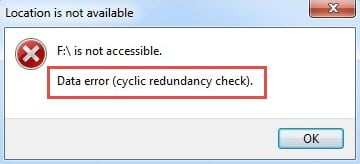
Pārbaudiet, vai cietajā diskā nav datu kļūdu
- Sākumā dodieties uz izvēlni “Sākt” un meklēšanas lodziņā ierakstiet “cmd”.
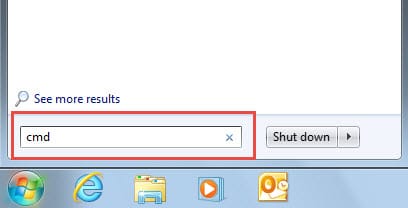
- Tad parādīsies attiecīgā programma. Noklikšķiniet uz tā, lai atvērtu komandu uzvedni.
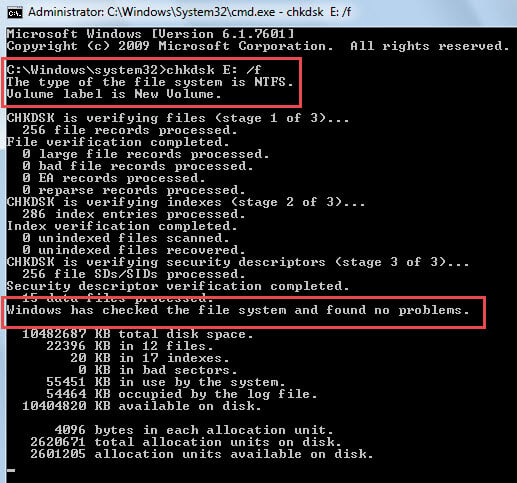
- Jums jāievada “chkdsk diskname: / f” un pēc tam nospiediet “Enter”.
Piezīmes: ja saņemat kļūdu - “Piekļuve liegta, jo jums nav pietiekamu privilēģiju. Jums ir jāizsauc utilīta, kas darbojas paaugstinātā režīmā".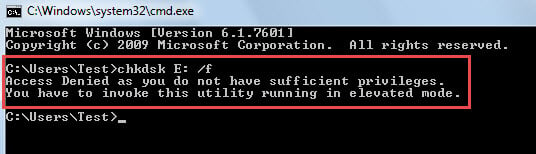
Tas nozīmē, ka jums ir jāpalaiž “cmd” kā administratoram. Jums jāatgriežas izvēlnē Sākt un meklēšanas lodziņā jāievada “cmd”. Pēc tam ar peles labo pogu noklikšķiniet uz parādītās programmas un atlasiet “Palaist kā administratoram”.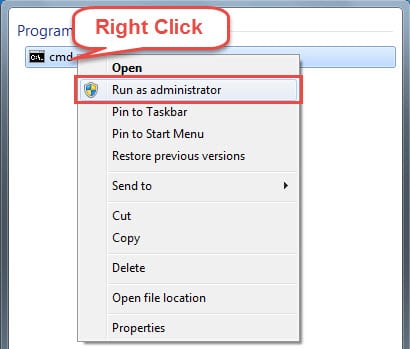
- Pēc tam joprojām ierakstiet “chkdsk diskname: / f” un pēc tam nospiediet “Enter”. Pastāv lielas iespējas, ka diska pārbaude tiks veikta nekavējoties. Jūs varat tikai gaidīt pārbaudes rezultātus.

- Pēc CHKDSK pabeigšanas aizveriet komandu uzvedni un restartējiet programmu Outlook. Ja kļūda, kas saistīta ar datu kļūdu (CRC), joprojām pastāv, vainojams ir bojātais PST fails. Tāpēc jums jāturpina labot PST failu.
Remonts jūsu PST failu, izmantojot Outlook iesūtnes labošanas rīku
Ņemot vērā to, ka personiskās mapes fails ir neaizsargāts pret dažādiem ļaunprātīgiem faktoriem, Microsoft ir izstrādājis iebūvētu labošanas rīku, proti, Scanpst.exe.
- Vispirms varat tam viegli piekļūt, Windows pārlūkprogrammā meklējot “scanpst”.

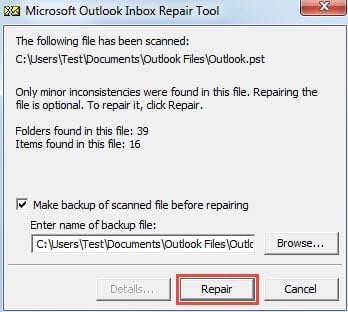
- Pēc tam, kad tas ir atrasts un palaists, noklikšķiniet uz pogas “Pārlūkot”, lai atrastu PST failu, un “Sākt”, lai skenētu failu.
- Visbeidzot nākamajā ekrānā varat izvēlēties, vai izveidot faila dublējumu. Nospiediet pogu “Remonts”, lai labotu kļūdas.


Izmantojiet pārliecinošāku labošanas rīku
Neskatoties uz to, ka Scanpst.exe ir ērts un bezmaksas, tas nav pietiekami, lai labotu stipri salauzto PST failu. Tā nevar pārbaudīt, vai PST failā ir kļūda, nemaz nerunājot par tās labošanu. Tāpēc, ja iesūtnes labošanas rīks neizdodas, jums ir obligāti jāizvēlas tāds drausmīgs remonta rīks kā DataNumen Outlook Repair. Tas var ātri skenēt un samazināt datu korupciju bez problēmām.
Autora ievads:
Šērlija Džana ir datu atkopšanas eksperte DataNumen, Inc., kas ir pasaules līderis datu atkopšanas tehnoloģiju, tostarp sql atgūšana un perspektīvas remonta programmatūras produktus. Lai iegūtu vairāk informācijas, apmeklējiet vietni www.datanumen. Ar