
Zemāk esošajā rakstā mēs apskatīsim veidu, kā saglabāt un atkārtoti izmantot stilu, kas noteikts jūsu Word dokumentā.
Reizēm, izveidojot Word dokumentu ar īpašu stilu, var būt laikietilpīgi mainīt šos noklusējuma iestatījumus pa vienam. Faktiski jūs varat pilnīgi pievienot savas īpašās veidnes Word stila komplektam. Tā rezultātā jūs varat ietaupīt daudz laika, vienkārši piemērojot jaunizveidoto veidni jaunam Word dokumentam.
Šeit mēs iziesim, kā modificēt, pievienot un lietot stilus Word dokumentos.
Mainīt noklusējuma stilus programmā Word
Lai Word failiem piemērotu pats savu stilu, vispirms ir jāmaina noteikti noklusējuma iestatījumi. Tālāk ir sniegti detalizēti apraksti:
- Pirmkārt un galvenokārt, noklikšķiniet uz “Sākums” “Izvēlņu joslā”.
- Noklikšķiniet uz noklusējuma stila, kuru vēlaties mainīt. Piemēram, šeit mēs izmantojam “1. virsraksta” maiņu kā piemēru. Ja tā, grupā “Stili” ir jānoklikšķina uz “Heading 1”.
- Pēc tam ar peles labo pogu noklikšķiniet uz “Heading 1”.
- Nolaižamajā izvēlnē jāizvēlas opcija “Modificēt”.

- Tagad logā “Modificēt stilu” varat iestatīt formātu atbilstoši savām īpašajām prasībām. Piemēram, jūs varat mainīt fonta stilu, kā arī tā lielumu.
- Pēc tam pārbaudiet lodziņu “Pievienot ātro stilu sarakstam” loga kreisajā apakšējā pusē.
- Pēc tam izvēlieties opciju “Tikai šajā dokumentā”, kas atrodas tieši zem lodziņa “Pievienot ātro stilu sarakstam”.
- Visbeidzot, bet ne mazāk svarīgi, noklikšķiniet uz “OK”, lai pabeigtu darbu.

- Tagad atlasiet virsrakstu.
- Pēc tam grupā “Stili” noklikšķiniet uz “1. virsraksts”. Jūs pamanīsit savus modifikācijas darbus.
- Tāpat izmantojiet šo metodi, lai atiestatītu citus noklusējuma stilus.

Saglabājiet īpašos stilus Word stila komplektā
Ja esat pabeidzis visa dokumenta darbību iepriekš minētajā veidā, ir pienācis laiks šo dokumenta stilu pievienot Word “Stila kopai”. Sīkāka informācija nāk ar šādiem vārdiem:
- Atlasiet visu dokumentu.
- Pēc tam noklikšķiniet uz “Sākums”.
- Pēc tam noklikšķiniet uz “Mainīt stilus”.
- Nolaižamajā izvēlnē izvēlieties opciju “Stila kopa”.
- Noklikšķiniet uz “Saglabāt kā ātru stila komplektu”.

- Tagad parādīsies logs “Saglabāt kā ātru stila komplektu”. Teksta lodziņā ierakstiet faila nosaukumu.
- Noklikšķiniet uz Saglabāt.


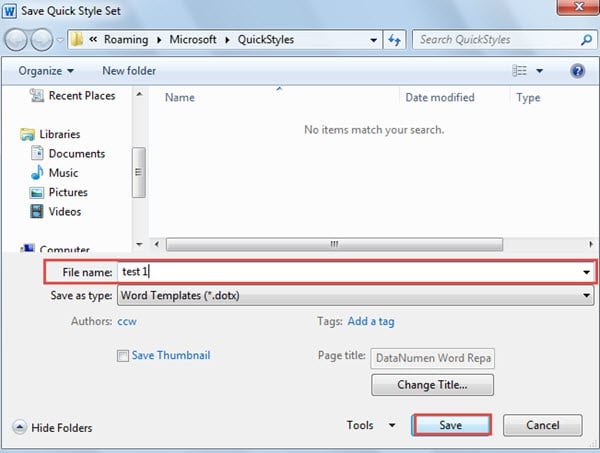
Lietojiet īpašus stilus savam Word dokumentam
- Veiciet dubultklikšķi, lai atvērtu Word dokumentu, kuram vēlaties piemērot īpašu stilu.
- Atkārtojiet no iepriekš minētās 2. līdz 4. darbībai.
- Tikai šoreiz nolaižamajā izvēlnē varat redzēt stilu ar tikko saglabāto nosaukumu. Izvēlieties to. Jaunajam dokumentam jābūt izvēlētam stilam.
Nekad nenovērtējiet par zemu dublējumus
Liela palīdzība var būt zināšanas par to, kā pievienot un lietot stilus Word failos. Tomēr, kā mēs vienmēr sakām, jebkura nepareiza darbība var izraisīt failu zaudēšanu. Tādējādi vienkārši pierodiet regulāri dublēt savus failus. Izmantojot rezerves kopiju, jūs varat tikt cauri doc remonts.
Autora ievads:
Vera Čena ir datu atkopšanas eksperte DataNumen, Inc., kas ir pasaules līderis datu atkopšanas tehnoloģiju, tostarp Excel atgūšana un pdf programmatūras produktu labošana. Lai iegūtu vairāk informācijas, apmeklējiet vietni www.datanumen. Ar