
Šajā rakstā mēs jums parādīsim veidu, kā izsaukt lietojumprogrammu no MS Word, palaižot makro.
Veidojot Word dokumentu, iespējams, būs jāpāriet no Word loga uz citiem, lai palaistu citu lietojumprogrammu. Dažiem no jums var šķist, ka tas nav ērti. Pēc tam mēs jums parādīsim ātru veidu, kā izmantot makro programmā Word.
Šeit ir detalizēts skaidrojums:
Izveidojiet makro komandu
Lai programmā Word palaistu makro komandu, vispirms tā jāizveido.
- Pirmkārt un galvenokārt, atveriet Word dokumentu.
- Pēc tam nospiediet “Alt+F8”, lai atvērtu logu “Makro”.
- Pēc tam nosauciet jauno makro.
- Noklikšķiniet uz "Izveidot" labajā pusē. Tiks atvērts logs “Microsoft Visual Basic for Applications”.
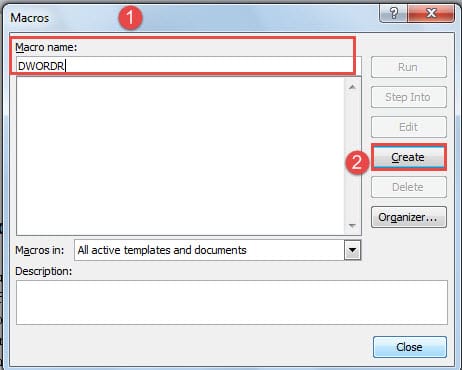
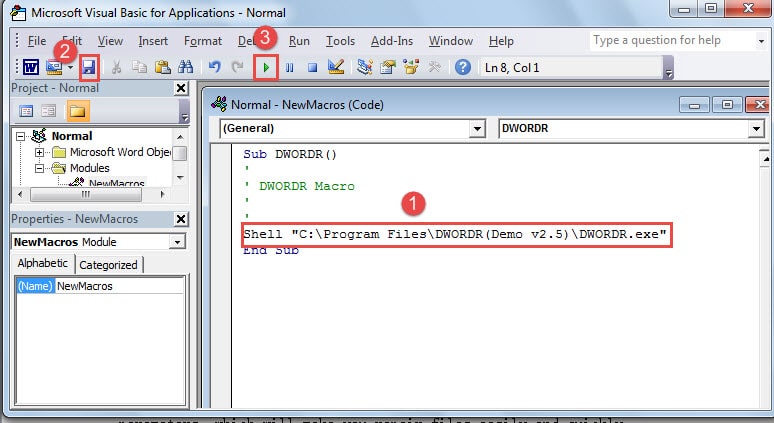
- Tagad apgabalā virs “End Sub” ievadiet kodu, kas satur precīzu atrašanās vietu, kā arī tās programmas nosaukumu, kurai vēlaties piezvanīt.
- Pēc tam noklikšķiniet uz opcijas “Saglabāt”.
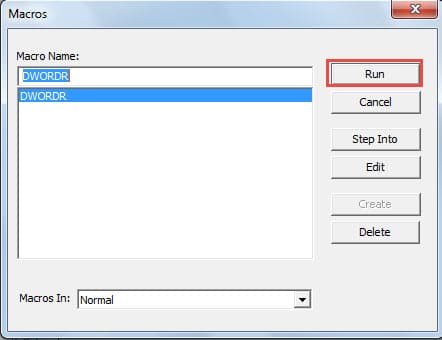
- Noklikšķiniet uz “Run Sub”, un jums tiks atvērts logs “Makro”.

- Noklikšķiniet uz pogas “Palaist” kolonnas labajā pusē. Tad jums ir palaist programmu.

Saglabājiet makro komandu, lai pielāgotu lenti
Protams, saglabājot makro komandu “Pielāgot lenti”, var izvairīties no lielām problēmām nākamajā reizē, kad vēlaties izsaukt to pašu programmu programmā Word.
Tālāk ir norādītas īpašās darbības, kas jums jāievēro:
- Word logā noklikšķiniet uz “Fails”.
- Pēc tam kreisajā slejā noklikšķiniet uz “Opcijas”, lai atvērtu logu “Word opcijas”.
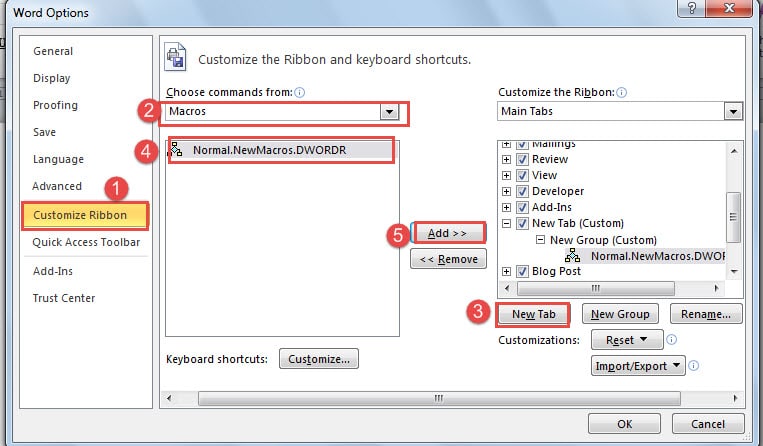
- Noklikšķiniet uz “Pielāgot lenti”.
- Pēc tam saraksta lodziņā “Izvēlieties komandas no” izvēlieties “Makro”. Tagad jaunizveidotā makro komanda tiks parādīta zemāk esošajā lodziņā.
- Izvēlieties atrašanās vietu grupas lodziņos zem “Lentas pielāgošana” savai jaunajai makro komandai.
- Pēc tam noklikšķiniet uz pogas “Jauna cilne” vai “Jauna grupa”.
- Kreisajā lodziņā noklikšķiniet uz jaunās makro komandas.
- Un turpiniet noklikšķināt uz pogas “Pievienot” vidū, lai pārvietotu makro uz jauno atrašanās vietu.

- Jaunajā vietā ar peles labo pogu noklikšķiniet uz makro komandas.
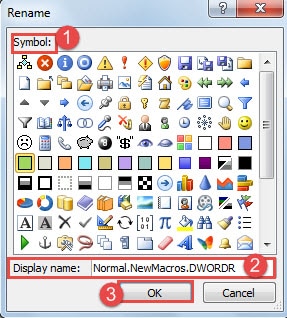
- Izvēlnē noklikšķiniet uz “Pārdēvēt”.
- Logā “Pārdēvēt” izvēlieties makrokomandas simbolu.
- Pēc tam tekstlodziņā “Parādāmais nosaukums” ierakstiet makro nosaukumu.
- Noklikšķiniet uz "Labi".

- Tagad atgriežoties Word logā, rīkjoslā var redzēt opciju “Jauna cilne”. Noklikšķiniet uz makro pogas, un jūs varat palaist programmu.


Labot bojātus Word dokumentus
Programmas izsaukšana programmā Word var radīt lielu risku sabojāt Word dokumentus. Kad fails ir bojāts, iespējams, vēlēsities to nekavējoties labot. Par laimi, mūsdienās jums ir daudz atkopšanas iespēju. Jūs varat izmantot Word iebūvēto funkciju vai dažus trešo pušu labošanas rīkus vārdu atgūšana.
Autora ievads:
Vera Čena ir datu atkopšanas eksperte DataNumen, Inc., kas ir pasaules līderis datu atkopšanas tehnoloģiju, tostarp Excel atgūšana un pdf programmatūras produktu labošana. Lai iegūtu vairāk informācijas, apmeklējiet vietni www.datanumen. Ar