
Iespējams, programmā Outlook kādā noteiktā mapē, piemēram, Iesūtnē, esat izveidojis daudz apakšmapju. Tādā gadījumā, ja vēlaties skaitīt apakšmapes, nevēlaties skaitīt manuāli. Šeit mēs jums pastāstīsim daudz gudrākā veidā.
Lai labāk klasificētu un arhivētu vienumus programmā Outlook, daudzi lietotāji ir pieraduši izveidot dažādas mapes un apakšmapes. Tomēr pēc tam viņi var domāt, ka ir grūti pārvaldīt pārāk daudz mapju. Šādā gadījumā viņi var vēlēties saskaitīt, cik apakšmapes atrodas noteiktā mapē. Bez šaubām, manuāli skaitīt ir stulbi un garlaicīgi. Tāpēc turpmāk mēs parādīsim daudz viedākus līdzekļus.
Iegūstiet kopējo apakšmapju skaitu noteiktā mapē
- Pašā sākumā palaidiet savu Outlook programmu.
- Pēc tam Outlook logā varat nospiest taustiņu Alt + F11, lai piekļūtu VBA redaktoram.
- Pēc tam nākamajā uznirstošajā logā ir jāatver modulis, kas netiek izmantots.
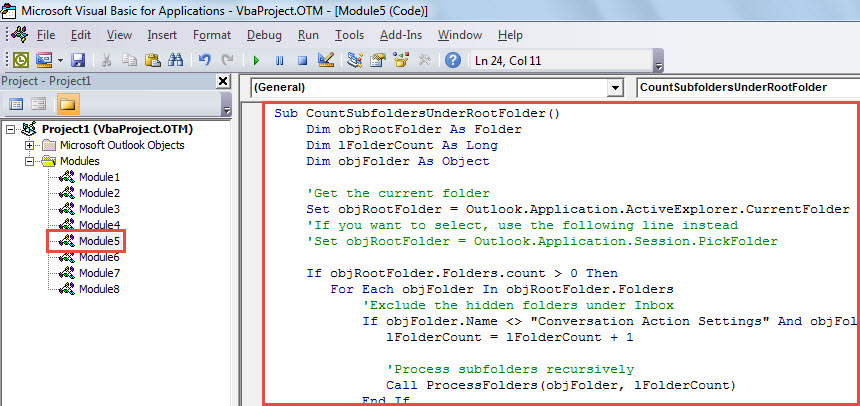
- Pēc tam šajā modulī nokopējiet un ielīmējiet šādu VBA kodu.
Sub CountSubfoldersUnderRootFolder()
    Dim objRootFolder As Folder
    Dim lFolderCount As Long
    Dim objFolder As Object

    'Get the current folder
    Set objRootFolder = Outlook.Application.ActiveExplorer.CurrentFolder
    'If you want to select, use the following line instead
    'Set objRootFolder = Outlook.Application.Session.PickFolder

    If objRootFolder.Folders.count > 0 Then
       For Each objFolder In objRootFolder.Folders
           'Exclude the hidden folders under Inbox
           If objFolder.Name <> "Conversation Action Settings" And objFolder.Name <> "Quick Step Settings" Then
              lFolderCount = lFolderCount + 1

              'Process subfolders recursively
              Call ProcessFolders(objFolder, lFolderCount)
           End If
       Next
       MsgBox lFolderCount & " subfolders under " & Chr(34) & objRootFolder.Name & Chr(34) & ".", vbInformation
    Else
       MsgBox "No subfolders under " & Chr(34) & objRootFolder.Name & Chr(34) & ".", vbInformation
    End If
End Sub

Sub ProcessFolders(objCurrentFolder As Object, lCount As Long)
    Dim objSubfolder As Object

    lCount = lCount + objCurrentFolder.Folders.count

    For Each objSubfolder In objCurrentFolder.Folders
        Call ProcessFolders(objSubfolder, lCount)
    Next
End Sub
- Pēc tam jūs varat iziet no pašreizējā loga.
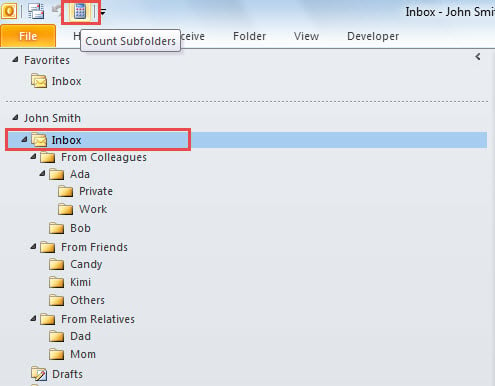
- Vēlāk dodieties uz "Fails" > "Opcijas" > "Ātrās piekļuves rīkjosla". Šeit varat pievienot jauno makro ātrās piekļuves rīkjoslai.
- Visbeidzot, jūs varat izmēģināt šo makro.
- Vispirms atlasiet mapi, kuras apakšmapes vēlaties uzskaitīt.
- Pēc tam ātrās piekļuves rīkjoslā noklikšķiniet uz pogas makro.

- Programma Outlook nekavējoties palaidīs šo makro.
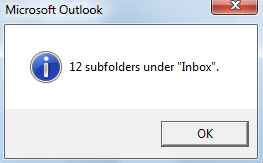
- Pēc makro pabeigšanas jūs saņemsit ziņojumu, piemēram, šādu attēlu:

Triki, kā tikt galā ar Outlook korupciju
Programma Outlook ir ļoti neaizsargāta pret daudziem faktoriem, tostarp vīrusiem, programmatūras vai aparatūras problēmām, strāvas padeves pārtraukumiem un tā tālāk. Neviens nevar garantēt, ka viņi spēj glabāt savu Outlook failu tālu no bojājumiem. Tāpēc ir svarīgi apgūt dažus trikus, kā tikt galā ar bojājumiem. Pirmkārt, jums ir regulāri jāveic PST dublējums. Turklāt jums vajadzētu zināt, kā izmantot Scanpst, iebūvētais remonta rīks. Visbeidzot, jums vajadzētu sagatavot izturīgāku ārējo rīku, piemēram, DataNumen Outlook repair.
Autora ievads:
Šērlija Džana ir datu atkopšanas eksperte DataNumen, Inc., kas ir pasaules līderis datu atkopšanas tehnoloģiju, tostarp mdf labot un perspektīvas remonta programmatūras produktus. Lai iegūtu vairāk informācijas, apmeklējiet vietni www.datanumen. Ar