
Pēc atgādinājumu atlikšanas jums var būt nedaudz grūti izdomāt atliktos starp visiem atgādinājumiem. Šajā rakstā mēs iemācīsim, kā ātri iegūt programmā Outlook atlikto atgādinājumu sarakstu.
Kad programmā Outlook parādās atgādinājums, varat izvēlēties to noraidīt vai atlikt. Vairumā gadījumu, ja jums pašlaik nav laika nodarboties ar saistīto vienumu, kad tiek parādīts atgādinājums, jūs izvēlaties atlikt atgādinājumu uz noteiktu laiku, piemēram, 5 minūtes, 1 stundu utt. Tomēr pēc atlikšanas jums būs nedaudz grūti atrast atliktos atgādinājumus. Šādā gadījumā jums būs nepieciešams risinājums, kas ļautu jums uzreiz atrast visus atliktos atgādinājumus. Tāpēc turpmāk mēs jums parādīsim veidu, kā to izdarīt.

Iegūstiet atlikto atgādinājumu sarakstu
- Lai sāktu, palaidiet savu Outlook lietojumprogrammu.
- Pēc tam, kad esat nonācis galvenajā Outlook logā, jums jānospiež taustiņu taustiņi “Alt + F11”.
- Pēc tam jūs veiksmīgi iegūsit piekļuvi VBA redaktora logam.
- Tagad jums jāatrod neizmantots modulis.
- Pēc tam šajā modulī nokopējiet un ielīmējiet šādu VBA kodu.
Sub GetListofSnoozedReminders()
    Dim objReminder As Outlook.Reminder
    Dim objReminders As Outlook.Reminders
    Dim strList As String
    Dim i As Long
    Dim objNote As Outlook.NoteItem

    'Get all the reminders in Outlook
    Set objReminders = Outlook.Reminders

    i = 1
    For Each objReminder In objReminders
        'Get the snoozed reminders
        If (objReminder.OriginalReminderDate <> objReminder.NextReminderDate) = True Then
            strList = strList & i & ". " & objReminder.Caption & " (" & Replace(TypeName(objReminder.Item), "Item", "") & ")" & vbCrLf & " Snoozed to " & objReminder.NextReminderDate & vbCrLf & vbCrLf
           i = i + 1
        End If
    Next objReminder

    'Display the list of snoozed reminders in a Note
    Set objNote = Outlook.Application.CreateItem(olNoteItem)
    With objNote
         .Body = "Snoozed Reminders" & vbCrLf & vbCrLf & strList
         .Display
    End With
End Sub
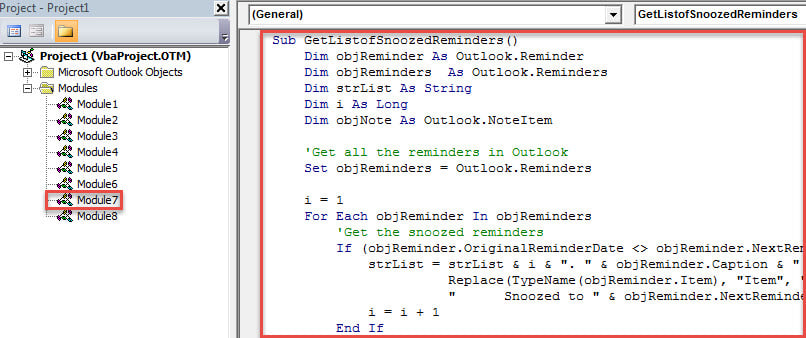
- Pēc tam jūs varat palaist šo makro, rīkjoslā noklikšķinot uz ikonas “Palaist” vai pieskaroties taustiņa “F5” taustiņam.
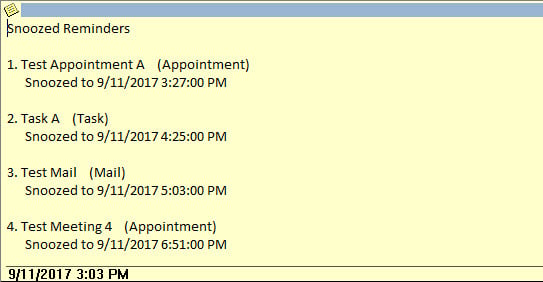
- Galu galā fonā tiks parādīts jauns piezīmes vienums. Tas tiks parādīts kā šāds ekrānuzņēmums:

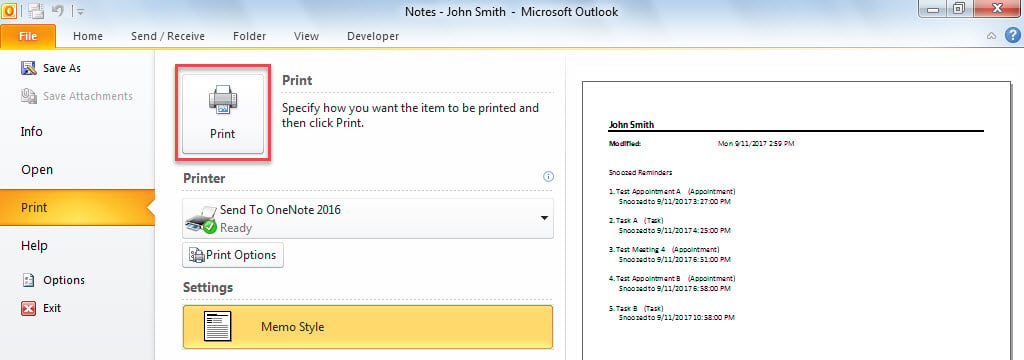
- Ja vēlaties izdrukāt šo vienumu, varat to atrast mapē “Piezīmes”. Pēc tam dodieties uz izvēlni “Fails”, pārslēdzieties uz cilni “Drukāt” un nospiediet pogu “Drukāt”.

Atgriezieties pie Mightier Repair Tool
Kā mēs visi zinām, programma Outlook ir aprīkota ar iebūvētu remonta rīku. Ja saskaras ar nelielām problēmām, varat to izmantot. Tomēr, sastopoties ar sarežģītām nepatikšanām, labāk izmantojiet citus ārējos rīkus, piemēram, DataNumen Outlook Repair. Tas var novērst dažādas Outlook problēmas un atgūt PST datus ar vislielāko vieglumu neatkarīgi no tā, cik ļoti PST fails tiek bojāts.
Autora ievads:
Šērlija Džana ir datu atkopšanas eksperte DataNumen, Inc., kas ir pasaules līderis datu atkopšanas tehnoloģiju, tostarp korumpēts mdf un perspektīvas remonta programmatūras produktus. Lai iegūtu vairāk informācijas, apmeklējiet vietni www.datanumen. Ar