
Ja vēlaties eksportēt daļu no Outlook e-pasta, nevis visu e-pastu, kā PDF failu, varat izlasīt šo rakstu. Šeit mēs palīdzēsim jums to sasniegt ar VBA kodu.
No maniem iepriekšējiem rakstiem -Kā saglabāt Outlook e-pastu kā PDF fileja"Un"Kā ātri eksportēt vairākus Outlook e-pastus kā vienotus PDF fileja”, Jūs varētu uzzināt, kā eksportēt visu e-pastu kā PDF failu. Tomēr reizēm vēlaties eksportēt e-pasta daļu kā PDF failu. Tajā brīdī jūs varat izmantot šo VBA kodu, lai to realizētu. Ja jūs pilnīgi nezināt, kā izmantot VBA, varat atsaukties uz rakstu - “Kā palaist VBA kodu programmā OutlookTikmēr.
Eksportēt e-pasta daļu kā a PDF fileja
- Lai sāktu, palaidiet savu Outlook programmu.
- Pēc tam piekļūstiet Outlook VBA redaktoram, izmantojot “Alt + F11” īsinājumtaustiņus.
- Pēc tam šajā jaunajā logā atveriet neizmantotu moduli.
- Pēc tam šajā modulī nokopējiet un ielīmējiet šādu VBA kodu.
Sub ExportSelectionAsPDF()
    Dim objMail As Outlook.MailItem
    Dim objMailDocument As Word.Document
    Dim objDocSelection As Word.Selection
    Dim objWordApp As Word.Application
    Dim objTempDocument As Word.Document
    Dim strPDF As String

    'Get the currently opened email
    Set objMail = Outlook.Application.ActiveInspector.CurrentItem

    If Not objMail Is Nothing Then
       'Copy the current selection
       Set objMailDocument = objMail.GetInspector.WordEditor
       Set objDocSelection = objMailDocument.Application.Selection
       objDocSelection.Copy

       'Paste the selection into a new Word document
       Set objWordApp = CreateObject("Word.Application")
       Set objTempDocument = objWordApp.Documents.Add
       objWordApp.Visible = True
       objTempDocument.Activate
       objWordApp.Selection.EndKey wdStory
       objWordApp.Selection.PasteAndFormat wdPasteDefault

       'Export the document as a PDF file
       'Change the path as per your needs
       strPDF = "E:\" & objMail.Subject & " (Selection).pdf"
       objTempDocument.ExportAsFixedFormat strPDF, wdExportFormatPDF

       objTempDocument.Close False
       objWordApp.Quit
    End If
End Sub
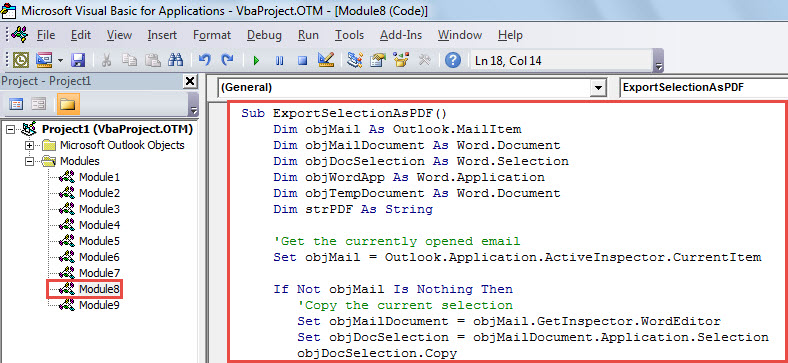
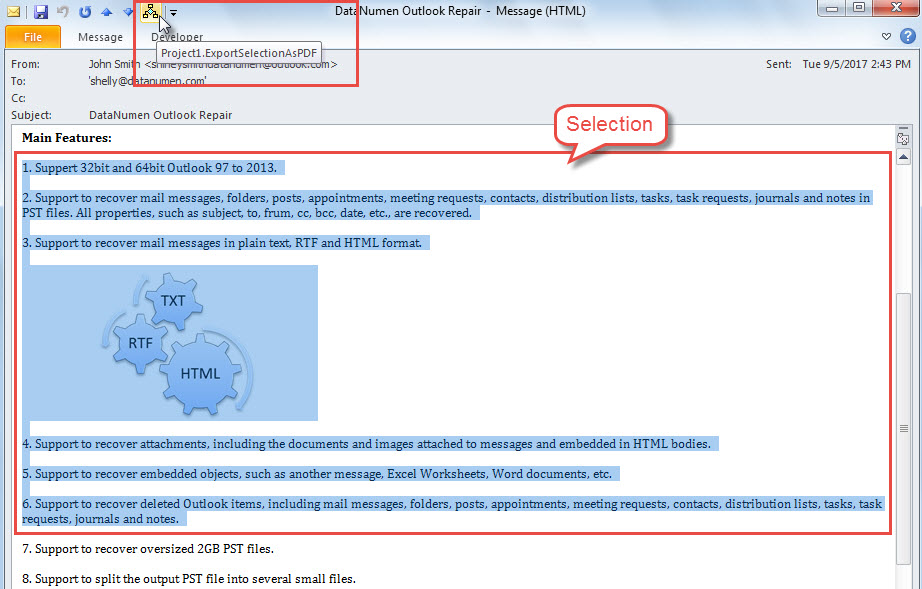
- Pēc tam ziņu loga ātrās piekļuves rīkjoslai jāpievieno jaunā makro.
- Visbeidzot, jūs varat fotografēt:
- Sākumā atveriet e-pastu.
- Pēc tam atlasiet saturu, kuru vēlaties eksportēt.
- Pēc tam ātrās piekļuves rīkjoslā noklikšķiniet uz pogas makro.

- Uzreiz makro darbosies.
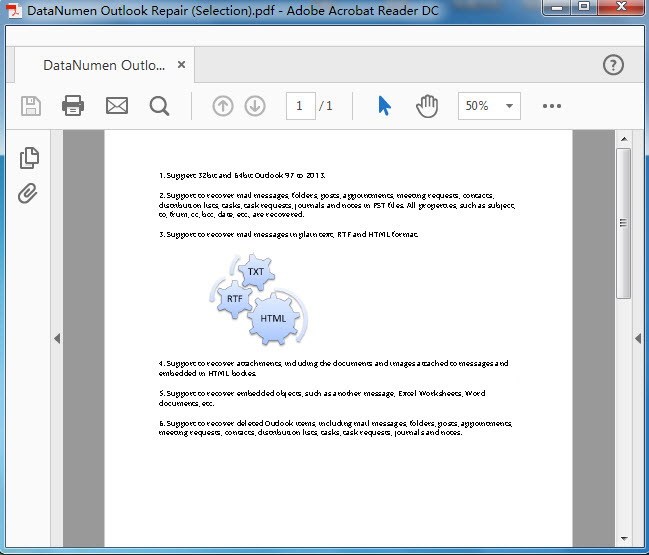
- Kad makro ir pabeigts, varat doties uz iepriekš definēto vietējo mapi, kur redzēsit jaunu PDF fails.
- Atveriet to, un jūs redzēsiet, ka tas izskatās kā šāds ekrānuzņēmums:

Efektīvi pasākumi pēc Outlook bojājumiem
Neskatoties uz to, ka Outlook lepojas ar daudzām izcilām funkcijām, programma Outlook joprojām nav pasargāta no bojājumiem. Patiesībā tas ir pakļauts korupcijai dažādu faktoru dēļ, piemēram, vīrusu, ļaunprātīgas programmatūras, programmatūras kļūdu un aparatūras problēmu utt. Šajā scenārijā ir svarīgi veikt darbības, lai glābtu bojātos Outlook datus, ieskaitot palaišanu Scanpst lai labotu failu, pārbaudot jaunākās dublējumkopijas un izmantojot jaudīgu un uzticamu PST labošanas rīku, piemēram, DataNumen Outlook Repair.
Autora ievads:
Šērlija Džana ir datu atkopšanas eksperte DataNumen, Inc., kas ir pasaules līderis datu atkopšanas tehnoloģiju, tostarp remonta mdf un perspektīvas remonta programmatūras produktus. Lai iegūtu vairāk informācijas, apmeklējiet vietni www.datanumen. Ar