
Šajā rakstā mēs pievērsīsimies tam, lai parādītu, kā izdzēst vairākas Word dokumenta lapas, izmantojot VBA.
Dokumenta melnraksta izveide prasa regulāras korekcijas. Un satura lappušu dzēšana ir tikpat nepieciešama kā citas izmaiņas. Nevajadzīgu tekstu ir viegli noņemt. Lielākā daļa cilvēku izvēlas veikt atlasi un pēc tam nospiest taustiņu “Dzēst” vai “Atpakaļatkāpes taustiņu”, lai paveiktu uzdevumu.
Tas noteikti iegūs vēlamo. Bet ir ātrāk to izdarīt. Turklāt jūs izlaižat atlases darbību un vienlaikus izdzēšat vairākas lapas. Pievilcīga pieeja ir palaist Word makro.
Dzēst pašreizējo lapu
Tiem, kas ienīst atlasi teksta diapazonā, tā var būt jūsu svētība. Vispirms parādīsim, kā izdzēst pašreizējo lapu, izmantojot VBA.
- Vispirms ievietojiet kursoru lapā, kuru vēlaties izdzēst.
- Atveriet VBA redaktoru programmā Word, noklikšķinot uz cilnes “Izstrādātājs” un pēc tam uz “Visual Basic”. Ja lentē cilne “Izstrādātājs” vēl nav pieejama, tā vietā nospiediet “Alt + F11”.
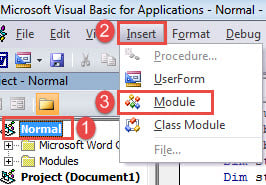
- Otrkārt, noklikšķiniet uz “Normal”.
- Pēc tam noklikšķiniet uz “Ievietot” un šajā izvēlnē izvēlieties “Modulis”.

- Atveriet jauno moduli, veicot dubultklikšķi.
- Tur ielīmējiet šādus kodus:
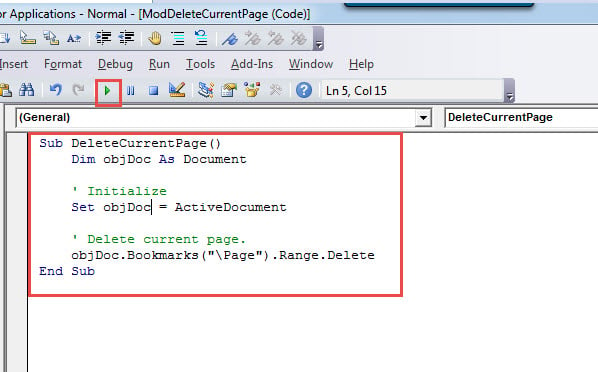
Sub DeleteCurrentPage()
  Dim objDoc As Document

  ' Initialize
  Set objDoc = ActiveDocument

  ' Delete current page.
  objDoc.Bookmarks("\Page").Range.Delete
End Sub
- Visbeidzot, noklikšķiniet uz pogas “Palaist” vai nospiediet “F5”.

Dzēst vairākas lapas
- Veiciet iepriekš norādītās darbības, lai instalētu un palaistu makro.
- Aizstājiet makro ar šo:
Sub DeletePagesInDoc()
  Dim objRange As Range
  Dim strPage As String
  Dim objDoc As Document
  Dim nSplitItem As Long

  Application.ScreenUpdating = False

  ' Initialize and enter page numbers of pages to be deleted.
  Set objDoc = ActiveDocument
  strPage = InputBox("Enter the page numbers of pages to be deleted: " & vbNewLine & _
            "use comma to separate numbers", "Delete Pages", "For example: 1,3")
  nSplitItem = UBound(Split(strPage, ","))

  ' Find specified pages and highlight their contents.
  For nSplitItem = nSplitItem To 0 Step -1
    With ActiveDocument
      Selection.GoTo What:=wdGoToPage, Which:=wdGoToAbsolute, Count:=Split(strPage, ",")(nSplitItem)
      Set objRange = .Bookmarks("\Page").Range
      objRange.Delete
    End With
  Next nSplitItem

  Application.ScreenUpdating = True
End Sub
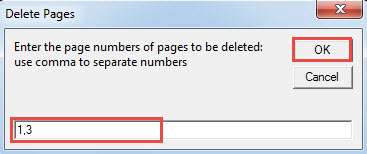
- Darbojoties makro, tiks aktivizēts ievades lodziņš. Ievadiet dzēšamo lapu lappušu numuru un atdaliet tās ar komatu. Neievadiet atstarpi aiz komata.
- Pēc tam noklikšķiniet uz “OK”, lai turpinātu.

Protams, jūs varat izmantot šo makro, lai dzēstu pašreizējo lapu. Vienkārši ievadiet lapas numuru.
Neļaujiet korupcijai sevi apturēt
Kad notiek datu katastrofa, tā noteikti palēninās jūsu ikdienas darbu, un jums būs jāsedz arī papildu izmaksas. Lai pārliecinātos, ka jūsu dati ir drošībā, labāk sazinieties ar kādu, doc bojājumi labošanas rīks.
Autora ievads:
Vera Čena ir datu atkopšanas eksperte DataNumen, Inc., kas ir pasaules līderis datu atkopšanas tehnoloģiju, tostarp noteikt Excel un pdf programmatūras produktu labošana. Lai iegūtu vairāk informācijas, apmeklējiet vietni www.datanumen. Ar