
Atšķirībā no mapes Kontaktpersonas vai Kalendārs, programma Outlook neļauj lietotājiem lietot pielāgotu veidlapu pasta mapē esošajiem vienumiem. Tomēr daudzi lietotāji cer ātri izveidot jaunus e-pastus no pielāgotas veidlapas. Tātad, šis raksts iepazīstinās ar metodi, kā to sasniegt.
Daži lietotāji vienmēr vēlas izveidot jaunus e-pasta ziņojumus no pielāgotas veidlapas, nevis standarta. Kā mēs zinām, pielāgotai tikšanās, kontaktpersonas, žurnāla, uzdevumu veidlapai varat to iestatīt kā noklusējumu mapei Kalendārs, Kontakti, Uzdevumi. Tādējādi jaunais vienums tiks automātiski izveidots no pielāgotās veidlapas. Tomēr pasta mapei nevar iestatīt pielāgotu ziņojumu kā noklusējumu. Tādējādi, ja vēlaties ātri izveidot jaunus e-pastus no pielāgotas veidlapas, jums ir jāizmanto citi līdzekļi, piemēram, tālāk norādītais.
Ātri izveidojiet jaunus e-pasta ziņojumus no pielāgotas veidlapas
- Lai sāktu, jums vajadzētu piekļūt Outlook lietojumprogrammai kā parasti.
- Pēc tam galvenajā logā jums jāpieskaras taustiņu pogām Alt + F11.
- Tūlīt jūs nokļūsit logā “Microsoft Visual Basic for Applications”.
- Šajā logā ir jāatver modulis, kas netiek lietots.
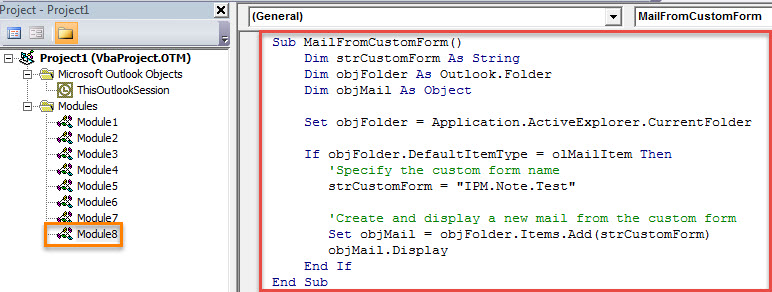
- Pēc tam šajā modulī nokopējiet un ielīmējiet šādu VBA kodu.
Sub MailFromCustomForm()
    Dim strCustomForm As String
    Dim objFolder As Outlook.Folder
    Dim objMail As Object

    Set objFolder = Application.ActiveExplorer.CurrentFolder

    If objFolder.DefaultItemType = olMailItem Then
       'Specify the custom form name
       strCustomForm = "IPM.Note.Test"

       'Create and display a new mail from the custom form
       Set objMail = objFolder.Items.Add(strCustomForm)
       objMail.Display
    End If
End Sub
- Pēc tam jūs varētu iziet no pašreizējā loga.
- Vēlāk lentei jāpievieno jaunais makro. Veiciet tālāk norādītās darbības.
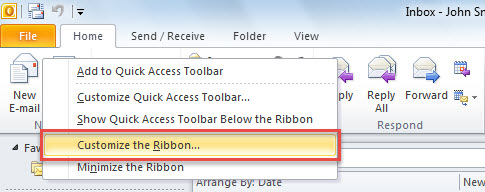
- Vispirms ar peles labo pogu noklikšķiniet uz pogas “Jauns e-pasts” lentē.
- Pēc tam atlasiet opciju “Pielāgot lenti”.

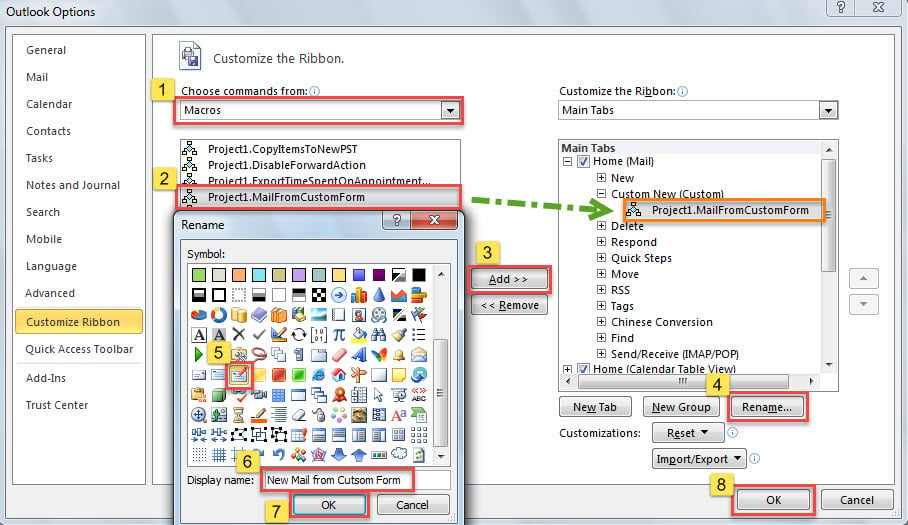
- Labajā pusē noklikšķiniet uz pirmās grupas "Jauna" cilnē "Sākums (pasts)" un nospiediet pogu "Jauna grupa" apakšā. Jauna grupa tiks parādīta tieši zem grupas “Jauns”.
- Tagad jums tas jāpārdēvē par “Pielāgots jauns”.
- Pēc tam kreisajā pusē esošajā sarakstā “Izvēlēties komandas no” atlasiet “Makro”.
- Pēc tam pievienojiet iepriekš pievienoto makro nākamajā sarakstā.
- Pēc tam centrā noklikšķiniet uz pogas "Pievienot".
- Vēlāk noklikšķiniet uz pogas "Pārdēvēt".
- Pēc tam piešķiriet makro ikonu un mainiet tā parādāmo nosaukumu.
- Visbeidzot, noklikšķiniet uz divām “OK” pogām, lai aizvērtu pašreizējo logu.

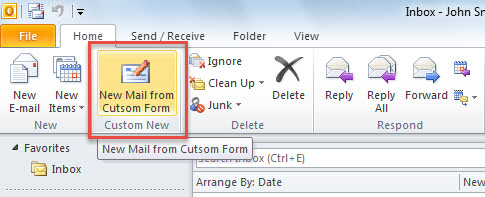
- Turpmāk katru reizi, kad veidojat jaunu e-pasta ziņojumu, lentē varat noklikšķināt uz pogas “Jauns pasts no pielāgotas veidlapas”, nevis uz standarta pogas “Jauns e-pasts”, piemēram, šajā ekrānuzņēmumā:

- Jaunais pasts tiks automātiski izveidots no norādītās pielāgotās veidlapas.
Rīkojieties ar pēkšņu Outlook avāriju
Visas Outlook versijas ir pakļautas visa veida Outlook problēmām. Arvien vairāk kļūdu rada arvien biežākas avārijas, kas var izraisīt nopietnus Outlook failu bojājumus. Šādā gadījumā labāk ir pārbaudīt, vai ir izveidoti dublējuma faili. Ja nav, varat izmēģināt iebūvēto labošanas rīku — Scanpst.exe. Taču lielākoties tas nav pietiekami efektīvs, lai labotu kļūdas. bojāta Outlook failu. Tādējādi jūsu pēdējais līdzeklis ir spēcīgs ārējs instruments, piemēram DataNumen Outlook Repair.
Autora ievads:
Šērlija Džana ir datu atkopšanas eksperte DataNumen, Inc., kas ir pasaules līderis datu atkopšanas tehnoloģiju, tostarp korumpēts sql un perspektīvas remonta programmatūras produktus. Lai iegūtu vairāk informācijas, apmeklējiet vietni www.datanumen. Ar