
Pēc e-pasta nosūtīšanas ar balsošanas pogām jūs saņemsiet balsojuma atbildes no saņēmējiem. Tomēr reizēm var būt daži saņēmēji, kas nav balsojuši. Šajā gadījumā jūs varat cerēt nosūtīt viņiem paziņojuma pastu. Šis raksts palīdzēs jums to ātri iegūt.
Outlook ļauj lietotājiem nosūtīt e-pastu ar balsošanas pogām. Ja esat nosūtījis šādu e-pastu daudziem adresātiem, jūs noteikti cerēsit pēc iespējas ātrāk saņemt viņu atbildes uz balsošanu. Tomēr, ja atklājat, ka daži saņēmēji pēc dažām dienām joprojām nav balsojuši, ieteicams nosūtīt viņiem paziņojuma e-pastu. Šajā gadījumā tas prasa, lai adresātus izvelk manuāli, izmantojot standarta līdzekļus, kas ir mazliet apgrūtinoši. Turpmāk mēs iepazīstināsim ar jums vēl vienu ērtāku veidu.
Nosūtiet paziņojuma e-pastu tiem, kas nav balsojuši
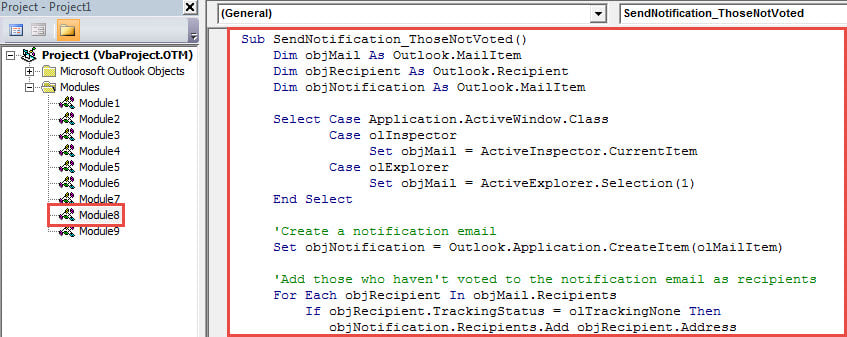
- Sākumā pieskarieties “Alt + F11”, lai aktivizētu Outlook VBA redaktoru.
- Pēc tam nokopējiet un ielīmējiet šo kodu neizmantotā modulī.
Sub SendNotification_ThoseNotVoted()
    Dim objMail As Outlook.MailItem
    Dim objRecipient As Outlook.Recipient
    Dim objNotification As Outlook.MailItem

    Select Case Application.ActiveWindow.Class
           Case olInspector
                Set objMail = ActiveInspector.CurrentItem
           Case olExplorer
                Set objMail = ActiveExplorer.Selection(1)
    End Select

    'Create a notification email
    Set objNotification = Outlook.Application.CreateItem(olMailItem)

    'Add those who haven't voted to the notification email as recipients
    For Each objRecipient In objMail.Recipients
        If objRecipient.TrackingStatus = olTrackingNone Then
           objNotification.Recipients.Add objRecipient.Address
        Else
           If objRecipient.AutoResponse = "" Then
              objNotification.Recipients.Add objRecipient.Address
           End If
        End If
    Next

    'Set the notification email details
    With objNotification
         .Recipients.ResolveAll
         .Subject = "Please Vote!!!"
         .Body = "Please vote as soon as possible!!"
         .Attachments.Add objMail
         '.Send ==> To directly send out
         .Display
    End With
End Sub
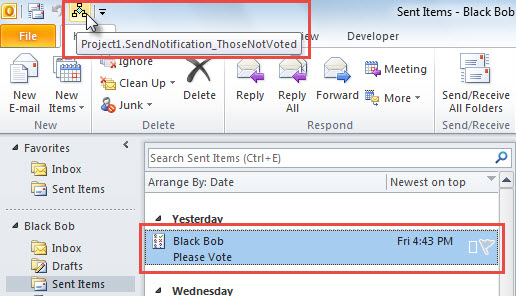
- Pēc tam vēlākai ērtībai pievienojiet šo makro ātrās piekļuves rīkjoslai, atsaucoties uzKā palaist VBA kodu programmā Outlook".
- Galu galā veiciet tālāk norādītās darbības, lai palaistu šo makro.
- Vispirms atlasiet vai atveriet oriģinālo e-pastu ar balsošanas pogām.
- Pēc tam ātrās piekļuves rīkjoslā noklikšķiniet uz pogas makro.

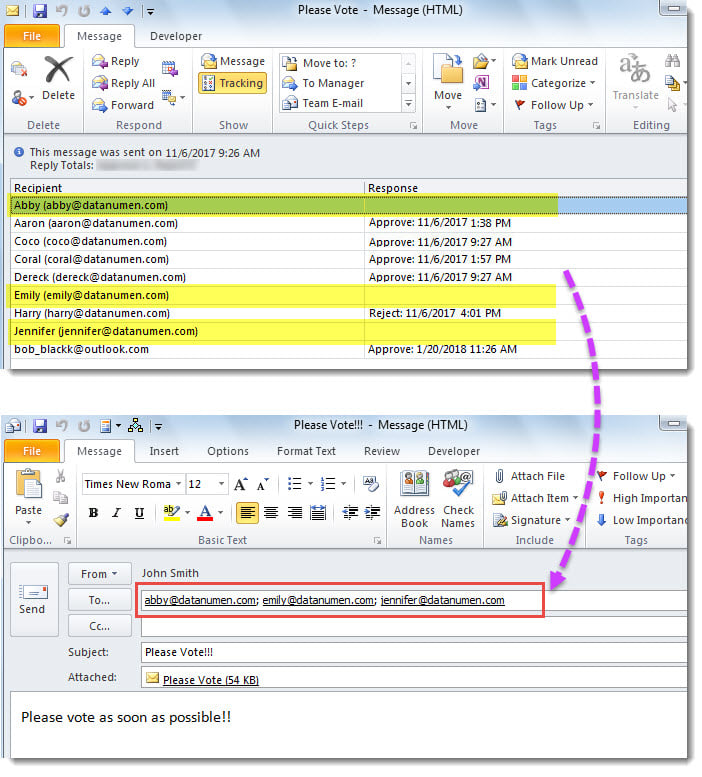
- Uzreiz tiks parādīts jauns e-pasts, piemēram, zemāk redzamais ekrānuzņēmums. Tas ietver sākotnējos saņēmējus, kuri nav balsojuši laukā “Kam”. Tā priekšmets un pamatteksts ir iestatīti atbilstoši kodā iepriekš definētajām vērtībām.

Tikt galā ar kaitinošām perspektīvas problēmām
Līdzīgi kā citās lietojumprogrammās, arī Outlook bez šaubām var tikt pakļauts dažādiem jautājumiem, piemēram, avārijām, iesaldēšanai, biežiem kļūdu ziņojumiem utt., Neviens nevēlas ar tām saskarties. Tomēr, protams, ir grūti no tiem izvairīties. Ko jūs varat darīt, ir pieturēties pie sava Outlook faila dublēšanas regulāri, lai pat tad, ja jūsu PST fails būtu bojāts, jūs joprojām varētu atgūt vērtīgus Outlook datus bez nepieciešamības remonts PST.
Autora ievads:
Šērlija Džana ir datu atkopšanas eksperte DataNumen, Inc., kas ir pasaules līderis datu atkopšanas tehnoloģiju, tostarp bojāts mdf un perspektīvas remonta programmatūras produktus. Lai iegūtu vairāk informācijas, apmeklējiet vietni www.datanumen. Ar