
Pēc noklusējuma programma Outlook izdrukās kalendāru noklusējuma laika diapazonā - no pulksten 7:7 līdz XNUMX:XNUMX. Citiem vārdiem sakot, Outlook neizdrukās tikšanās ārpus laika diapazona. Bet jūs varat mainīt laika diapazonu atbilstoši savām vajadzībām. Šis raksts iepazīstinās ar sarežģītām darbībām.
Dažu iemeslu dēļ man pēdējās nedēļās ir jāpiedalās vairākās vēlu vakaros notikušajās sanāksmēs. Lai ērtāk pārbaudītu savu grafiku, es vēlos tos izdrukāt papīrā. Bet es uzskatu, ka programma Outlook nevar izdrukāt šīs sanāksmes. Pēc dažiem pētījumiem es saprotu, ka vainīgs ir noklusējuma drukāšanas laika diapazons. Tāpēc es to mainu uzreiz. Šeit ir manas detalizētās darbības.
Izdrukājiet Outlook kalendāru noteiktā laika diapazonā
- Sākumā jums vajadzētu atvērt programmu Outlook.
- Pēc tam Outlook galvenajā logā, parasti Pasta rūtī, vispirms jāpārslēdzas uz Kalendāra rūti. Navigācijas rūtī noklikšķiniet uz ikonas “kalendārs” vai nospiediet īsinājumtaustiņus “Ctrl + 2”.
- Pēc tam jums vajadzētu doties uz izvēlni “Fails” un pāriet uz cilni “Drukāt”.
- “Drukāt” labajā rūtī jums jāizvēlas kalendāra drukas stils. Ņemiet vērā, ka laika diapazona mainīšanu atbalsta tikai divi drukas stili. Tie ir “ikdienas stils” un “iknedēļas kalendāra stils”. Tagad kā piemēru ņemšu “Daily Style”.
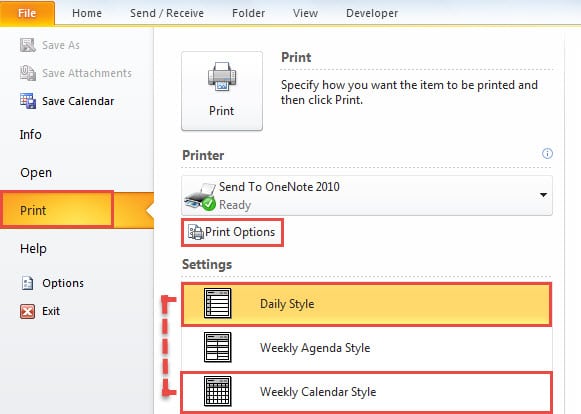
- Pēc “Daily Style” izvēles varat nospiest pogu “Print Options”, kas atrodas augšpusē. '
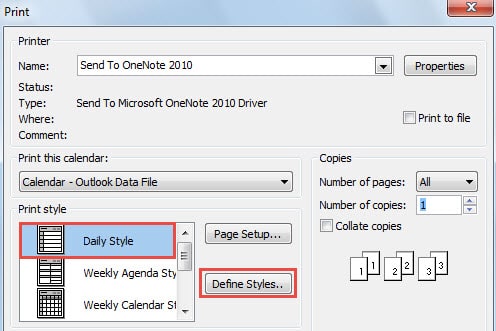
- Pēc tam parādīsies jauns dialoglodziņš “Drukāt”. Daļā “Drukas stils” jāpārliecinās, ka “Daily Style” ir iezīmēts, un pēc tam noklikšķiniet uz pogas “Definēt stilu”.

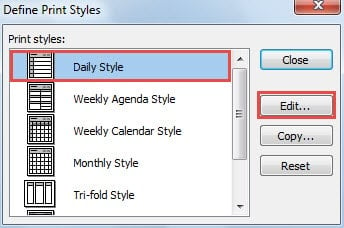
- Nākamajā nelielajā dialoglodziņā atzīmējiet “Daily Style” un nospiediet pogu “Edit”.

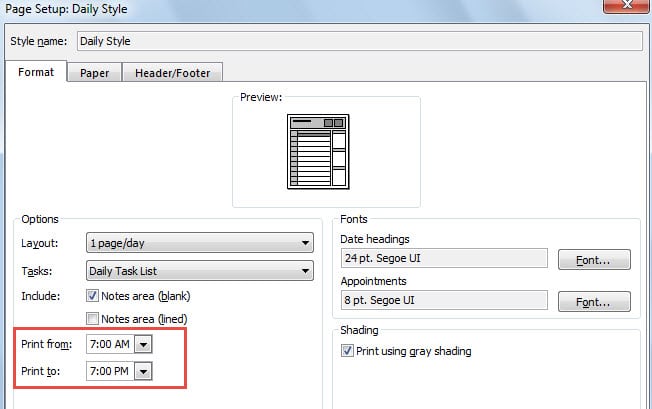
- Vēlāk parādīsies saskarne “Lapas iestatījumi: Dienas stils”. Cilnes “Formāts” sadaļā “Opcijas” varēsiet atrast drukāšanas laika diapazonu. Kā redzat, noklusējuma drukāšanas sākuma laiks ir plkst. 7:00, bet beigu laiks ir plkst. 19:00. Tagad varat to mainīt atbilstoši savām vajadzībām.

- Visbeidzot pēc drukas laika diapazona pielāgošanas, jūs varat noklikšķināt uz “OK”, lai saglabātu izmaiņas. Noklikšķiniet uz pogas Aizvērt, lai izietu no dialoglodziņa Definēt drukas stilu. Atgriežoties dialoglodziņā “Drukāt”, varat to nospiest “Priekšskatījums” vai tieši nospiediet pogu “Drukāt”.
Piezīme: Ja vēlaties mainīt drukāšanas laika diapazonu atpakaļ uz sākotnējiem iestatījumiem, varat atvērt dialoglodziņu “Definēt drukas stilu”. Tajā iezīmējiet mērķa drukas stilu un nospiediet pogu “Atiestatīt”.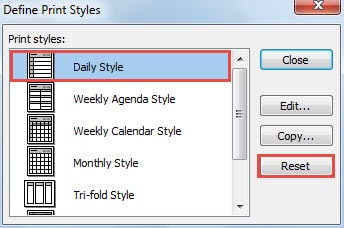
Efektīvi palīdzības pasākumi Outlook avāriju gadījumā
Lai gan programma Outlook ir bagāta ar funkcijām, tā joprojām nevar būt imūna pret avārijām. Parastiem lietotājiem visgrūtākās problēmas darbā ar Outlook ir pastāvīgas kļūdas. Patiesībā lielāko daļu kļūdu var viegli novērst. Taču, ja rodas Outlook avārijas, tas būs daudz problemātiskāk. Šeit ir daži ieteikumi par atvieglojumiem, ja programma Outlook avarē. Pirmkārt, ja jums ir regulāras dublējumkopijas, varat mēģināt atjaunot no dublējumkopijām. Bet, ja dublējumu nav, varat izmantot iebūvēto labošanas rīku, proti, Iesūtnes labošanas rīku — Scanpst.exe. Tomēr, ja abi neizdodas, jums ir jāiegādājas spēcīgs trešās puses rīks, piemēram, DataNumen Outlook Repair, kas var remonts PST failu ātri un bez sviedriem.
Autora ievads:
Šērlija Džana ir datu atkopšanas eksperte DataNumen, Inc., kas ir pasaules līderis datu atkopšanas tehnoloģiju, tostarp sql atgūšana un perspektīvas remonta programmatūras produktus. Lai iegūtu vairāk informācijas, apmeklējiet vietni www.datanumen. Ar