
Daudzi lietotāji cer bloķēt nejaušu e-pasta ziņojumu sūtīšanu uz noteiktu e-pasta adresi programmā Outlook. Tādējādi šajā rakstā mēs ieviesīsim metodi, kā to realizēt.
Outlook nenodrošina iebūvētas funkcijas e-pasta ziņojumu sūtīšanas bloķēšanai uz konkrētu e-pasta adresi. Tādēļ, ja vēlaties to realizēt, ir nepieciešams nedaudz skriptēšanas. Tālāk mēs dalīsimies ar šādu VBA koda fragmentu. Ja nezināt, kā lietot VBA, varat izlasīt iepriekšējo ierakstu – “Kā palaist VBA kodu programmā Outlook".
Novērsiet e-pasta ziņojumu sūtīšanu uz noteiktu e-pasta adresi
- Sākumā piekļūstiet Outlook VBA redaktoram, izmantojot “Alt + F11”.
- Pēc tam projektā “ThisOutlookSession” ievietojiet šādu kodu.
Private Sub Application_ItemSend(ByVal Item As Object, Cancel As Boolean)
    Dim objMail As Outlook.MailItem
    Dim objRecipients As Outlook.Recipients
    Dim ContactGroupFound As Boolean
    Dim i, n As Long
    Dim objRecipient As Outlook.Recipient

    If TypeOf Item Is MailItem Then
       Set objMail = Item

       'Expand the contact groups in Recipients
       ContactGroupFound = True
       Do While ContactGroupFound = True
          Set objRecipients = objMail.Recipients
          ContactGroupFound = False

          For i = objRecipients.Count To 1 Step -1
              If objRecipients(i).AddressEntry.DisplayType <> olUser Then
                 For n = 1 To objRecipients(i).AddressEntry.Members.Count
                     If objRecipients(i).AddressEntry.Members.Item(n).DisplayType = olUser Then
                        objMail.Recipients.Add (objRecipients(i).AddressEntry.Members.Item(n).Address)
                     Else
                        objMail.Recipients.Add (objRecipients(i).AddressEntry.Members.Item(n).Name)
                        ContactGroupFound = True
                     End If
                 Next
                 objRecipients(i).Delete
              End If
          Next i
          objRecipients.ResolveAll
       Loop

       'Remove specific email address
       For Each objRecipient In objRecipients
           If objRecipient.Address = "shelly@datanumen.com" Then
              If MsgBox("Do you want to email to " & Chr(34) & "shelly@datanumen.com" & Chr(34) & "?", vbExclamation + vbYesNo) = vbNo Then
                 objRecipient.Delete
              End If
           End If
       Next
    End If
End Sub
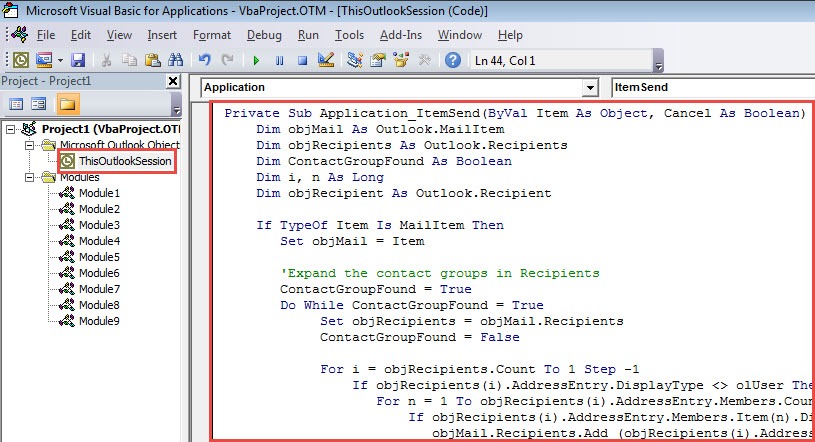
- Pēc tam izejiet no loga “Microsoft Visual Basic for Applications”.
- Galu galā izmēģiniet to, veicot šādas darbības.
- Vispirms izveidojiet e-pastu un aizpildiet adresātus.
- Pēc tam noklikšķiniet uz pogas Sūtīt.
- Uzreiz makro darbosies, lai paplašinātu kontaktu grupas adresātos, ja tādi ir, un uzzinātu, vai saņēmēji satur konkrēto e-pasta adresi.
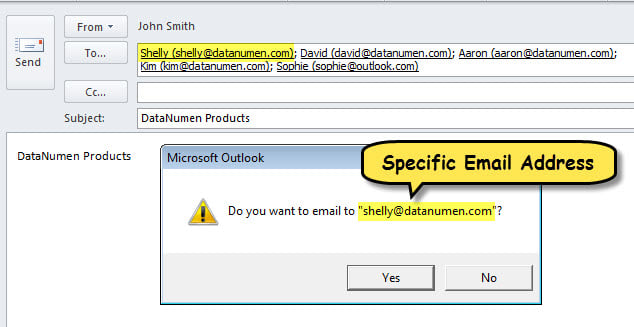
- Ja adrese ir atrasta, jūs saņemsit ziņojumu, kā parādīts nākamajā attēlā.

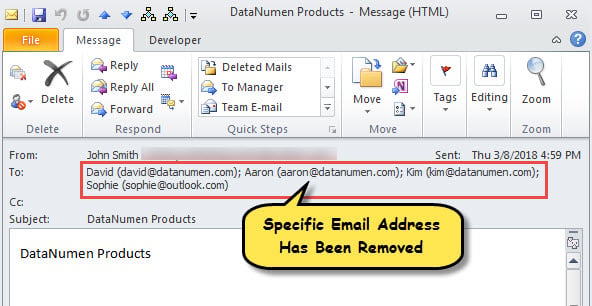
- Ja atlasīsit “Nē”, konkrētā e-pasta adrese tiks nekavējoties izdzēsta.
- Pēc tam, kad pasts ir nosūtīts, jūs varat pārbaudīt tā adresātus, kuros noteikti nav konkrētas e-pasta adreses.

Labojiet savu bojāto Outlook failu
Vai jūsu Outlook fails kādreiz ir bojāts? Tā, protams, ir viena no viskaitinošākajām problēmām programmā Outlook. Ja esat pakļauts tai, jums ir jārīkojas. PST remonts, kas ir mazliet mezglots. Kā parasti, jūs pirmo reizi domājat par Scanpst izmantošanu. Bet diemžēl šādos gadījumos tas var neizdoties. Jūsu kūrortam vajadzētu būt vai nu pieredzējušākam rīkam, piemēram DataNumen Outlook Repairvai profesionāls PST atkopšanas pakalpojums.
Autora ievads:
Šērlija Džana ir datu atkopšanas eksperte DataNumen, Inc., kas ir pasaules līderis datu atkopšanas tehnoloģiju, tostarp sql remonts un perspektīvas remonta programmatūras produktus. Lai iegūtu vairāk informācijas, apmeklējiet vietni www.datanumen. Ar