
Kā mēs visi zinām, teksts ar hipersaiti kļūs zilā krāsā ar pasvītrojumu. Šis raksts jums pateiks, kā mainīt noklusējuma hipersaites stilu, lai padarītu jūsu ziņojumu pievilcīgāku.
Vienu reizi es saņemu e-pastu no produkta pakalpojumu sniedzēja, kurā visas hipersaites ir īpašā fonta un violetā krāsā bez pasvītrojumiem. Tas izskatās diezgan interesanti. Patiesībā, gadu desmitiem ilgi izmantojot programmu Outlook un Word, esmu ārkārtīgi noguris no noklusējuma hipersaites stila, tikai zilā krāsā un ar pasvītrojumiem. Es ceru arī to mainīt.
Darbības, lai mainītu hipersaites stilu, rakstot e-pastu
- Vispirms palaidiet programmu Outlook un noklikšķiniet uz “Jauns e-pasts”, lai izveidotu jaunu ziņojumu.
- Pēc tam jaunajā ziņojuma logā ierakstiet konkrētos vārdus vai teikumus. Piemēram, ziņojuma pamattekstā ierakstiet “Google”. Atlasiet piecas rakstzīmes. Ar peles labo pogu noklikšķiniet uz tā un konteksta izvēlnē izvēlieties “Hipersaite”.
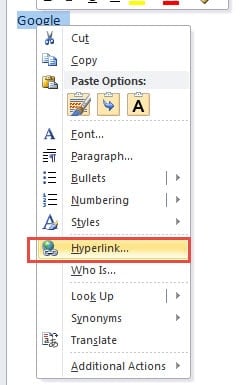
- Nākamajā dialoglodziņā adreses joslā varat ielīmēt google vietni. Noklikšķiniet uz “OK”, lai saglabātu hipersaiti. Var redzēt noklusējuma hipersaites stilu, proti, zilā krāsā un ar pasvītrojumiem.
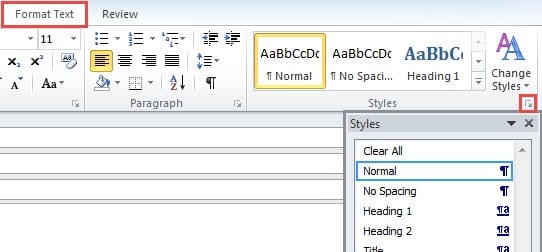
- Pēc tam pārslēdzieties uz cilni Formatēt tekstu un atrodiet lenti “Stili”. Apakšējā labajā stūrī noklikšķiniet uz paplašinājuma ikonas, kas parādīs stilu un formatēšanas rūti.

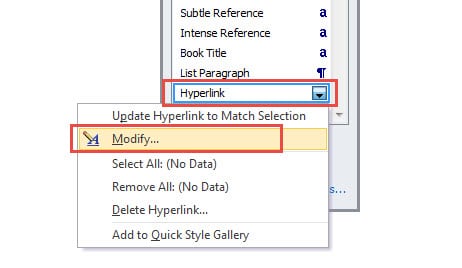
- Šajā rūtī varat atrast opciju “Hipersaite”. Ar peles labo pogu noklikšķiniet uz tā un labā klikšķa izvēlnē izvēlieties Modificēt.

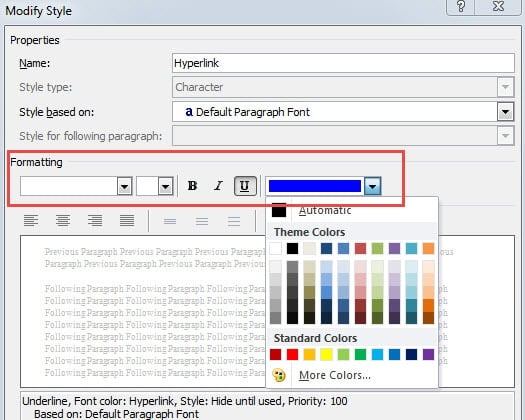
- Vēlāk parādīsies jauns dialoglodziņš, kurā varēsit mainīt hipersaites stilu neatkarīgi no fontiem, fonta lieluma, efektiem un krāsas utt. Piemēram, varat noņemt pasvītrojumus, mainīt noklusējuma zilo krāsu.

- Ja jūs cerat, ka šis jaunais hipersaites stils attiecas uz visiem jaunajiem e-pasta ziņojumiem vēlāk, ne tikai uz pašreizējiem e-pastiem, jums jāizvēlas opcija “Jauni dokumenti, pamatojoties uz šo veidni”.

- Visbeidzot noklikšķiniet uz “OK”, lai saglabātu brīdinātos stilus. Aizveriet stila rūti, dialoglodziņa augšējā labajā stūrī noklikšķinot uz ikonas X. Atgriežoties jaunā ziņojuma logā, jūs varat redzēt, ka “Google” ar hipersaiti ir bijis jaunā stilā.

Izrakt vērtīgus datus no bojāta Outlook faila
Kā daļa no Microsoft Office Suite, Outlook izmanto Word kā noklusējuma ziņojumu redaktoru. Tāpēc, rakstot e-pastus, mēs izmantojam Word, lai rediģētu ziņojuma pamattekstu. Šī ir vissvarīgākā saikne starp Outlook un Word. Tāpat kā Word dokumentu var viegli sabojāt, arī Outlook fails ir tikpat pakļauts bojājumiem. Tādēļ mums jau iepriekš jāgatavojas šādai briesmīgai situācijai. Regulāri veiciet dublējumu un turiet spēcīgu labošanas rīku, piemēram, DataNumen Outlook Repair, kas specializējas Outlook atkopšana.
Autora ievads:
Šērlija Džana ir datu atkopšanas eksperte DataNumen, Inc., kas ir pasaules līderis datu atkopšanas tehnoloģiju, tostarp sql atgūšana un perspektīvas remonta programmatūras produktus. Lai iegūtu vairāk informācijas, apmeklējiet vietni www.datanumen. Ar