
Dažas Excel funkcijas mums var radīt neskaidrības. Un šeit mēs esam atrisinājuši problēmu ar Excel nolaižamo sarakstu.
Mūsu iepriekšējā rakstā “Kā izveidot vairākus jautājumus Excel veidlapā”, Mēs esam ieviesuši soļus, lai šūnās izveidotu nolaižamo sarakstu. Bet dažreiz, ievadot šūnā tekstus, kas nav nolaižamajā sarakstā, Excel parādīs kļūdas ziņojumu. Zemāk ir sniegts piemērs: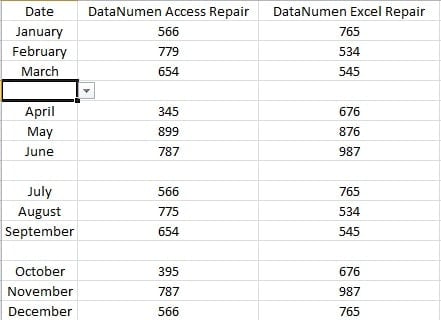
Šajā piemērā pirmās kolonnas šūnām ir nolaižamie saraksti. Un tagad jūs vēlaties tajā ievadīt sezonu. Tomēr, izveidojot sarakstu, sezonas elements sarakstā nav iekļauts. Tādējādi jūs redzēsiet šādu logu, ja šūnā ievadīsit “1. sezona”.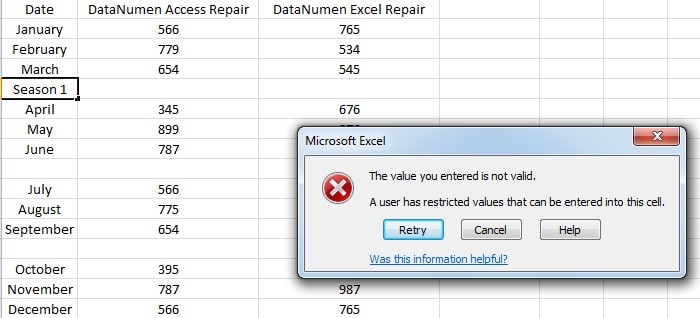
Un tagad mēs jums parādīsim, kā atrisināt šo problēmu.
Ievadiet tekstu šūnā ar sarakstiem
- Noklikšķiniet uz mērķa šūnas.
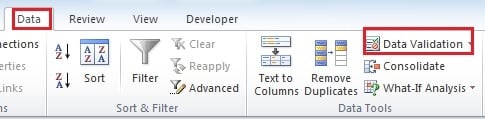
- Pēc tam lentē noklikšķiniet uz cilnes “Dati”.
- Pēc tam noklikšķiniet uz pogas “Datu pārbaude”.

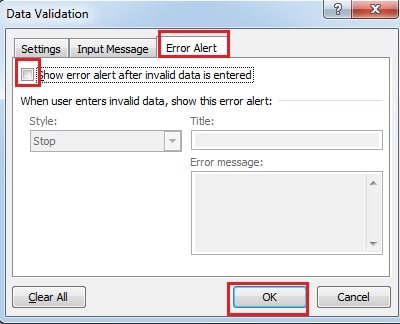
- Logā “Datu pārbaude” noklikšķiniet uz cilnes “Kļūdu brīdinājums”.
- Pēc tam noņemiet atzīmi no izvēles rūtiņas “Rādīt kļūdas brīdinājumu pēc nederīgu datu ievadīšanas”.

- Pēc tam noklikšķiniet uz Labi. Tādējādi jūs varat ievadīt tekstu šūnā. Un nebūs loga, kurā būs redzama kļūda.
Dzēst sarakstu
Iepriekš minētā metode saglabās sarakstu šūnā. Un, ja nevēlaties to saglabāt, varat arī izdzēst nolaižamo sarakstu. Tā vietā, lai izdzēstu sarakstu logā “Datu pārbaude”, šeit mēs ieviesīsim vienkāršāku veidu.
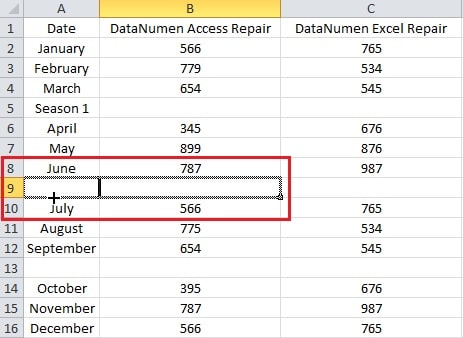
- Noklikšķiniet uz blakus esošās šūnas, kurā nav nolaižamā saraksta.
- Un pēc tam noklikšķiniet uz šūnas labā apakšējā stūra un velciet uz mērķa šūnas virzienu, kurā ir saraksts.

- Un pēc tam atlaidiet peli. Tādējādi saraksts tiks dzēsts. Tādēļ šūnā var ievadīt arī tekstu. Turklāt, ja blakus esošā šūna atrodas zem mērķa šūnas, jums ir jāpārvietojas uz augšu.
Nolaižamais saraksts nevar izdzīvot datu katastrofas gadījumā
Pat ja nolaižamais saraksts ir maza Excel funkcija, tas joprojām var tikt iznīcināts. Rezultātā Excel korupcija radīs neērtības jūsu darbā. Dažreiz parādīsies arī sliktāks rezultāts. Tādējādi trešā persona Excel remonts rīks var būt laba izvēle jums. Tas var palīdzēt jums pārvarēt šķēršļus un aizsargāt jūsu dārgo informāciju.
Autora ievads:
Anna Ma ir datu atkopšanas eksperte DataNumen, Inc., kas ir pasaules līderis datu atkopšanas tehnoloģiju, tostarp vārdu atgūšana un perspektīvas remonta programmatūras produktus. Lai iegūtu vairāk informācijas, apmeklējiet vietni www.datanumen. Ar