
Programmā Excel varat izmantot ikonu kopas, lai šūnas atzīmētu ar dažādām vērtībām. Šajā rakstā mēs runāsim par to, kā izmantot šo funkciju programmā Excel.
Ikonu kopas ir ļoti noderīga Excel funkcija. Tā ir arī neliela nosacītā formatējuma iezīme. Pieņemsim, ka tagad darblapā ir jāatzīmē šūnas pārdošanas apjomam.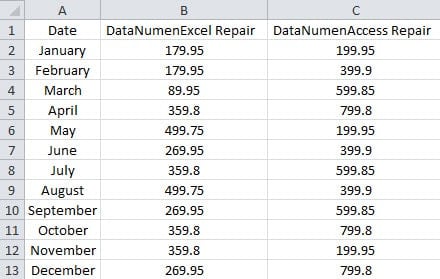
Šūnu rangu vietā tagad varat arī izmantot dažādas ikonas, lai šūnās atzīmētu dažādas vērtības ar ikonu kopām, lai šīs vērtības padarītu intuitīvākas, kā norādīts zemāk: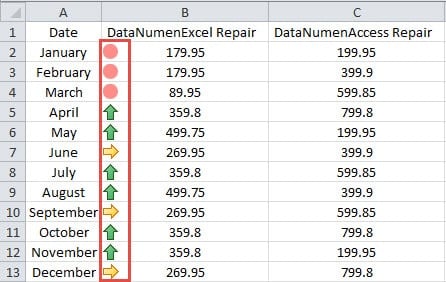
Tagad izpildiet tālāk norādītās darbības, lai redzētu, kā tas darbojas.
Pievienot ikonu kopas
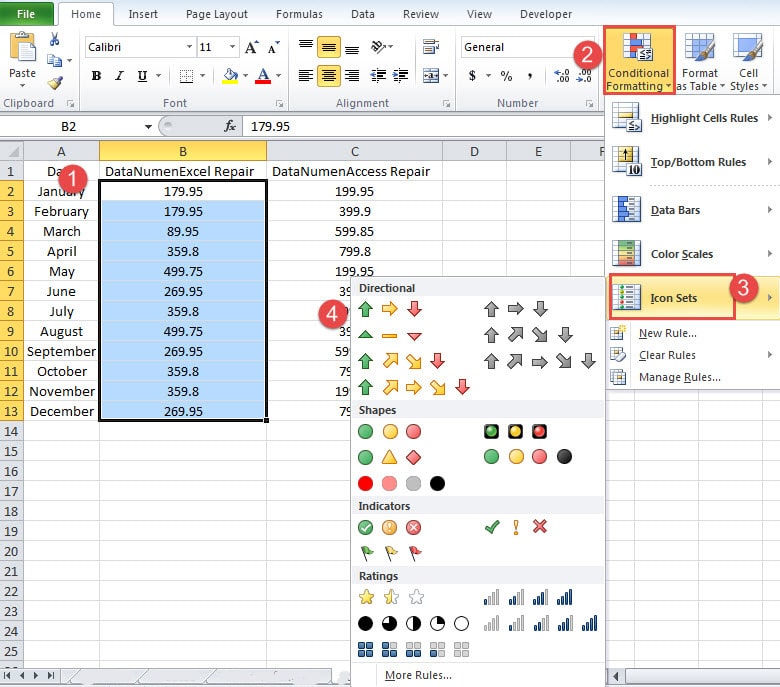
- Darblapā atlasiet mērķa diapazonu. Šeit kā piemēru atlasām B kolonnu.
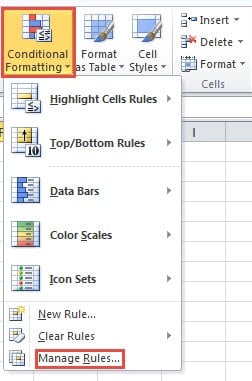
- Pēc tam rīkjoslā noklikšķiniet uz pogas “Nosacījuma formatēšana”.
- Nolaižamajā izvēlnē pārvietojiet kursoru uz opcijas “Ikonu kopas”.
- Pēc tam apakšizvēlnē izvēlieties vienu priekšstatu. Šeit mēs izvēlamies virziena stilu ar trim ikonām sarakstā.

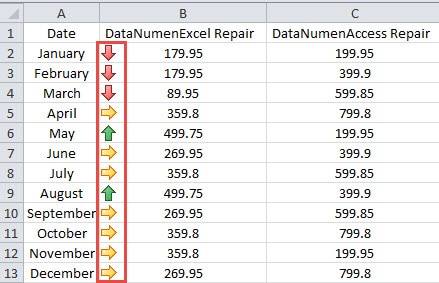
Tādējādi ikonu kopas parādīsies jūsu izvēlētajā diapazonā.
Mainīt ikonu kopas
Ikonu kopu noklusējuma stils programmā Excel automātiski sakārtos datus. Pieņemsim, ka tagad jums ir jāklasificē skaitlis “359.8” pirmajā līmenī, jūs varat arī pabeigt šo uzdevumu. Tagad jūs varat izpildīt tālāk norādītās darbības un uzzināt, kā veikt šo modifikāciju.
- Lentē noklikšķiniet uz pogas “Nosacījuma formatēšana”.
- Pēc tam noklikšķiniet uz opcijas “Pārvaldīt kārtulas”.

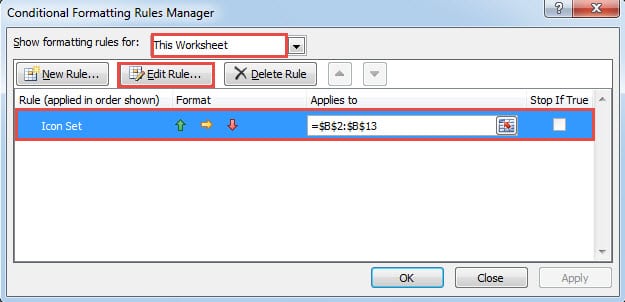
- Logā “Nosacītā formatēšanas kārtulu pārvaldnieks” sadaļā “Rādīt formatēšanas kārtulas” atlasiet opciju “Šī darbgrāmata”.
- Tagad noklikšķiniet uz mērķa noteikuma, kas jāmaina.
- Pēc tam logā noklikšķiniet uz pogas “Rediģēt”.

- Logā “Rediģēt formatēšanas kārtulu” mainiet veidu uz “Skaitlis”.
- Pēc tam ievadiet vērtību divos atbilstošajos tekstlodziņos.
- Ja vēlaties mainīt virziena ikonu uz citām ikonām, varat arī noklikšķināt uz mazās bultiņas un sarakstā izvēlēties vienu.
Turklāt, izņemot trīs iepriekš minētos iestatījumus, šajā logā varat veikt arī citas izmaiņas atbilstoši savām vajadzībām. Piemēram, varat mainīt kārtulas veidu, formāta stilu un citus.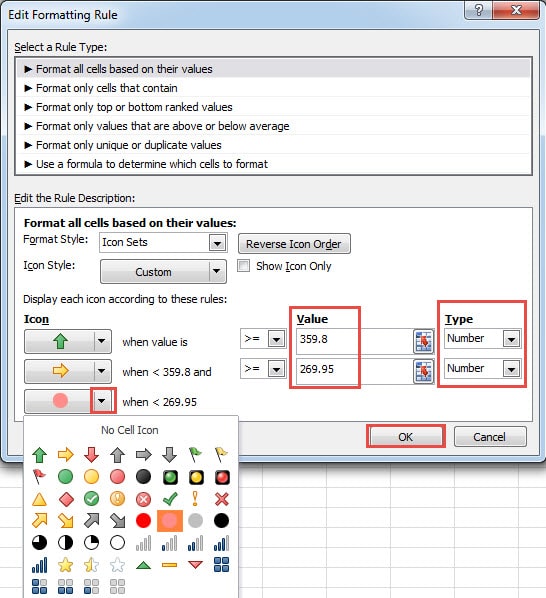
- Pēc iestatīšanas pabeigšanas logā noklikšķiniet uz pogas “OK”.
- Pēc tam jūs atgriezīsities dialoglodziņā “Nosacījuma formatēšanas kārtulu pārvaldnieks”. Šeit logā noklikšķiniet uz Labi.

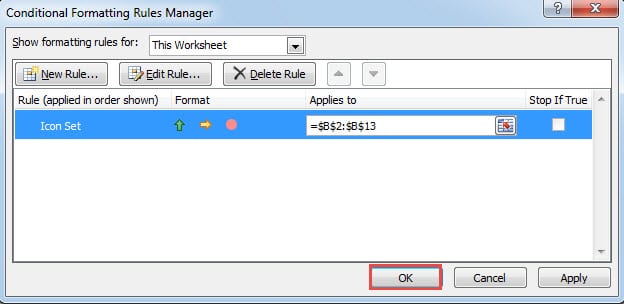
Tādējādi diapazonā nekavējoties tiks piemērots jaunais iestatījums. Var redzēt, ka skaitlis “359.8” ir arī pirmajā līmenī. Un pēdējā līmeņa ikona ir rozā aplis.
Veidojot iepriekš minētās darbības, jūs varat redzēt, ka ikonu kopu iestatīšana ir ļoti vienkārša. Un jūs varat arī izmantot šo funkciju savā darblapā.
Visiem nepieciešams Excel atkopšanas rīks
Lai gan programma Excel mums sniedz lielu labvēlību, tai tomēr ir daži trūkumi. Tāpēc dažreiz jūs sastopaties ar Excel korupciju. Un, kad notiks šāds negadījums, jūs noteikti daudz cietīsit. Tādējādi jūs varat sagatavot Excel remonts rīks pie rokas. Šis rīks spēj labot gandrīz visas kļūdas programmā Excel.
Autora ievads:
Anna Ma ir datu atkopšanas eksperte DataNumen, Inc., kas ir pasaules līderis datu atkopšanas tehnoloģiju, tostarp vārdu atgūšana un perspektīvas remonta programmatūras produktus. Lai iegūtu vairāk informācijas, apmeklējiet vietni www.datanumen. Ar