
Vai vēlaties nosūtīt e-pastu, kurā ir dzīvīga tīmekļa lapa, nevis nepievilcīga vienkārša saite? Šis raksts jums iemācīs, kā ievietot tīmekļa lapu Outlook e-pastā.
Biežāk nekā nē, kad mums ir jānosūta ar vietni saistīta informācija pa e-pastu, mēs esam pieraduši e-pastā iegult hipersaiti. Atšķirībā no saites, kuru veido vairākas garlaicīgas rakstzīmes, tīmekļa lapa, kurā ir krāsaini attēli, būs burvīgāka. Tagad lasiet tālāk, lai uzzinātu sarežģītās darbības.
Ievietojiet Web lapu e-pasta ziņojuma pamattekstā programmā Outlook 2010
- Jau pašā sākumā atveriet programmu Outlook un izveidojiet jaunu e-pastu.
- Pēc nokļūšanas logā Jauns ziņojums pārejiet uz cilni “Ievietot” un nospiediet pogu “Pievienot failu”.
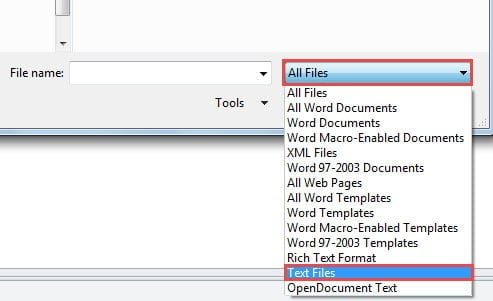
- Tad parādīsies jauns logs “Ievietot failu”. Jums vajadzētu noklikšķināt uz pogas “Visi faili” un nolaižamajā sarakstā izvēlēties “Teksta faili”.
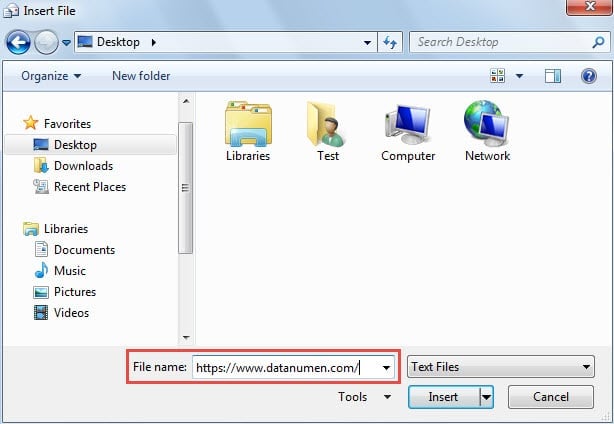
- Pēc tam URL laukā “File” var ievadīt URL. Varat ierakstīt manuāli vai tieši kopēt un ielīmēt.

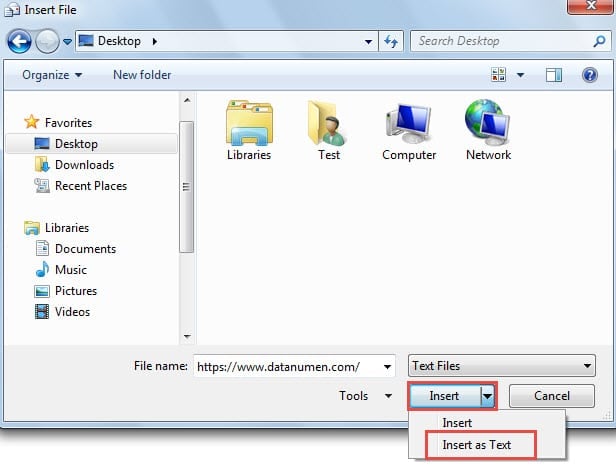
- Pēc tam jums jānoklikšķina uz pogas “Inset” lejupvērstā bultiņa. Nolaižamajā sarakstā atlasiet “Ievietot kā tekstu”.

- Vēlāk jūs saņemsit Outlook uzvedni, kurā jums tiks jautāts, vai izmantot parasto stilu. Jūs varat izvēlēties “Jā” vai “Nē” atbilstoši savām vēlmēm un vajadzībām.

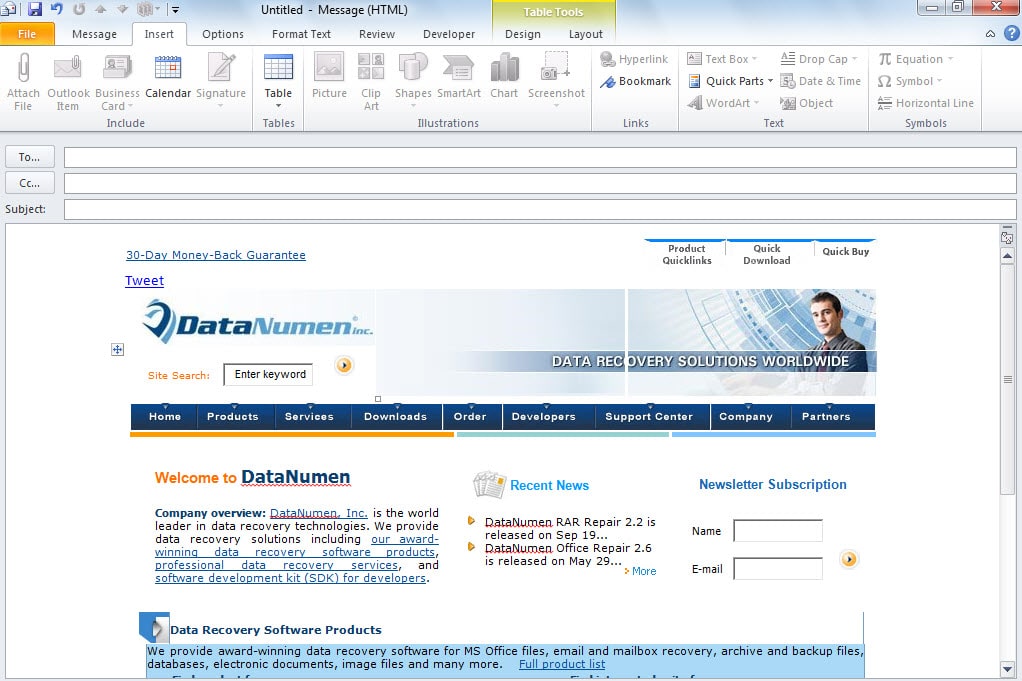
- Visbeidzot, jūs atgriezīsities iepriekšējā logā Jauns ziņojums. Jūs atradīsit, ka tīmekļa lapa ir veiksmīgi ievietota ziņojuma pamattekstā.


Piezīmes: Veicot iepriekš minētās darbības, programma Outlook var rīkoties nepareizi un pat nereaģēt. Bet jūs varētu kādu laiku atstāt programmu Outlook mierā. Pēc vairākām minūtēm tas pats atkopsies un izdosies pievienot tīmekļa lapu.
Ievietojiet Web lapu e-pasta ziņojuma pamattekstā programmā Outlook 2007
Atšķirībā no programmas Outlook 2010, tīmekļa lapas ievietošana ziņojuma pamattekstā programmā Outlook 2007 ir daudz vienkārša un ērta.
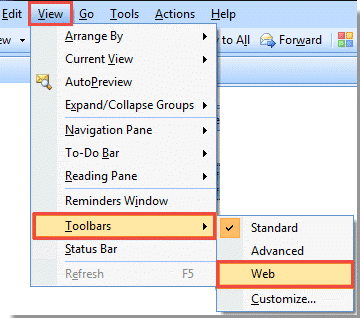
- Pēc ievadīšanas Outlook galvenajā logā noklikšķiniet uz “Skatīt”> “Rīkjoslas”> “Tīmeklis”, lai iespējotu tīmekļa meklēšanas funkciju.

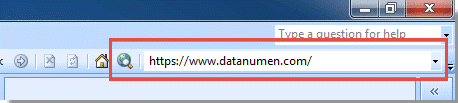
- Tad jūs varētu ielīmēt vietni tīmekļa meklēšanas laukā. Nospiediet taustiņu Enter, lai atvērtu tīmekļa lapu.

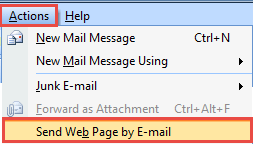
- Kad tiek parādīta tīmekļa lapa, noklikšķiniet uz “Darbības”> “Sūtīt tīmekļa lapu pa e-pastu”.

- Vēlāk parādīsies jauns e-pasta logs, kurā tīmekļa lapa ir bijusi tās ziņojuma pamattekstā.
Saglabājiet brīdinājumu par draudiem, kas saistīti ar jūsu Outlook
Outlook ir pakļauta korupcijai. Lai aizsargātu savu Outlook, jums ir jābūt modram pret visiem iespējamiem riskiem, piemēram, slēptiem e-pastā izplatītiem vīrusiem un tā tālāk. Turklāt jums ir nepieciešama arī augstākā līmeņa vadība Outlook atkopšana rīks, piemēram DataNumen Outlook Repair, kas var palīdzēt iegūt maksimāli derīgus datus pat no nopietni bojāta Outlook faila.
Autora ievads:
Šērlija Džana ir datu atkopšanas eksperte DataNumen, Inc., kas ir pasaules līderis datu atkopšanas tehnoloģiju, tostarp sql atgūšana un perspektīvas remonta programmatūras produktus. Lai iegūtu vairāk informācijas, apmeklējiet vietni www.datanumen. Ar