
Šajā rakstā mēs sniegsim detalizētus norādījumus par to, kā digitāli parakstīt Word makro projektu.
Kopumā Word atspējo visus makro un parāda paziņojumus ikreiz, kad mēs parādām nodomu to palaist. Tas nozīmē, ka mums ir personīgi jāapstiprina darbība katru reizi, kad atveram Word dokumentu, kurā ir makro, kas nav ērti. No otras puses, ja mēs iespējosim visus makro, mūsu faili un dators tiek pakļauti lielam riskam.
Acīmredzot, neviens no tiem nav ideāls. Faktiski, lai atrisinātu šo problēmu, mums ir labāks veids, proti, makro digitāli parakstīt un atļaut tikai tos palaist.
Tagad izpildiet tālāk sniegtos norādījumus, lai pabeigtu iestatīšanu.
Mainiet makro drošības līmeni
- Pirmkārt un galvenokārt, atveriet programmu Word un noklikšķiniet uz “Izstrādātājs”. Atcerieties pārliecināties, vai ir pieejama cilne “Izstrādātājs”.
- Otrkārt, grupā "Kods" noklikšķiniet uz "Makro drošība".

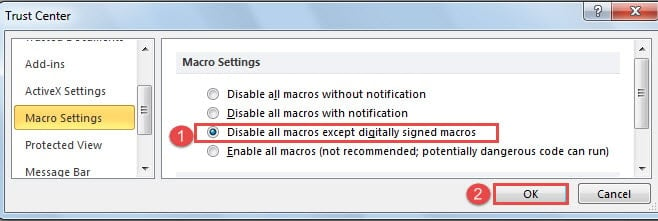
- Dialoglodziņā “Uzticības centrs” atzīmējiet izvēles rūtiņu “Atspējot visus makro, izņemot ciparparakstu makro”.
- Pēc tam noklikšķiniet uz Labi.
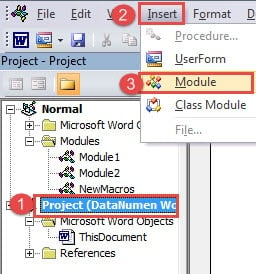
- Pēc tam cilnes “Izstrādātājs” grupā “Kods” noklikšķiniet uz “Visual Basic”.

- Tagad jums ir jāatver VBA redaktors. Noklikšķiniet uz šī dokumenta projekta un rīkjoslā noklikšķiniet uz "Ievietot".
- Pēc tam izvēlieties "Modulis" un labajā pusē atvērsiet koda rediģēšanas apgabalu.

- Pēc tam varat kopēt tālāk norādītos kodus kā testa makro.
Sub TestMacro()
  MsgBox ("Test!")
End Sub

- Tagad dodieties uz dokumenta saglabāšanu. Jūs saņemsit ziņojumu lodziņu, piemēram:

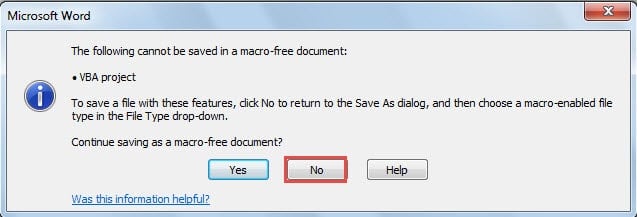
Vienkārši noklikšķiniet uz "Nē".
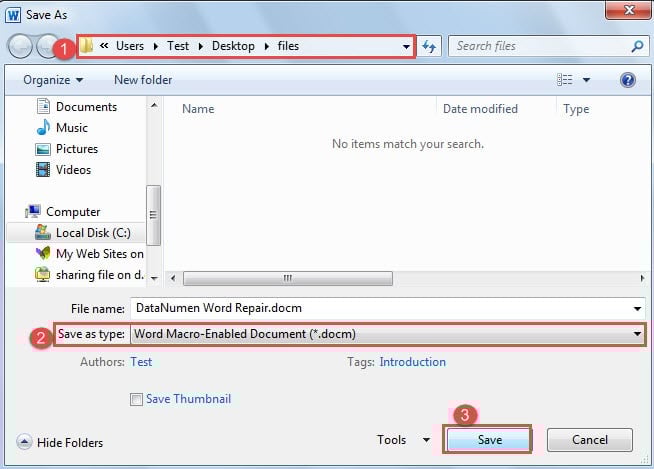
- Un jūs atgriezīsities logā “Saglabāt kā”. Vispirms izvēlieties uzglabāšanas vietu.
- Pēc tam kā faila tipu izvēlieties “Word Macro-Enable Document”.
- Pēc tam noklikšķiniet uz pogas Saglabāt.

- Atkal atveriet dokumentu ar testa makro. Un vēlreiz noklikšķiniet uz “Makro” cilnē “Izstrādātājs”.
- Pēc tam izvēlieties testa makro un noklikšķiniet uz “Palaist”.

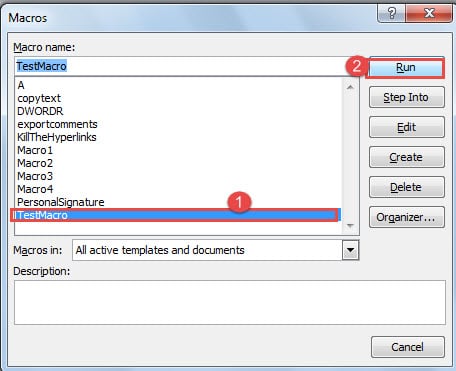
Un jūs saņemsit brīdinājuma ziņojumu, kas liek domāt, ka makro ir atspējots.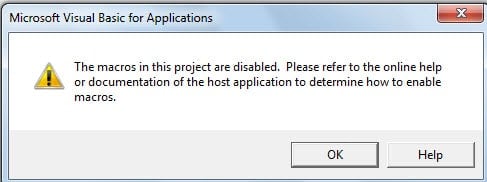
Instalējiet digitālo sertifikātu VBA projektiem
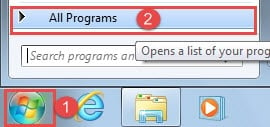
- Vispirms operētājsistēmā Windows noklikšķiniet uz izvēlnes “Sākt”.
- Tālāk noklikšķiniet uz "Visas programmas".

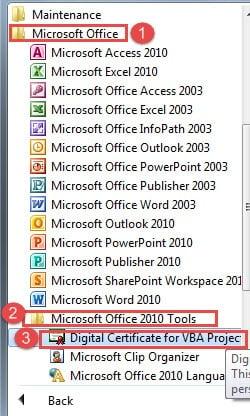
- Pēc tam atrodiet un noklikšķiniet uz "Microsoft Office".
- Pēc tam turpiniet atrast un izmantotajai versijai izvēlēties failu “Microsoft Office Tools”.
- Un noklikšķiniet uz “Digitālais sertifikāts VBA projektiem”.

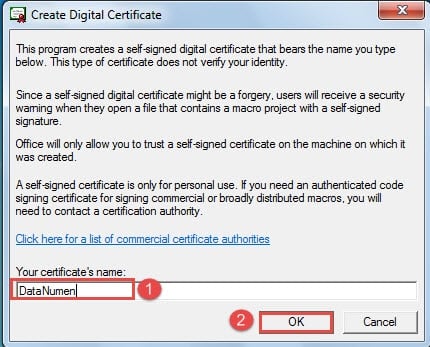
- Tagad jūs redzēsit dialoglodziņu “Izveidot digitālo sertifikātu”. Ievadiet sertifikāta nosaukumu.
- Noklikšķiniet uz Labi, lai saglabātu izmaiņas.


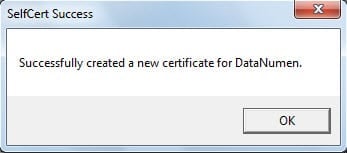
Tagad, ja nevarat atrast “Digitālais sertifikāts VBA projektiem”, varat izmantot šādus norādījumus, lai to labotu:
- Lai sāktu, ievietojiet datorā Microsoft Office instalācijas disku.
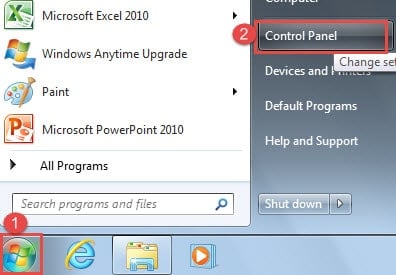
- Pēc tam noklikšķiniet uz izvēlnes "Sākt".
- Un noklikšķiniet uz "Vadības panelis".

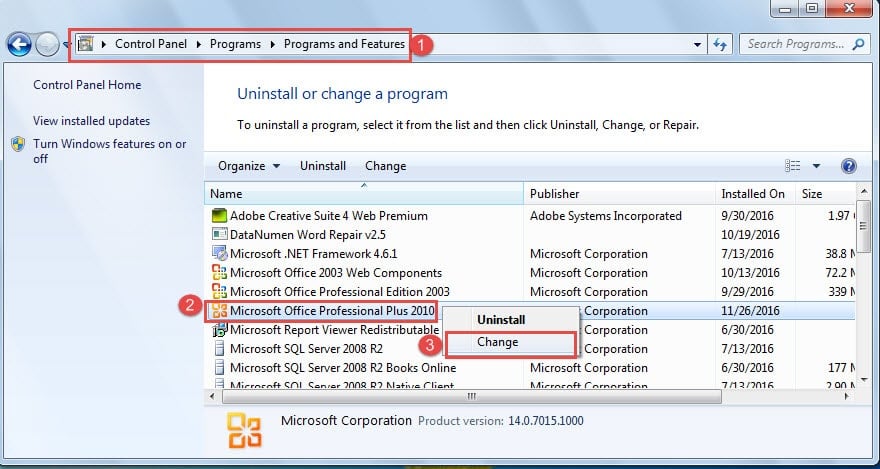
- Pēc tam secībā noklikšķiniet uz "Programmas" un "Programmas un līdzekļi".
- Pēc tam sarakstlodziņā atrodiet pareizo Microsoft Office versiju un noklikšķiniet uz tās.
- Pēc tam ar peles labo pogu noklikšķiniet un izvēlieties "Mainīt".

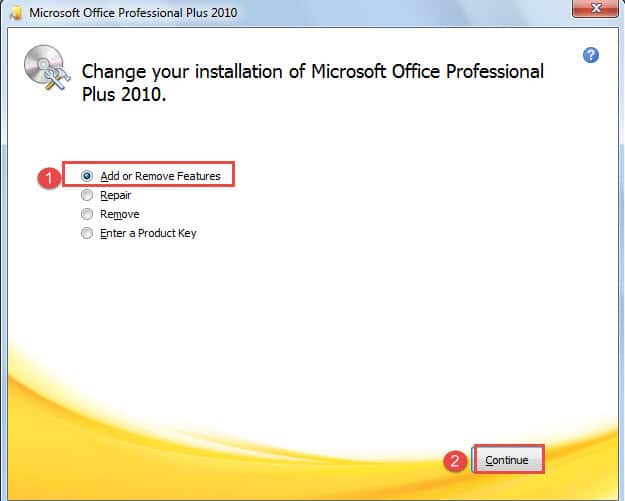
- Instalēšanas rokasgrāmatā atzīmējiet "Pievienot vai noņemt līdzekļus".
- Pēc tam noklikšķiniet uz pogas "Turpināt".

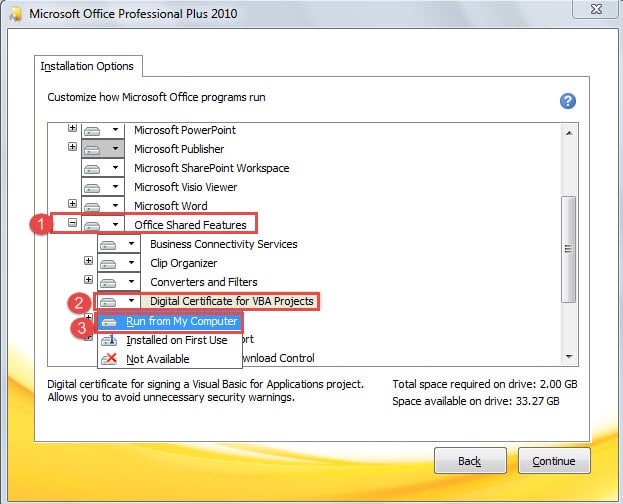
- Pēc tam sadaļā “Instalēšanas opcijas” vispirms noklikšķiniet uz “Office Shared Features”.
- Pēc tam noklikšķiniet uz “Digitālais sertifikāts VBA projektiem”.
- Saraksta izvēlnē izvēlieties “Palaist no mana datora” un izpildiet norādījumus, lai pabeigtu progresu.

Digitālā paraksta Word makro
- Pirmkārt, atveriet dokumentu ar makro un atveriet arī VBA redaktoru.
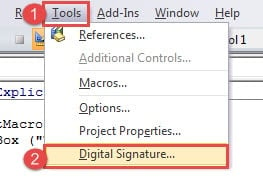
- Pēc tam noklikšķiniet uz "Rīki".
- Un izvēlieties "Digitālais paraksts".

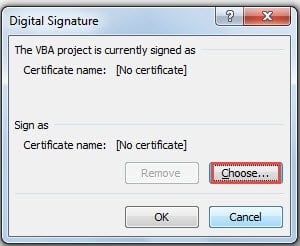
- Tagad dialoglodziņā “Digitālais paraksts” noklikšķiniet uz pogas “Izvēlēties”.

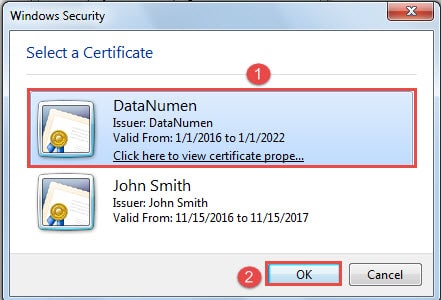
- Pēc tam jaunajā lodziņā atlasiet sertifikātu.
- Noklikšķiniet uz Labi.

- Atcerieties arī sadaļā “Digitālais paraksts” noklikšķināt uz “OK”.
- Tagad varat saglabāt un aizvērt dokumentu.
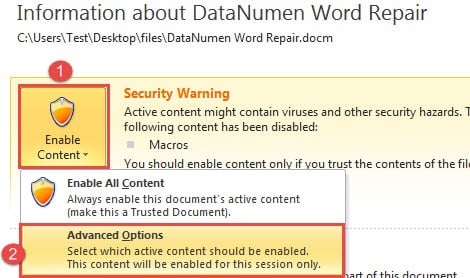
- Nākamreiz atverot dokumentu. Jūs varat redzēt šādu brīdinājuma ziņojumu: Makro ir atspējoti.


Noklikšķiniet uz ziņojuma.
- Tagad aizkulišu skatā vispirms noklikšķiniet uz “Iespējot saturu”.
- Pēc tam noklikšķiniet uz "Papildu opcijas".

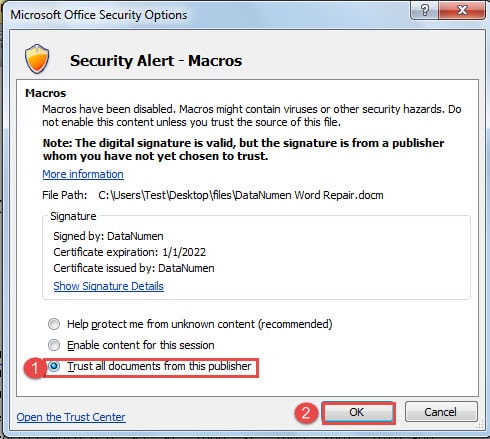
- Dialoglodziņā “Microsoft Office drošības opcijas” atzīmējiet izvēles rūtiņu “Uzticēties visiem šī izdevēja dokumentiem”.
- Pēc tam noklikšķiniet uz Labi.

Failu korupcija notiek jebkurā gadījumā
Fakts ir tāds, ka, strādājot ar Word, jūs dublējat visus svarīgos failus, regulāri palaidāt pretvīrusu programmas un pēc iespējas izvairāties no sliktiem ieradumiem, taču jūs joprojām ciešat no failu zudumiem. Tas var būt milzīgs trieciens jūsu pārliecībai par piesardzības pasākumu veikšanu. Tomēr jums ir jāturpina veikt visas preventīvās darbības, tostarp iegūt pilnvērtīgu bojāts Word labošanas rīks.
Autora ievads:
Vera Čena ir datu atkopšanas eksperte DataNumen, Inc., kas ir pasaules līderis datu atkopšanas tehnoloģiju, tostarp bojāts xlsx atkopšanas rīks un pdf programmatūras produktu labošana. Lai iegūtu vairāk informācijas, apmeklējiet vietni www.datanumen. Ar