
Ja Outlook uzdevumā ir daudz pielikumu, lai tos izvilktu un saglabātu vietējā mapē, tie parasti ir jāsaglabā pa vienam. Šajā rakstā mēs iepazīstināsim ar metodi visu pielikumu sērijveida saglabāšanai vienā piegājienā.
Reizēm jūs varat saņemt kādu citu uzdotu uzdevumu. Un šajā uzdevumā tā ķermenī var būt vairāki svarīgi pielikumi. Saskaroties ar šādu uzdevumu, jums, iespējams, vajadzēs iegūt un saglabāt šos pielikumus Windows mapē. Tomēr, atšķirībā no e-pasta, pēc noklusējuma tos nevar saglabāt partijās. Programma Outlook ļauj saglabāt tikai pa vienam. Acīmredzot tas būs pārāk nogurdinoši, ja ir pārāk daudz pielikumu. Tādējādi šeit mēs ieviesīsim veidu, kā ļaut jums veikt šo uzdevumu vairumā.
Sadaļā Visi uzdevuma pielikumi jāsaglabā Windows mapē
- Pašā sākumā palaidiet programmu Outlook.
- Pēc tam aktivizējiet Outlook VBA redaktoru, atsaucoties uzKā palaist VBA kodu programmā Outlook".
- Pēc tam nokopējiet šo kodu neizmantotā modulī.
Sub BatchSaveAttachmentsFromTask()
    Dim objTask As Outlook.TaskItem
    Dim objShell, objWindowsFolder As Object
    Dim strWindowsFolder As String
    Dim objAttachment As Outlook.Attachment
    Dim strFolder, strFilePath As String

    'Get the task
    Select Case Outlook.Application.ActiveWindow.Class
           Case olInspector
                Set objTask = ActiveInspector.CurrentItem
           Case olExplorer
                Set objTask = ActiveExplorer.Selection.Item(1)
    End Select

    'Select a Windows folder for saving extracted attachments
    Set objShell = CreateObject("Shell.Application")
    Set objWindowsFolder = objShell.BrowseForFolder(0, "Select a folder to save Tasks' attachments:", 0, "")

    If Not objWindowsFolder Is Nothing Then
       strWindowsFolder = objWindowsFolder.self.Path & "\"

       If objTask.Attachments.Count > 0 Then

          For Each objAttachment In objTask.Attachments
              strFilePath = strWindowsFolder & objAttachment.FileName
              objAttachment.SaveAsFile strFilePath
          Next
       End If

       Shell "Explorer.exe" & " " & strWindowsFolder, vbNormalFocus
    End If
End Sub
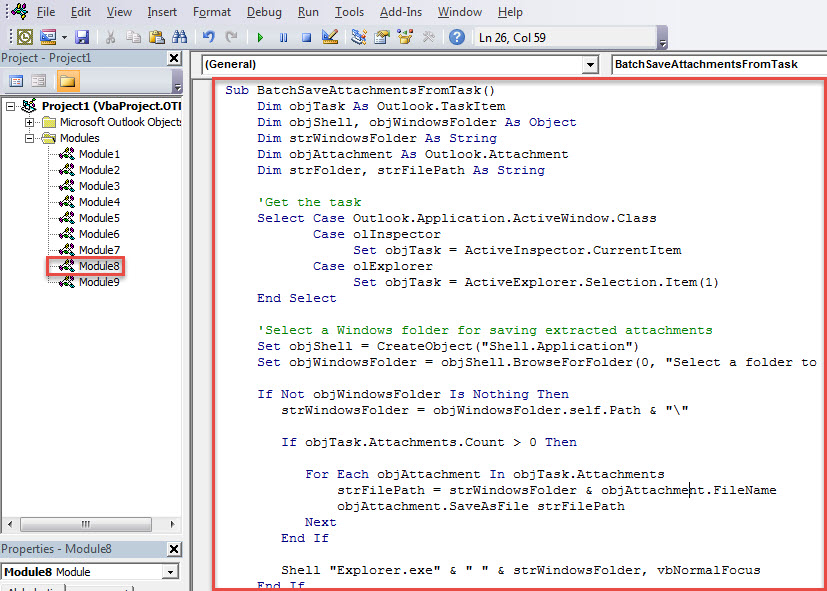
- Pēc tam izejiet no VBA redaktora.
- Pēc tam pievienojiet šo makro ātrās piekļuves rīkjoslai vai lentei.
- Galu galā jūs varat izmēģināt.
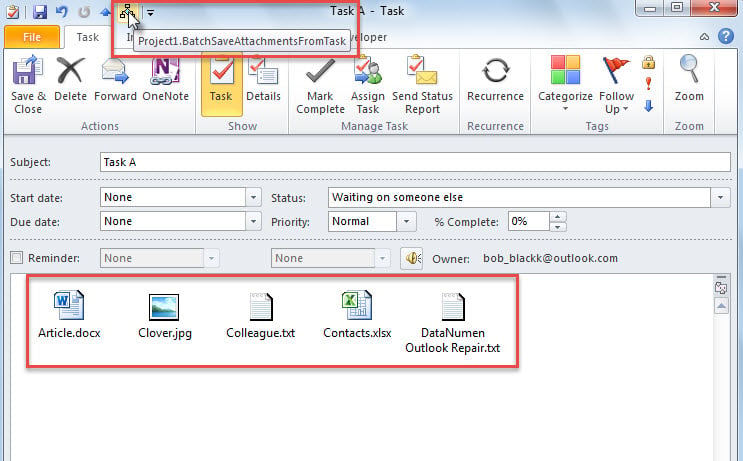
- Vispirms atlasiet vai atveriet uzdevumu.
- Pēc tam noklikšķiniet uz nesen pievienotās makro pogas.

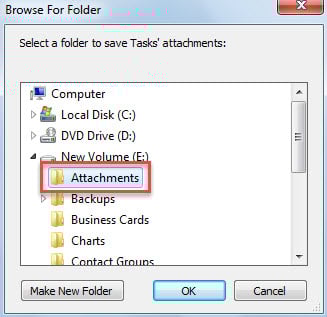
- Uznirstošajā dialoglodziņā atlasiet Windows mapi atbilstoši savām vajadzībām.
- Pēc tam noklikšķiniet uz Labi.

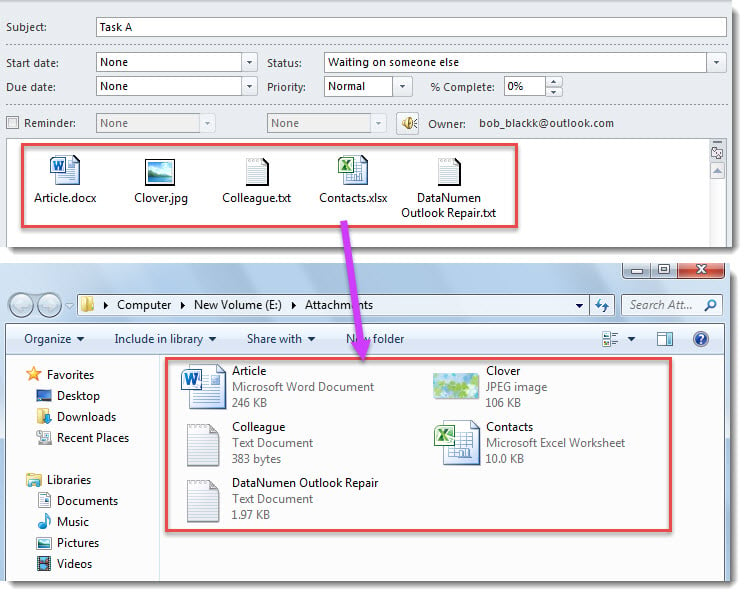
- Uzreiz tiks parādīta Windows mape, kurā varat atrast izvilktos pielikumus.

Tiks galā ar traucējošām Outlook problēmām
Kā mēs visi zinām, Outlook PST fails ir uzņēmīgs pret dažādām kļūdām un korupciju. Piemēram, ja bieži nepareizi aizverat programmu Outlook vai lejupielādējat ļaunprātīgus failus, kādu dienu jūsu Outlook PST fails var kļūt nepieejams. Tajā laikā pat iesūtnes labošanas rīks nespēj jums palīdzēt. Tas, ko jūs varat izmantot, ir vairāk pieredzējis un uzticams PST labojums programmatūra, piemēram, DataNumen Outlook Repair. Tas var ātri iegūt maksimālu Outlook datu daudzumu no PST faila.
Autora ievads:
Šērlija Džana ir datu atkopšanas eksperte DataNumen, Inc., kas ir pasaules līderis datu atkopšanas tehnoloģiju, tostarp noteikts SQL Server un perspektīvas remonta programmatūras produktus. Lai iegūtu vairāk informācijas, apmeklējiet vietni www.datanumen. Ar