
Vairāki lietotāji ilgojas pēc risinājuma, lai visus e-pastus partiju veidā atzīmētu kā izlasītus visās Outlook mapēs. Šajā rakstā mēs iepazīstināsim ar šādu metodi.
Kā mēs visi zinām, ir viegli visus mapē esošos pastus atzīmēt kā lasītus. Vienkārši atlasiet mapi un ar peles labo pogu noklikšķiniet uz mapes un pēc tam konteksta izvēlnē izvēlieties opciju “Atzīmēt visu kā izlasītu”. Tomēr, ja ir vairākas mapes ar nelasītiem e-pastiem, izmantojot iepriekšminētos līdzekļus, jums jāveic darbības pa vienai. Tas ir pārāk apgrūtinoši. Tādējādi šeit mēs jums dalīsimies daudz efektīvākā veidā, kas ļaus jums to realizēt vairumā.
Sērijā atzīmēt visus e-pastus kā lasītus visās Outlook mapēs
- Lai sāktu, palaidiet programmu Outlook.
- Pēc tam nospiediet “Alt + F11”, lai piekļūtu Outlook VBA redaktoram.
- Pēc tam logā “Microsoft Visual Basic for Applications” nokopējiet zemāk esošo kodu neizmantotā modulī.
Sub MarkAllItemsAsRead()
    Dim objStores As Outlook.Stores
    Dim objStore As Outlook.Store
    Dim objOutlookFile As Outlook.Folder
    Dim objFolder As Outlook.Folder

    'Process all Outlook files
    Set objStores = Outlook.Application.Session.Stores

    For Each objStore In objStores
        Set objOutlookFile = objStore.GetRootFolder

        For Each objFolder In objOutlookFile.Folders
            'Process mail folders
            If objFolder.DefaultItemType = olMailItem Then
               Call ProcessFolders(objFolder)
            End If
        Next
    Next
End Sub

Sub ProcessFolders(ByVal objCurFolder As Outlook.Folder)
    Dim objUnreadItems As Outlook.Items
    Dim i As Integer
    Dim objItem As Object
    Dim objSubFolder As Outlook.Folder

    Set objUnreadItems = objCurFolder.Items.Restrict("[Unread]=True")

    'Mark all unread emails as read
    For i = 1 To objUnreadItems.Count
        Set objItem = objUnreadItems.Item(i)
        objItem.UnRead = False
        objItem.Save
    Next

    'Process subfolders recursively
    If objCurFolder.Folders.Count > 0 Then
       For Each objSubFolder In objCurFolder.Folders
           Call ProcessFolders(objSubFolder)
       Next
    End If
End Sub
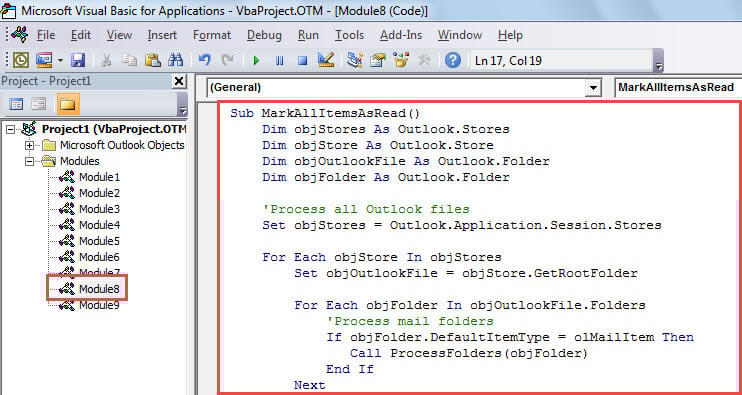
- Pēc tam ievietojiet kursoru pirmajā apakšprogrammā.
- Pēc tam nospiediet taustiņa “F5” taustiņu vai rīkjoslā noklikšķiniet uz ikonas “Palaist”.
- Galu galā pēc makro pabeigšanas varat atgriezties pasta mapju sarakstā.
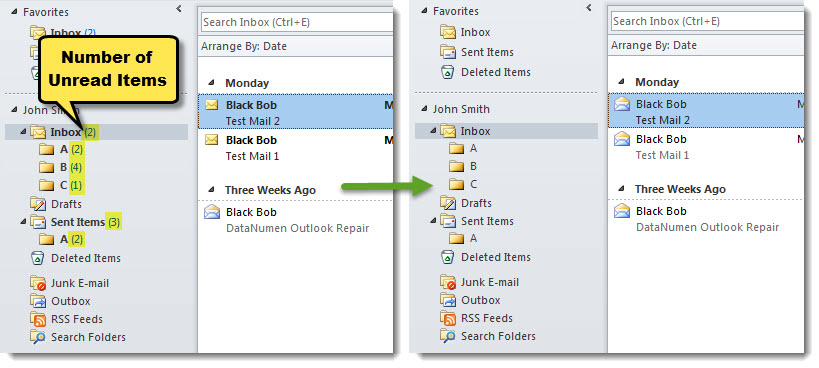
- Tur jūs redzēsiet, ka visi nelasītie e-pasta ziņojumi ir atzīmēti kā lasīti, kā parādīts ekrānuzņēmumā.

Izbēgt no nožēlojamā Outlook datu zaudēšanas
Lietotāji, iespējams, ir pieņēmuši faktu, ka Word dokumentus un Excel darbgrāmatas var viegli sabojāt. Faktiski, līdzīgi kā šie faili, arī Outlook datu fails ir pakļauts bojājumiem. Tādējādi, ja jūs nevēlaties to piedzīvot, jums vajadzētu veikt dažas darbības. Tajā jāiekļauj piesardzības pasākumi, piemēram, regulāras dublēšanas un visu ļaunprātīgas programmatūras vai vīrusu bloķēšana, un daži palīdzības pasākumi, piemēram, zināšanas par to, kā palaist iesūtnes labošanas rīku, Scanpst un turot jaudīgu ārēju labošanas rīku, piemēram, DataNumen Outlook Repair.
Autora ievads:
Šērlija Džana ir datu atkopšanas eksperte DataNumen, Inc., kas ir pasaules līderis datu atkopšanas tehnoloģiju, tostarp remonta mdf un perspektīvas remonta programmatūras produktus. Lai iegūtu vairāk informācijas, apmeklējiet vietni www.datanumen. Ar