
Daži lietotāji vēlas, lai programma Outlook varētu jūs brīdināt, ja viņu iesūtnē ir pārāk daudz nelasītu e-pasta ziņojumu, ieskaitot apakšmapes. Lai gan Outlook nepiedāvā šādu funkciju, to tomēr var realizēt ar VBA kodu. Šis raksts jums parādīs šo kodu.
Dažreiz aizņemtības dēļ iesūtnē varat atstāt lielu skaitu nelasītu ziņojumu. Kad būs uzkrāts arvien vairāk e-pasta ziņojumu, vēlāk to risināšana būs diezgan garlaicīgs un traucējošs uzdevums. Šajā gadījumā jūs varat cerēt, ka programma Outlook varētu jums atgādināt, ja nelasīto e-pasta ziņojumu skaits pārsniedz noteiktu ierobežojumu. Turpmāk mēs jums dalīsimies kā līdzeklis šīs funkcijas sasniegšanai.
Saņemiet brīdinājumu, ja ir pārāk daudz nelasītu e-pastu
- Lai sāktu, palaidiet savu Outlook programmu kā parasti.
- Pēc tam galvenajā Outlook logā nospiediet taustiņu pogas “Alt + F11”.
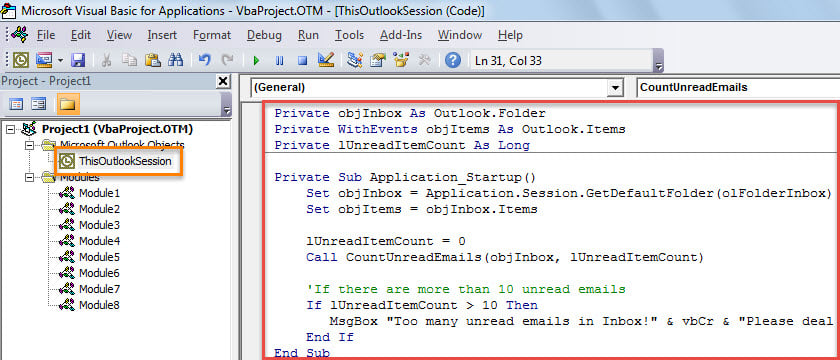
- Pēc tam jūs nokļūsiet logā “Microsoft Visual Basic for Applications”, kurā jums jāatrod un jāatver projekts “ThisOutlookSession”.
- Pēc tam jums vajadzētu kopēt šo VBA kodu šajā projektā.
Private objInbox As Outlook.Folder
Private WithEvents objItems As Outlook.Items
Private lUnreadItemCount As Long

Private Sub Application_Startup()
    Set objInbox = Application.Session.GetDefaultFolder(olFolderInbox)
    Set objItems = objInbox.Items

    lUnreadItemCount = 0
    Call CountUnreadEmails(objInbox, lUnreadItemCount)

    'If there are more than 10 unread emails
    If lUnreadItemCount > 10 Then
       MsgBox "Too many unread emails in Inbox!" & vbCr & "Please deal with them as soon as possible!", vbExclamation + vbOKOnly, "Check Unread Emails"
    End If
End Sub

Private Sub objItems_ItemAdd(ByVal Item As Object)
    Call CountUnreadEmails(objInbox, lUnreadItemCount)

    lUnreadItemCount = 0
    If lUnreadItemCount > 10 Then
       MsgBox "Too many unread emails!" & vbCr & "Please deal with them as soon as possible!", vbExclamation + vbOKOnly, "Check Unread Emails"
    End If
End Sub

Private Sub CountUnreadEmails(ByVal objFolder As Outlook.Folder, ByRef lCount As Long)
    Dim objUnreadItems As Outlook.Items
    Dim objSubfolder As Outlook.Folder

    Set objUnreadItems = objFolder.Items.Restrict("[Unread] = True")
    lCount = objUnreadItems.count + lCount

    'Process all subfolders under Inbox recursively
    If objFolder.Folders.count > 0 Then
       For Each objSubfolder In objFolder.Folders
           Call CountUnreadEmails(objSubfolder, lCount)
       Next
    End If
End Sub
- Pēc tam jums jāparaksta šis kods.
- Vēlāk izejiet no pašreizējā loga un mainiet Outlook makro iestatījumus, lai iespējotu digitāli parakstītus makro.
- Visbeidzot, varat restartēt programmu Outlook, lai aktivizētu šo jauno makro.
- Turpmāk katru reizi, kad startējat programmu Outlook un jūsu pastkastē tiek saņemts jauns e-pasts, programma automātiski pārbaudīs neizlasīto e-pastu skaitu iesūtnē un tās apakšmapēs.
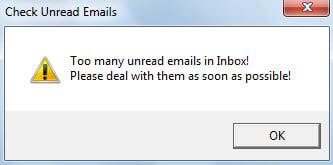
- Ja skaitlis pārsniedz iepriekš noteikto ierobežojumu, programma Outlook jūs brīdinās, piemēram, šo ekrānuzņēmumu:

Izgūt Outlook datus pēc pēkšņām avārijām
Outlook nevar pilnībā atbrīvoties no kļūdām. Uzstādīšanas kļūdas var izraisīt avārijas bez uzvednēm. Nopietnas avārijas var ātri sabojāt jūsu Outlook datu failu. Tādēļ jums ir jāveic pietiekami piesardzības pasākumi, piemēram, regulāri jāveic datu dublēšana un jāizmanto spēcīgs ārējs atkopšanas rīks, piemēram, DataNumen Outlook Repair. Tas var jums palīdzēt remonts PST failu viegli.
Autora ievads:
Šērlija Džana ir datu atkopšanas eksperte DataNumen, Inc., kas ir pasaules līderis datu atkopšanas tehnoloģiju, tostarp mdf labot un perspektīvas remonta programmatūras produktus. Lai iegūtu vairāk informācijas, apmeklējiet vietni www.datanumen. Ar