
Šis raksts iemācīs jums ātru triku, izmantojot VBA, lai ļautu programmai Outlook automātiski pieprasīt, vai nosūtīt paziņojuma e-pastu, ja noteiktā laikā neesat saņēmis atbildi uz konkrētu e-pasta ziņojumu.
Reizēm, lai saņemtu vitāli svarīgos e-pastus, jūs noteikti gaidīsit to atbildes. Citiem vārdiem sakot, jums jācer, ka saņēmējs varēs jums atbildēt pēc iespējas ātrāk. Pretējā gadījumā, ja vien vēl neesat saņēmis atbildi paredzētajā laikā, saņēmējam atkal nosūtīsit paziņojumu par papildu paziņojumu. Tāpēc, atbildot uz šo prasību, šeit mēs ieviesīsim metodi, kas izmanto VBA, lai Outlook šādā gadījumā automātiski brīdinātu un pamudinātu jūs. Lasiet tālāk, lai iegūtu sarežģītus soļus un kodus.
Saņemiet paziņojumu, ja nesaņemat atbildi uz noteiktu e-pastu paredzētajā laikā
- Jau pašā sākumā sāciet savu programmu Outlook.
- Tad konkrētajam e-pastam jāiestata noteikts atgādinājuma laiks.
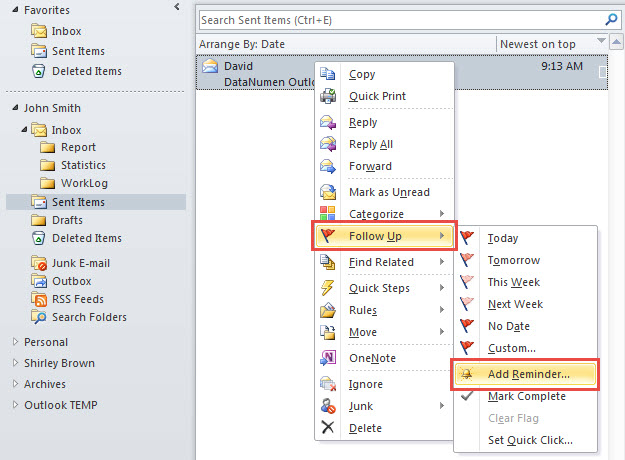
- Pirmkārt, ar peles labo pogu noklikšķiniet uz konkrētā e-pasta adreses.
- Pēc tam atlasiet “Sekot līdzi”> “Pievienot atgādinājumu”.

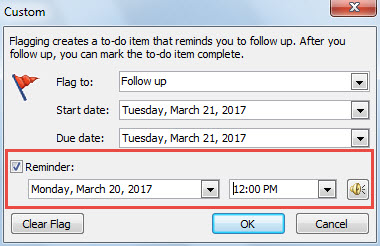
- Dialoglodziņā jūs varat iestatīt tādu pašu atgādinājuma laiku kā konkrēto laiku, kurā vēlaties saņemt atbildi.

- Pēc tam nospiediet taustiņu “Alt + F11”, lai piekļūtu Outlook VBA redaktoram.
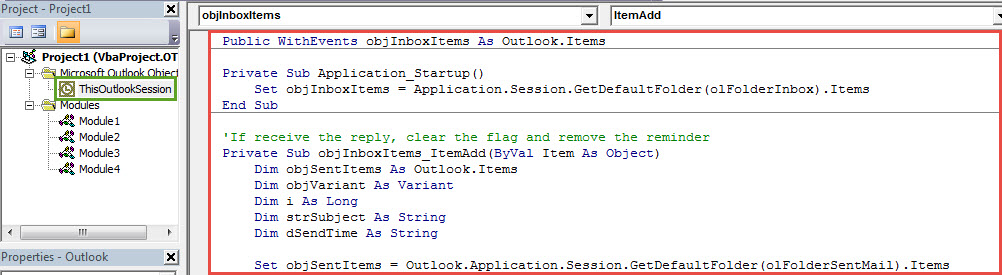
- Pēc tam jaunajā logā atveriet projektu “ThisOutlookSession” un iekopējiet tajā šādus kodus.
Public WithEvents objInboxItems As Outlook.Items

Private Sub Application_Startup()
    Set objInboxItems = Application.Session.GetDefaultFolder(olFolderInbox).Items
End Sub

'If receive the reply, clear the flag and remove the reminder
Private Sub objInboxItems_ItemAdd(ByVal Item As Object)
    Dim objSentItems As Outlook.Items
    Dim objVariant As Variant
    Dim i As Long
    Dim strSubject As String
    Dim dSendTime As String

    Set objSentItems = Outlook.Application.Session.GetDefaultFolder(olFolderSentMail).Items

    If Item.Class = olMail Then
       For i = 1 To objSentItems.Count
           If objSentItems.Item(i).Class = olMail Then
              Set objVariant = objSentItems.Item(i)
              strSubject = LCase(objVariant.Subject)
              dSendTime = objVariant.SentOn

              If LCase(Item.Subject) = "re: " & strSubject Or InStr(LCase(Item.Subject), strSubject) > 0 Then
                 If Item.SentOn > dSendTime Then
                    With objVariant
                         .ClearTaskFlag
                         .ReminderSet = False
                         .Save
                    End With
                 End If
              End If
           End If
       Next i
    End If
End Sub

'Get a prompt asking if to send a notification email
Private Sub Application_Reminder(ByVal Item As Object)
    Dim strPrompt As String
    Dim nResponse As Integer
    Dim objFollowUpMail As Outlook.MailItem

    'You can change the subject as per your real case
    If (Item.Class = olMail) And (LCase(Item.Subject) = "datanumen outlook repair") Then
       strPrompt = "You haven't yet recieved the reply of " & Chr(34) & Item.Subject & Chr(34) & " within your expected time. Do you want to send a follow-up notification email?"
       nResponse = MsgBox(strPrompt, vbYesNo + vbQuestion, "Confirm to Send a Follow-Up Notification Email")
       If nResponse = vbYes Then
          Set objFollowUpMail = Application.CreateItem(olMailItem)
          With objFollowUpMail
               .To = Item.Recipients.Item(1).Address
               .Subject = "Follow Up: " & Chr(34) & Item.Subject & Chr(34)
               .Body = "Please respond to my email " & Chr(34) & Item.Subject & Chr(34) & "as soon as possible"
               .attachments.Add Item
               .Display
          End With
       End If
    End If
End Sub
- Pēc tam parakstiet šo kodu.
- Vēlāk mainiet Outlook makro iestatījumu, lai atļautu digitāli parakstītus makro.
- Visbeidzot, restartējiet programmu Outlook, lai aktivizētu jauno makro. Turpmāk programma Outlook darbosies šādi:
- Ja esat saņēmis atbildi uz konkrēto e-pasta ziņojumu, pirms tiek parādīts tā atgādinājums, programma Outlook automātiski notīrīs karodziņu un atspējos atgādinājumu.
- Ja neesat saņēmis atbildi, kad tiek aktivizēts atgādinājums, programma Outlook jautās, vai nosūtīt papildu paziņojuma e-pastu. Ja atlasīsit “Jā”, e-pasts tiks nosūtīts. Ja atlasīsit “Nē”, uzvedne uzreiz pazudīs.
Atrisiniet kaitinošās perspektīvas problēmas
Tā kā Outlook ir tendence uz kļūdām, lai novērstu Outlook korupcija, labāk būtu ne tikai paļauties uz iesūtnes rīku, Scanpst.exe. Jums vajadzētu sagatavot citu spēcīgu un cienījamu remonta rīku, piemēram, DataNumen Outlook Repair, kas var novērst tos kaitinošos jautājumus, kurus Scanpst.exe nevar atrisināt.
Autora ievads:
Šērlija Džana ir datu atkopšanas eksperte DataNumen, Inc., kas ir pasaules līderis datu atkopšanas tehnoloģiju, tostarp sql korupcija un perspektīvas remonta programmatūras produktus. Lai iegūtu vairāk informācijas, apmeklējiet vietni www.datanumen. Ar