
Programmā Outlook mēs varam eksportēt Outlook kontaktpersonas kā vCard failus, vienkārši velkot un nometot. Bet, ja vēlaties eksportēt vairākus kontaktus kā vienu vCard failu, kā to panākt? Šis raksts ieviesīs risinājumu.
Patiesībā ir daudz vienkārši eksportēt vairākus Outlook kontaktus kā atsevišķus vCard failus. Mēs varam vienkārši atlasīt visus kontaktus, kurus mēs vēlētos eksportēt, un pēc tam velciet un nometiet tos vienā mapē File Explorer. Pēc tam tie tiks saglabāti kā vCard faili.
Tomēr, ja jūs cerat sapludināt daudzus kontaktus vienā vCard failā, tas būs nedaudz grūti. Tādējādi tirgū ir daudz saistītu trešo personu rīku. Bet patiesībā ar Gmail palīdzību jūs to varat sasniegt pat bez papildu maksājumiem par 3rd ballīšu rīki.
Eksportējiet vairākus kontaktus kā vienu vCard failu ar Gmail palīdzību
- Sākumā dodieties uz “Fails”> “Atvērt”> “Importēt”.
- Dialoglodziņā “Importēšanas un eksportēšanas vednis” atlasiet “Eksportēt uz failu” un noklikšķiniet uz “Tālāk”.
- Pēc tam atlasiet “Comma Separated Values (Windows)” un noklikšķiniet uz “Next”.
- Atlasiet avota kontaktu mapi un noklikšķiniet uz “Next”.
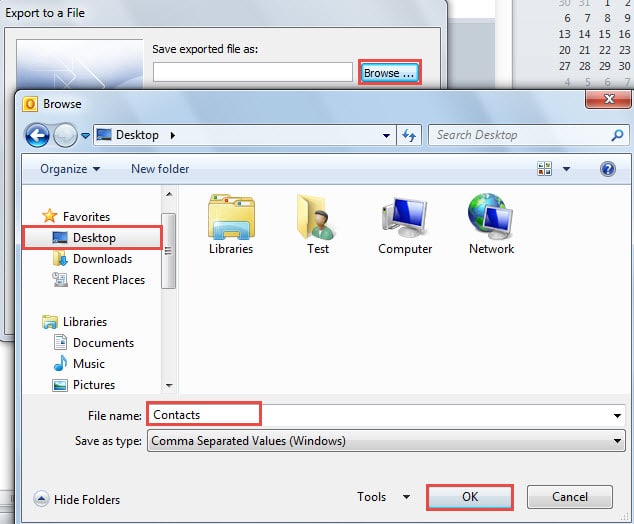
- Pēc tam noklikšķiniet uz pogas Pārlūkot. Pēdējā logā “Pārlūkot” atlasiet eksportētā faila saglabāšanas vietu, norādiet tā nosaukumu un noklikšķiniet uz “Labi”.

- Noklikšķiniet uz Tālāk> Pabeigt. Jūs saņemsiet CVS failu. Pārejiet uz kritiskajām darbībām.
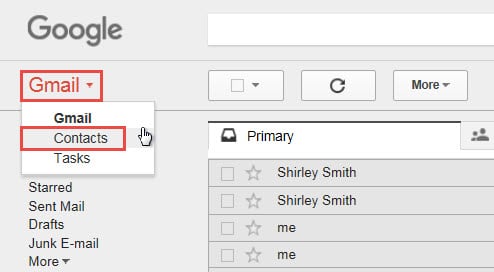
- Atveriet pārlūkošanu internetā un piesakieties savā Gmail kontā, ievadot galveno saskarni. Augšējā kreisajā stūrī noklikšķiniet uz “Gmail” un nolaižamajā sarakstā atlasiet “Kontakti”.

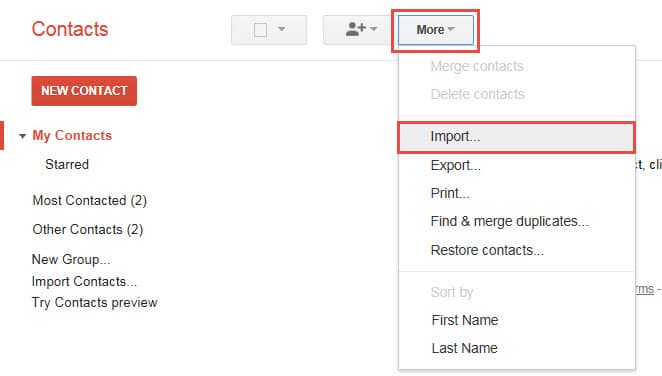
- Pēc Gmail kontaktu ievadīšanas atrodiet un noklikšķiniet uz “Vairāk”> “Importēt”.

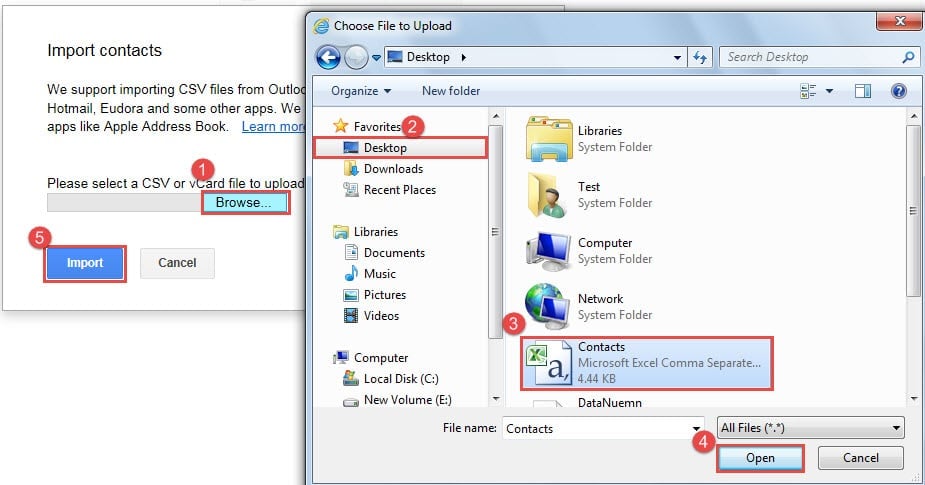
- Pēc tam izveidojiet jaunu dialoglodziņu “Kontaktpersonu importēšana”, veicot šādas darbības:
- Vispirms noklikšķiniet uz pogas “Pārlūkot”.
- Dialoglodziņā “Izvēlēties augšupielādējamo failu” atrodiet vietu, kur saglabāts iepriekšējais CSV fails.
- Pēc tam atlasiet CSV failu.
- Noklikšķiniet uz pogas “Atvērt”.
- Pēc dublēšanas pakalpojumā Gmail noklikšķiniet uz pogas “Importēt”.

Piezīme: Atkarībā no kontaktpersonu skaita CVS failā, importēšana jāgaida kādu laiku.
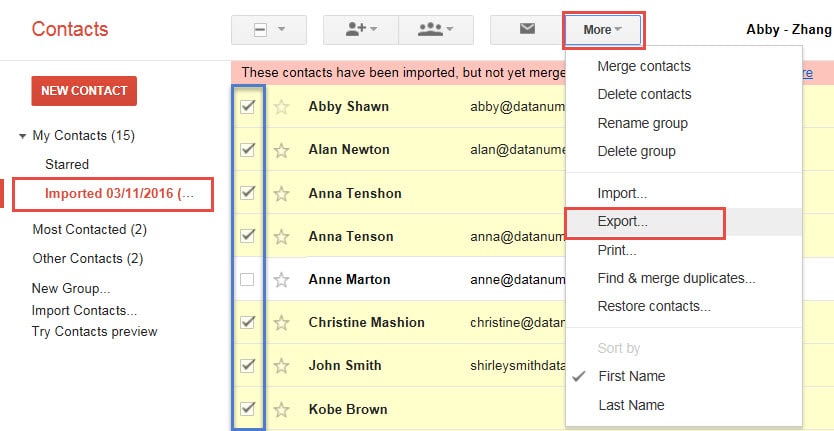
- Pēc veiksmīgas importēšanas vienā vCard failā varat atlasīt kontaktpersonas, kuras vēlaties eksportēt. Pēc tam noklikšķiniet uz “Vairāk”> “Eksportēt”.

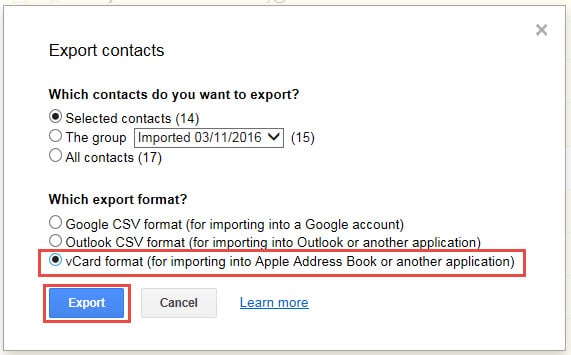
- Vēlāk sadaļā Eksportēt kontaktpersonas kā eksportēšanas formātu izvēlieties “vCard format”. Noklikšķiniet uz pogas “Eksportēt”.

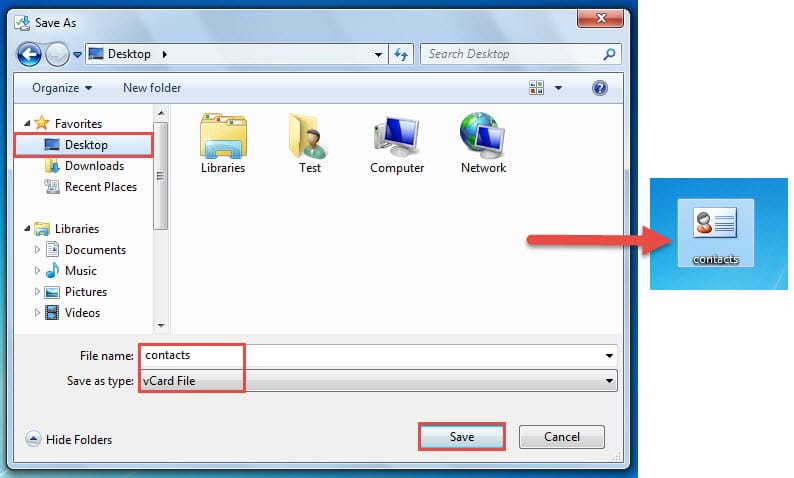
Piezīme: Pārlūkprogrammā Internet Explorer jums jāizvēlas “atvērt” vai “saglabāt”, piemēram, šāds ekrānuzņēmums:
- Noklikšķiniet uz lejupvērstās bultiņas blakus pogai “Saglabāt” un izvēlieties “Saglabāt kā”. Tad jūs varat norādīt, kur saglabāt eksportēto vCard failu un tā nosaukumu.
- Galu galā jūs saņemsiet vienu vCard, kurā ir vairāki kontakti.

Nodrošiniet savus Outlook datus
Bez šaubām, ļaunprātīgs e-pasts ir kļuvis par parastu drošības apdraudējumu. Tādējādi Outlook lietotājiem ir grūtāk aizsargāt viņu personas datus. Mums vajadzētu būt modriem, rīkojoties ar aizdomīgiem klikšķiem, nezināmiem pielikumiem un tā tālāk. Turklāt, lai savlaicīgi veiktu palīdzības pasākumus, mums jāpievēršas a PST remonts rīks, piemēram DataNumen Outlook Repair.
Autora ievads:
Šērlija Džana ir datu atkopšanas eksperte DataNumen, Inc., kas ir pasaules līderis datu atkopšanas tehnoloģiju, tostarp sql atgūšana un perspektīvas remonta programmatūras produktus. Lai iegūtu vairāk informācijas, apmeklējiet vietni www.datanumen. Ar