
Veicot tūlītēju meklēšanu ar plašu opciju “Visi pasta sūtījumi”, programma Outlook parādīs dažus nevēlamus vienumus no nevajadzīgām mapēm, piemēram, “Melnraksti” un “RSS plūsmas”. Šajā rakstā būs mācīts, kā izslēgt no meklēšanas rezultātiem vienumus noteiktās mapēs.
Noklikšķinot uz meklēšanas lodziņa Outlook galvenajā saskarnē, Outlook kā noklusējuma meklēšanas jomu atlasīs “Pašreizējā mape”. Ja vēlaties plašāku meklēšanu, ir pieejami arī “Visi Outlook vienumi” un “Visi pasta sūtījumi”. Bet, meklējot plašākā diapazonā, jūs saņemsiet dažus bezjēdzīgus priekšmetus, piemēram, melnrakstu vēstules. Šeit ir izskaidrotas darbības, kā lietot meklēšanas filtru, izņemot konkrētas mapes.
Izslēdziet konkrētu mapju vienumus no Outlook meklēšanas rezultātiem
- Sākumā palaidiet programmu Outlook.
- Outlook galvenajā logā, kas parasti atrodas rūtī Pasts, jānorāda uz mapi Iesūtne.
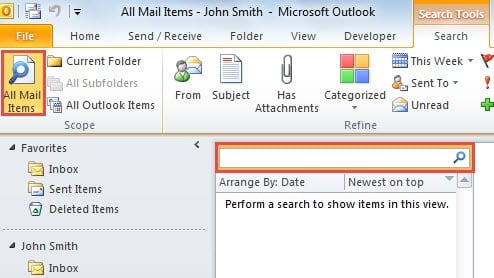
- Noklikšķiniet meklēšanas lodziņā, lai iespējotu lenti “Meklēt”. Un atlasiet “Visi pasta sūtījumi”.
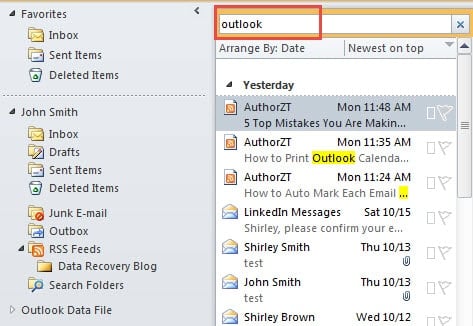
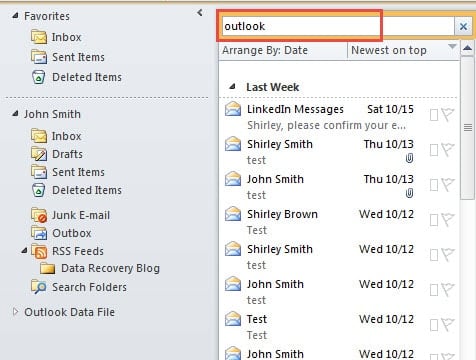
- Pēc tam jūs varat veikt testēšanas meklēšanu, piemēram, meklēšanu “Outlook”. Jūs redzēsiet, ka visi attiecīgie vienumi, tostarp melnraksti, dzēstie vienumi, kā arī RSS vienumi, tiks parādīti meklēšanas rezultātos.

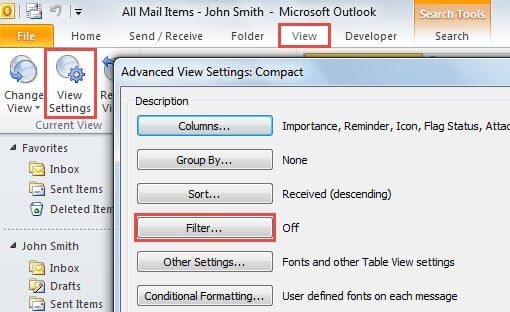
- Pēc testa jums jāpārslēdzas uz cilni “Skatīt”, zem kuras noklikšķiniet uz pogas “Skata iestatījumi”. Parādīsies jauns dialoglodziņš “Papildu skata iestatījumi”, kurā nospiediet pogu “Filtrēt”.

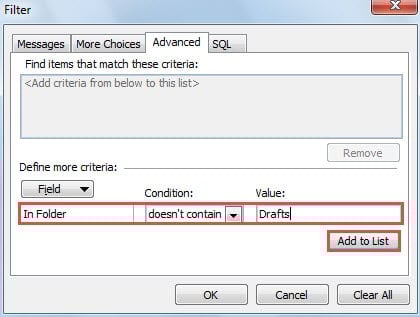
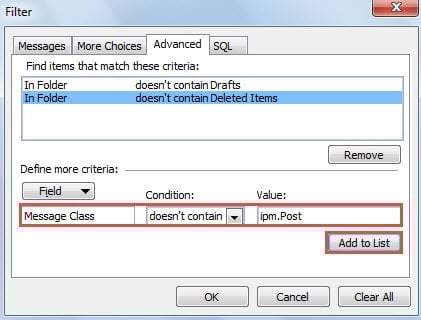
- Pēc tam parādīsies vēl viens dialoglodziņš “Filtrs”. Jums vajadzētu pāriet uz cilni “Avanss”.
- Pēc tam jums jānosaka vairāk kritēriju. Veiciet šādas darbības:
- Pirmkārt, noklikšķiniet uz pogas “Lauks” un izvēlieties “Visi pasta lauki”> “Mapē”.
- Pēc tam lodziņā “Stāvoklis” atlasiet “nesatur”.
- Lodziņā “Vērtība” ierakstiet konkrētās mapes nosaukumu, piemēram, “Melnraksti”.
- Pēc tam nospiediet pogu “Pievienot sarakstam”.

- Atkārtojiet 3. un 4. darbību, lai pievienotu konkrētās mapes, kuras vēlaties izslēgt.
- Ja vēlaties izslēgt RSS vienumus, “Field” (Lauks) jāiestata uz “Message Class” (Ziņojuma klase), “Condition” (Nosacījums) — uz “does't contain” (Nesatur). Un “Value” (Vērtība) ievadiet “ipm.Post”.
- Pēc tam noklikšķiniet uz “Pievienot sarakstam”.

- Visbeidzot, noklikšķiniet uz virknes “OK”, līdz visi dialoglodziņi ir pilnībā aizvērti.
- Atgriežoties meklēšanas rezultātu sarakstā, jūs atradīsit, ka visi vienumi no konkrētajām mapēm tiks noņemti.

Piezīme: Filtrs ziņojumu meklēšanas skatā ir pastāvīgs. Tas nozīmē, ka turpmāk katru reizi, kad plaši meklējat “Visi pasta sūtījumi”, programma Outlook automātiski filtrēs vienumus no noteiktām mapēm.
Pēc Outlook avārijām atjaunojiet savus vērtīgos datus
Patiesībā programma Outlook var avarēt bez jebkāda brīdinājuma. Tāpēc ir nepieciešams iepazīties ar to, kā atjaunot Outlook datus. Ja esat atjauninājis dublējumkopijas, Outlook datu iegūšana būs daudz vienkāršāka. Ja nav dublējumu, varat mēģināt remonts PST failu ar iebūvēto rīku Scanpst.exe. Tomēr, pieņemot, ka abi šie veidi neizdodas, varat atkārtoti izmantot profesionālu remonta rīku, piemēram, DataNumen Outlook Repair.
Autora ievads:
Šērlija Džana ir datu atkopšanas eksperte DataNumen, Inc., kas ir pasaules līderis datu atkopšanas tehnoloģiju, tostarp sql atgūšana un perspektīvas remonta programmatūras produktus. Lai iegūtu vairāk informācijas, apmeklējiet vietni www.datanumen. Ar