
Programmā Excel jūs atradīsit, ka dažkārt šūnu vērtību automātiskā aizpildīšana nedarbosies. Un šajā rakstā mēs izrakstīsim iemeslu.
Programmā Excel dažreiz kolonnā atkārtoti jāievada dublēts saturs. Šādā gadījumā automātiskās pabeigšanas funkcija programmā Excel ietaupīs jūsu laiku. Ikreiz, kad ievadāt esošās virknes pirmo rakstzīmi, Excel automātiski aizpildīs atlikušo.
Gadījums, kad darbojas automātiskā pabeigšana
Šajā attēlā redzams, ka mēs jau esam ievadījuši frāzi “DataNumen Excel Repair”Šūnā A1. Un tagad mēs ievadīsim frāzi “DataNumen Access Repair” šūnā A2. Abas frāzes sākas ar vienu un to pašu rakstzīmi “D” vai “d”. Tātad, ievadot šūnā rakstzīmi “D” vai “d”, esošā frāze parādīsies automātiski.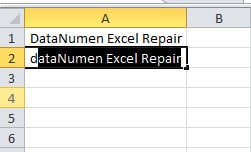
Un tā ir automātiskās pabeigšanas iezīme. Ja savā darbā bieži izmantojat programmu Excel, iespējams, jau esat atradis šo funkciju.
Kāpēc automātiskā pabeigšana nedarbojas?
Tomēr dažreiz var gadīties, ka pat ievadot esošās virknes pirmo rakstzīmi, virkne netiks parādīta. Un mums ir noskaidrots iemesls.
Tagad mēs esam ievadījuši frāzes “DataNumen Excel Repair”Uz A1 un“DataNumen Access Repair”Šūnā A2. Tagad šūnā A3 mums jāievada tā pati frāze “DataNumen Excel Repair”. Bet, ierakstot rakstzīmi “D”, šī virkne neparādīsies.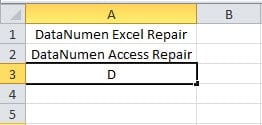
Pat ja mēs ievadām “DataNumen"Vai"DataNumen ”(Ar atstarpi) tas joprojām neparādās.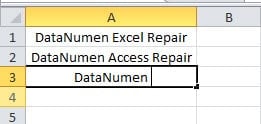
Līdz šim daudzi var domāt, ka funkcija AutoComplete vairs nedarbojas, vai arī Excel tikai sagaida, ka jūs ievadīsit citu virkni gudri, lai tā vairs neveiktu automātisko pabeigšanu.
Bet tas tā nav. Patiesībā ir divas dažādas frāzes ar vienādu sākumu “DataNumen ”(Ar atstarpi) šūnās A1 un A2. Tātad, ja ierakstāt tikai daļu vai visu “DataNumen ”(Ar atstarpi) A3 formātā Excel nezina, vai vēlaties ievadīt tādu pašu vērtību kā A1 vai A2. Tāpēc automātiskā pabeigšana netiks rādīta. Automātiskā pabeigšana tiks parādīta tikai tad, kad ievadīto rakstzīmju skaits būs pietiekami liels, lai atbilstu TIKAI vienai no esošajām virknēm.
Tātad, ja turpinām šūnā ievadīt rakstzīmi “E”, jūsu ievadei atbilst TIKAI viena virkne, ti, “DataNumen Excel Repair”, Tāpēc automātiskā pabeigšana atkal parādīs šo virkni.
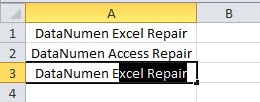
No otras puses, mēs varam atrisināt arī nenoteiktību, pasakot Excel, kuru virkni mēs tieši vēlamies. Vienkārši rīkojieties šādi:
- Ievadiet pirmās virknes rakstzīmes.
- Nospiediet īsinājumtaustiņus “Alt + ↓”
- Nolaižamajā sarakstā parādīsies visas esošās virknes ar vienādām rakstzīmēm sākumā.
- Tā vietā, lai manuāli ievadītu visas rakstzīmes, atlasiet vajadzīgo virkni.
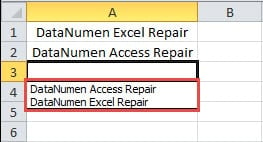
Bez tam, jūs varat arī ar peles labo pogu noklikšķināt uz šūnas un izvēlēties “Izvēlēties no nolaižamā saraksta”, lai izsauktu arī nolaižamo sarakstu.
Atspējojiet automātiskās pabeigšanas funkciju
Dažreiz jums nav nepieciešama automātiskās pabeigšanas funkcija, to varat arī atspējot. Zemāk redzamajā attēlā var redzēt, ka mēs ievadām “DataNumen Excel Repair”A1. Un A2 mēs vēlamies ievadīt vēl vienu frāzi “DataNumen Access Repair”. Automātiskās pabeigšanas vērtība parādīsies arī kā parasti.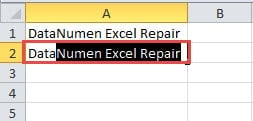
Un, ja jūs parasti nospiežat pogu “Enter”, jums jāatgriežas šūnā un jāmaina vēlreiz. Tas radīs jums neērtības. Tādējādi jūs varat manuāli izslēgt šo funkciju.
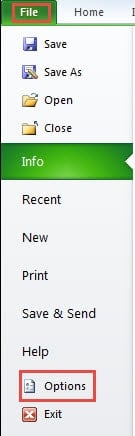
- Lentē noklikšķiniet uz “File”.
- Pēc tam noklikšķiniet uz Opcijas.

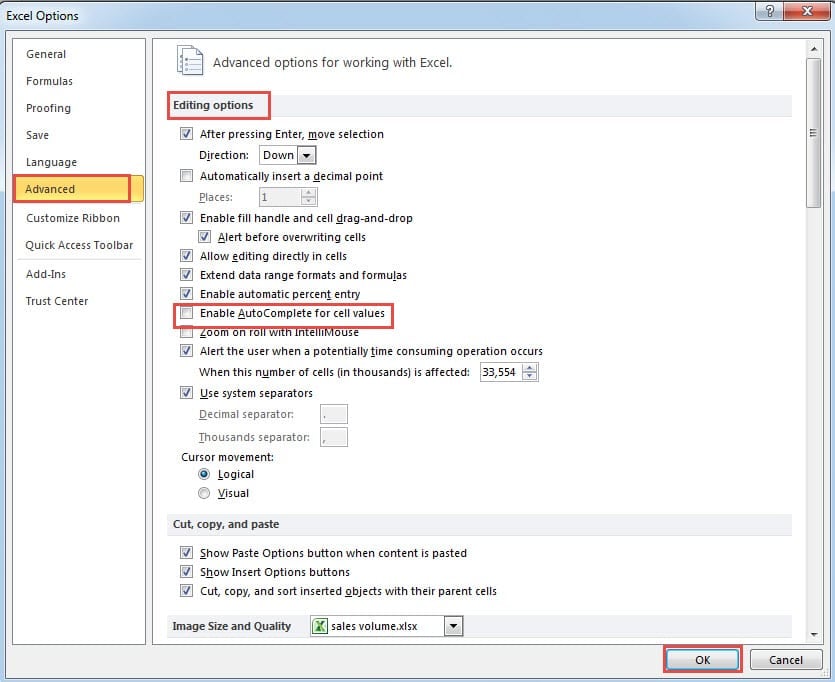
- Pēc tam jūs redzēsiet logu “Excel opcijas”. Šeit noklikšķiniet uz “Papildu”.
- Daļā “Rediģēt opcijas” noņemiet atzīmi no izvēles rūtiņas “Iespējot automātisko pabeigšanu šūnu vērtībām”.
- Pēdējais klikšķis “OK”.

Tagad esat pabeidzis visus iestatījumus. Ja šūnā ievadīsit līdzīgas vērtības, automātiskā pabeigšana šūnā neparādīsies. Turklāt, pat ja funkcija ir atspējota, jūs joprojām varat nospiest “Alt + ↓”, lai atvērtu nolaižamo sarakstu, ja jums ir jāievada tas pats saturs.
Atkopšanas rīks ir obligāts Excel lietotājiem
Ja bieži izmantojat programmu Excel, jūs kādā brīdī noteikti satiksieties ar Excel korupciju. Tādējādi jums ir ieteicams sagatavot trešās puses rīku labot Excel. Kad notiks šāda nelaime, varat nekavējoties izmantot šo rīku. Jūsu datus un informāciju programmā Excel var labi saglabāt.
Autora ievads:
Anna Ma ir datu atkopšanas eksperte DataNumen, Inc., kas ir pasaules līderis datu atkopšanas tehnoloģiju, tostarp vārdu atgūšana un perspektīvas remonta programmatūras produktus. Lai iegūtu vairāk informācijas, apmeklējiet vietni www.datanumen. Ar