
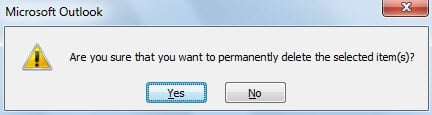
Mēģinot neatgriezeniski izdzēst Outlook vienumus, izmantojot taustiņu taustiņus “Shift + Delete”, jūs saņemsit brīdinājuma ziņojumu un dzirdēsiet skaņu. Ja vēlaties pilnībā atspējot ziņojumu vai vienkārši atspējot skarbo skaņu, varat izmantot šajā rakstā norādītās metodes.
Dažreiz jūs varat cerēt neatgriezeniski izdzēst dažus vienumus, neizlaižot pasta mapi “Dzēstie vienumi”. Jūs varat atlasīt avota vienumus un tieši nospiest taustiņu Shift + Delete. Tomēr šajā brīdī parasti jūs redzēsiet Outlook brīdinājuma ziņojumu un dzirdēsit arī skarbu brīdinājuma skaņu. Daži lietotāji var uzskatīt brīdinājumu par bezjēdzīgu, jo viņi jau ir apstiprinājuši šo vienumu neatgriezenisku dzēšanu. Tādējādi viņi cer pilnībā atspējot brīdinājuma ziņojumu vai vienkārši izslēgt brīdinājuma skaņu. Atbildot uz šo problēmu, šeit ir norādītas attiecīgās darbības, lai atspējotu brīdinājuma ziņojumu un skaņu.
Atspējot brīdinājuma ziņojumu Neatgriezeniski dzēšot Outlook vienumus
- Lai sāktu, palaidiet programmu Outlook un dodieties uz izvēlni “Fails”.
- Pēc tam jums vajadzētu izvēlēties “Opcijas”, lai piekļūtu logam “Outlook opcijas”.
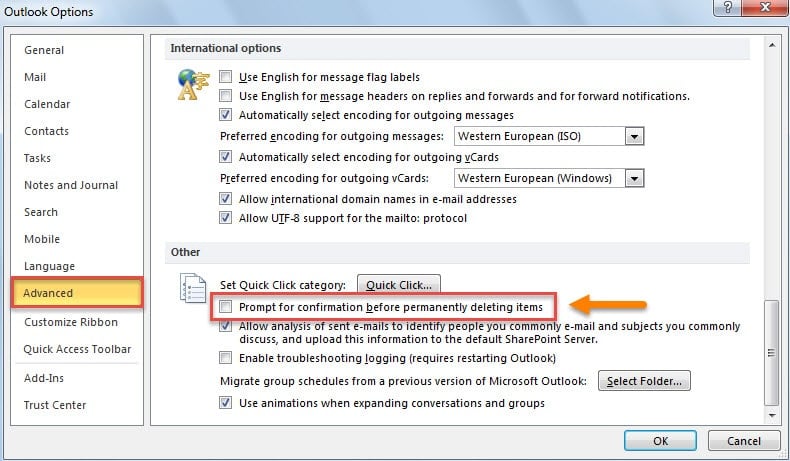
- Nākamajā logā jums vajadzētu pārslēgties uz cilni “Papildu”.
- Pēc tam ritināšanas joslu var pavilkt uz leju, līdz atrodat etiķeti “Cits”.
- Pēc tam atspējojiet opciju - “Brīdinājuma ziņojums apstiprināšanai pirms vienumu neatgriezeniskas dzēšanas”.

- Galu galā noklikšķiniet uz pogas Labi, lai saglabātu izmaiņas opcijās.
Ja jūs cerat saglabāt brīdinājuma ziņojumu, bet nepatīk dzirdēt skarbas skaņas, varat izmantot šo metodi, lai atspējotu tikai brīdinājuma skaņu
Atspējojiet brīdinājuma signālu, neatgriezeniski dzēšot Outlook vienumus
- Pirmkārt, pareizi izejiet no Outlook loga un atveriet izvēlni “Sākt”.
- Pēc tam izvēlnē “Sākt” atlasiet “Vadības panelis”.
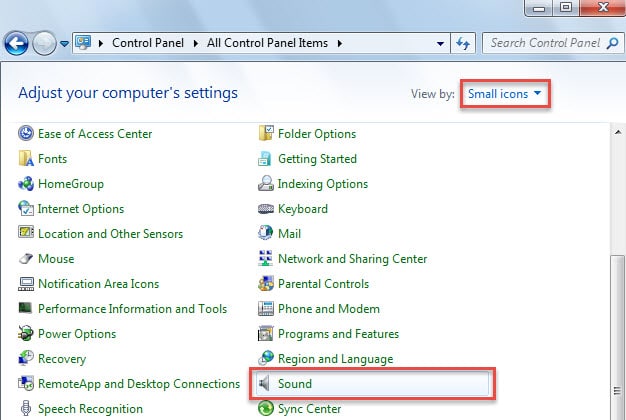
- Pēc tam uznirstošajā logā “Control Panel” vispirms nomainiet “View by” no noklusējuma “Category” uz “Small icons”.
- Pēc tam jūs varat atrast un noklikšķināt uz “Skaņas” sīklietotnes.

- Pēc tam dialoglodziņā “Skaņa” jums jāveic šādas darbības:
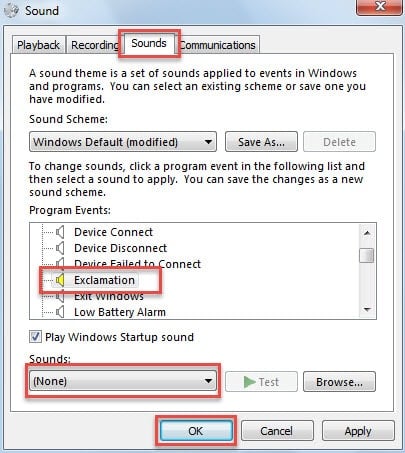
- Pirmkārt, pārslēdzieties uz cilni “Skaņas”.
- Pēc tam lodziņā “Programmas notikumi” ritiniet uz leju, līdz atrodat vienumu “Izsaukums”.
- Pēc tam, kad esat uzlicis uz tā, varat vērsties pie šādas izvēles rūtiņas “Skaņa”. Noklikšķiniet uz tā. Pēc tam nolaižamajā sarakstā jums jāizvēlas “(None)”.
- Visbeidzot noklikšķiniet uz “OK”, lai saglabātu izmaiņas un aizvērtu dialoglodziņu.

- Visbeidzot, jūs varat aizvērt vadības paneli.
Turpmāk katru reizi, kad neatgriezeniski izdzēsīsit Outlook vienumus, kaut arī parādīsies brīdinājuma ziņojums, jūs nekad nedzirdēsit nekādas skarbas skaņas. Tomēr šīs izmaiņas ietekmēs arī citas programmas, kurās tiek izmantota skaņa “Izsaukums”.
Atgūt izdzēstos Outlook vienumus
Nevar noliegt, ka daudziem lietotājiem kādreiz ir jābūt kļūdaini izdzēstiem vienumiem. Kopumā ir vairāki ērti veidi, kā tos atgūt. Ja izmantojat apmaiņas kontu programmā Outlook, ir tieša funkcija “Atjaunot izdzēstos vienumus no servera”. Bet, ja izmantojat POP3 kontu, varat doties uz serveri, lai pārbaudītu, vai izdzēstie vienumi joprojām pastāv tajā programmā Outlook, kas pēc noklusējuma ir konfigurēts kopiju glabāšanai serverī. Turklāt jūs varat atkārtoties līdz zvaigznei Outlook PST e-pasta atkopšanas rīks, piemēram, DataNumen Outlook Repair.
Autora ievads:
Šērlija Džana ir datu atkopšanas eksperte DataNumen, Inc., kas ir pasaules līderis datu atkopšanas tehnoloģiju, tostarp remonts bojāts SQL Server dati un perspektīvas remonta programmatūras produktus. Lai iegūtu vairāk informācijas, apmeklējiet vietni www.datanumen. Ar