
Excel funkcijas var jums ļoti palīdzēt jūsu darbā. Šajā rakstā mēs apspriedīsim atšķirību starp iebūvēto ROUND funkciju un VBA ROUND funkciju.
Jūs noteikti savā Excel būsiet izmantojis funkciju ROUND. Ja dažu uzdevumu pabeigšanai izmantojat arī VBA, iespējams, kodos esat izmantojis arī funkciju ROUND. Tomēr iebūvētās ROUND funkcijas darblapā un VBA kodos darbojas atšķirīgi. Tālāk mēs jums parādīsim, kā tie darbojas atšķirīgi.
Iebūvēta ROUND funkcija
Šajā darblapā varat redzēt dažādu tirdzniecības pārstāvju pārdošanas apjomus. Cipari ir decimālskaitļi darblapā.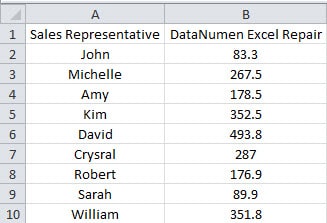
Lai aprēķinātu ērtāk, šie skaitļi ir jānoapaļo. Un, protams, programmā Excel varat izmantot funkciju ROUND.
- Darblapā noklikšķiniet uz tukšas šūnas, kurā jāievada skaitļi. Šeit mēs noklikšķināsim uz šūnas C2.
- Pēc tam ievadiet formulu šūnā:
=APAĻA(B2,0)
Šeit mēs noapaļosim skaitļus veselos skaitļos.
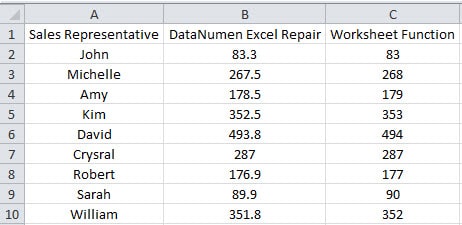
- Pēc tam veiciet dubultklikšķi uz šūnas C2 aizpildīšanas roktura un aizpildiet šo formulu visai kolonnai. Rezultāti ir parādīti zemāk esošajā attēlā.
VBA ROUND funkcija
Dažreiz VBA izmantošana var ietaupīt daudz laika un enerģijas. Šeit jūs varat izmantot VBA, lai noapaļotu skaitļus.
- Nospiediet tastatūras īsinājumtaustiņus “Alt + F11”, lai atvērtu Visual Basic redaktoru.
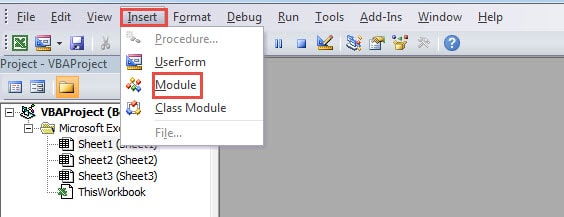
- Un pēc tam ievietojiet jaunu moduli redaktorā.

- Tagad jūs izmantosit VBA makro. Šeit mēs izmantosim šo piemēru:
Sub VBARoundFunction()
  Dim nRowIndex As Integer

  '  Round the numbers in the target range
  For nRowIndex = 2 To Application.WorksheetFunction.CountA(Range("B:B"))
    Range("D" & nRowIndex) = Round(Range("B" & nRowIndex))
  Next nRowIndex
End Sub
- Pēc tam palaidiet šo makro. Saskaņā ar makro, rezultāts tiks izveidots kolonnā D.
Ja skaidri redzat rezultātus, iespējams, pamanīsit dažas atšķirības. Mēs analizēsim atšķirību nākamajā daļā.
Dažādi rezultāti
Zemāk esošajā attēlā parādītas atšķirības starp iebūvēto ROUND funkciju un VBA ROUND funkciju.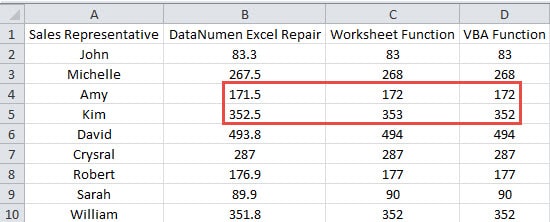
Skaitlim šūnā B5 iebūvētās funkcijas rezultāts ir “353”, savukārt VBA funkcijas rezultāts ir “352”. VBA režīmā ROUND funkcija vienmēr saglabās rezultātu kā pāra skaitli, ja pirmais cipars izmestajos skaitļos ir 5. Kas attiecas uz citiem skaitļiem, tā darbosies tāpat kā iebūvētā funkcija. Tāpēc šūnas B4 rezultāts ir 172, bet šūnas B5 rezultāts ir 352. Tie abi ir pāra skaitļi.
Tagad jūs zināt iemeslu un divu dažādu ROUND funkciju rezultātu. Nākamreiz, kad vajadzēs izmantot VBA makro, jums jāpievērš īpaša uzmanība. Lai izvairītos no kļūdām, varat izmantot VBA kodos iebūvēto funkciju.
Arī Excel lietojumprogramma tiks bojāta
Ja savā darbā esat bieži izmantojis Excel, jums jāzina, cik tas ir spēcīgs.
Tomēr Excel lietojumprogramma joprojām tiks bojāta daudzu iemeslu dēļ. Šobrīd varat izmantot mūsu lielisko rīku, lai izlabojiet bojātu xlsx failu. Visas kļūdas var viegli novērst, izmantojot šo rīku.
Autora ievads:
Anna Ma ir datu atkopšanas eksperte DataNumen, Inc., kas ir pasaules līderis datu atkopšanas tehnoloģiju, tostarp labot Word doc dokumenta problēmu un perspektīvas remonta programmatūras produktus. Lai iegūtu vairāk informācijas, apmeklējiet vietni www.datanumen. Ar