
Veidojot jaunus Outlook kontaktpersonas vienumus, var šķist, ka noklusējuma kontaktpersonas veidlapā ir daudz nederīgu lauku un trūkst vēlamo lauku. Faktiski jūs varat pielāgot jaunu saziņas veidlapu atbilstoši savām vajadzībām. Šajā rakstā tiks detalizēti aprakstīts, kā to sasniegt.
Katru reizi, kad es izveidoju jaunu kontaktpersonu, man vienmēr ir jāpievieno papildu informācija, piemēram, dzimums, vaļasprieki, bērni un tā tālāk. Tomēr pēc noklusējuma jaunās kontaktpersonas galvenajā logā tie nav ietverti. Man ir jādodas uz “Detaļas” vai “Vairāk lauki”, lai tos iegūtu. Bet tas ir apgrūtinoši. Tāpēc es pielāgoju jaunu saziņas veidlapu ar šiem papildu laukiem, kas ir pieejami galvenajā logā. Tādējādi, veidojot jaunas Outlook kontaktpersonas, es varu pievienot vēlamo kontaktinformāciju tieši galvenajā logā.
1. darbība. Izveidojiet pielāgotu saziņas veidlapu
- Sākumā palaidiet programmu Outlook un dodieties uz sadaļu Kontaktpersonas.
- Pēc tam izveidojiet jaunu kontaktpersonu, noklikšķinot uz pogas "Jauns kontakts" grupā "Jauns" vai veiciet dubultklikšķi uz tukšās vietas.
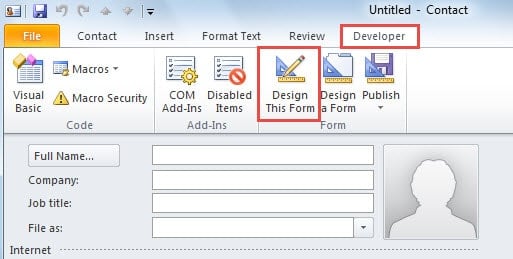
- Logā Jauna kontaktpersona jums jāpārslēdzas uz cilni “Izstrādātājs”.
Piezīme: Ja nevarat atrast cilni “Izstrādātājs”, dodieties uz “Outlook opcijas” un iespējojiet to sadaļā “Lentes pielāgošana”.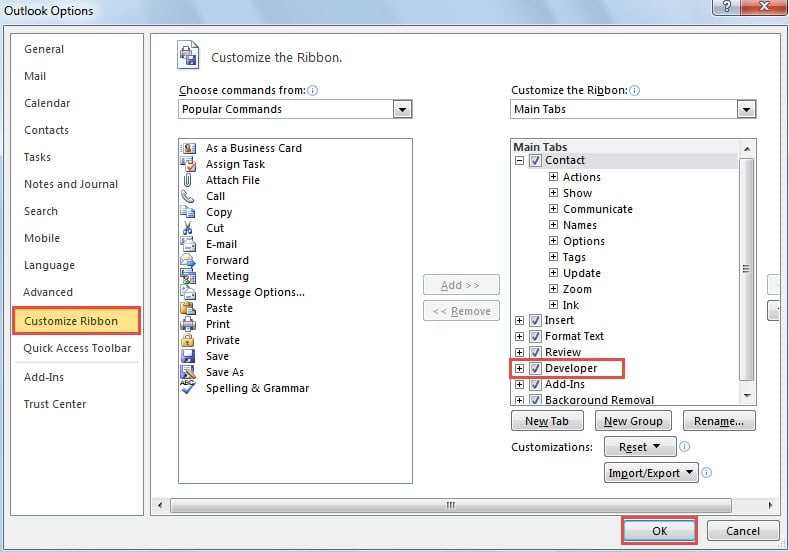
- Pēc tam noklikšķiniet uz pogas "Izstrādāt šo veidlapu" grupā "Veidlapa".

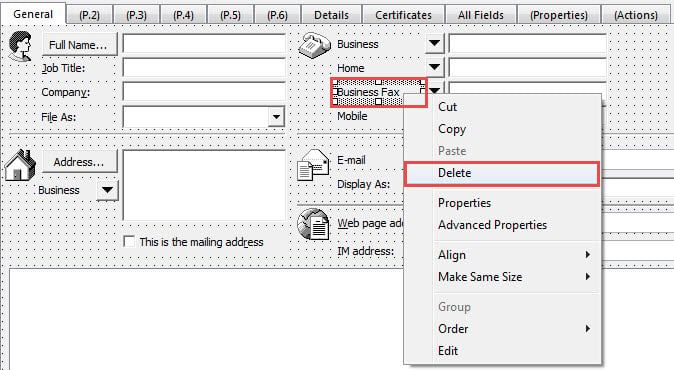
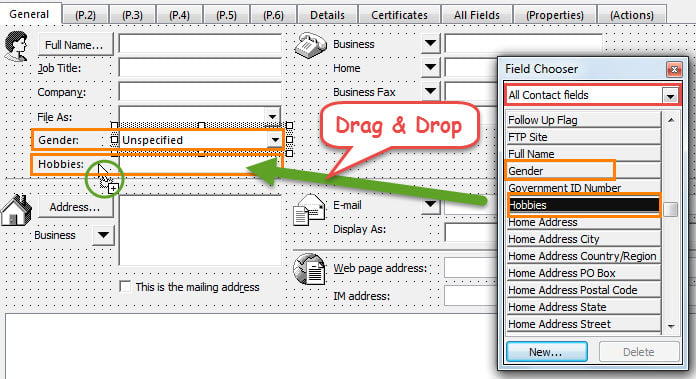
- Pēc tam pašreizējo logu varēs rediģēt. Pēc vēlēšanās varat pievienot papildu laukus un dzēst nevēlamos laukus. Piemēram:
- Lai noņemtu nederīgos laukus, ar peles labo pogu noklikšķiniet uz lauka un konteksta izvēlnē izvēlieties "Dzēst".

- Lai pievienotu jaunus laukus, “Lauku atlasītājā” atrodiet un atlasiet vajadzīgo lauku. Velciet un nometiet to jebkurā kontaktpersonu loga vietā.

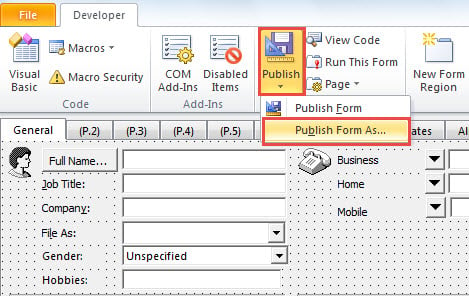
- Pēc šīs veidlapas izstrādes noklikšķiniet uz “Publicēt” > “Publicēt veidlapu kā”.

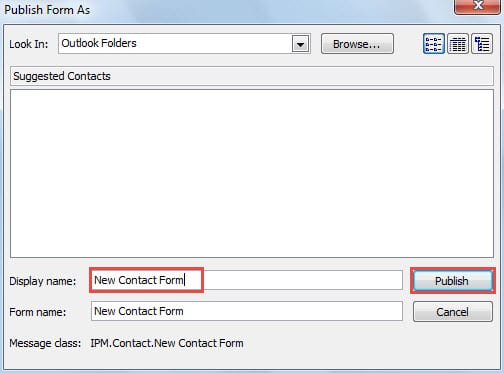
- Nākamajā dialoglodziņā norādiet pielāgotās veidlapas nosaukumu un pēc tam noklikšķiniet uz pogas “Publicēt”.

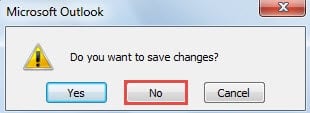
- Visbeidzot aizveriet pašreizējo kontaktpersonu logu, nesaglabājot izmaiņas.

2. darbība: pielietojiet pielāgoto saziņas veidlapu kontaktpersonu mapēm
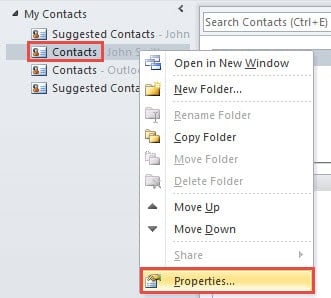
- Tagad jums vajadzētu atgriezties kontaktu navigācijas rūtī. Piesakieties kontaktpersonu mapei, kurai kā noklusējuma veidlapu plānojat iestatīt pielāgoto veidlapu.
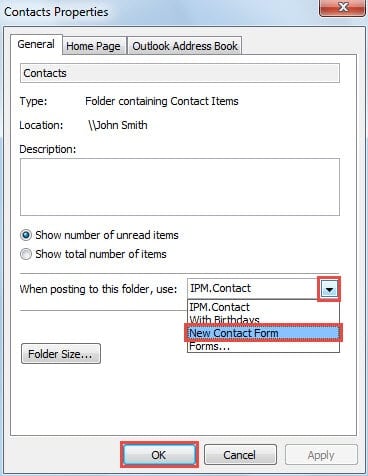
- Ar peles labo pogu noklikšķiniet uz mapes un konteksta izvēlnē izvēlieties "Properties".

- Pēc tam dialoglodziņā “Kontaktpersonu rekvizīti” varat noklikšķināt uz lejupvērstās bultiņas laukā “Publicējot šajā mapē, izmantot:”. Nolaižamajā sarakstā varat atrast un atlasīt iepriekš publicēto veidlapu. Un noklikšķiniet uz “Labi”, lai saglabātu izmaiņas.

- Beidzot jūs varat veikt pārbaudi. Mēģiniet izveidot jaunu kontaktpersonu šajā veidlapā. Kad tiek atvērts logs Jauna kontaktpersona, jūs atklāsit, ka tas ir jūsu pielāgotajā formā ar papildu laukiem un bez nevēlamiem laukiem.
Atjaunojiet Outlook datus avāriju gadījumā
Parastajiem Outlook lietotājiem negaidītas Outlook avārijas ir īsts murgs. Avārijas gadījumā visi Outlook dati tiek apdraudēti — tie tiek bojāti vai pilnībā zaudēti. Šī iemesla dēļ ir ļoti nepieciešama konsekventa un atjaunināta Outlook dublējumkopija. Tikmēr ir nepieciešams arī spēcīgs rīks, piemēram, DataNumen Otutlook remonts. Tā var labot Outlook datu problēmu neplīstot sviedriem.
Autora ievads:
Šērlija Džana ir datu atkopšanas eksperte DataNumen, Inc., kas ir pasaules līderis datu atkopšanas tehnoloģiju, tostarp remonts SQL Server kļūda un perspektīvas remonta programmatūras produktus. Lai iegūtu vairāk informācijas, apmeklējiet vietni www.datanumen. Ar