
Izpildiet šo rakstu un izveidojiet savu ģeogrāfisko rīku, ar kura palīdzību jūs varat iegūt adreses platuma un garuma koordinātas. Šādus pārveidotājus parasti izmanto nekustamā īpašuma brokeri.
Lejupielādēt tagad
Ja vēlaties sākt lietot programmatūru pēc iespējas ātrāk, varat:
Lejupielādējiet programmatūru tūlīt
Pretējā gadījumā, ja vēlaties DIY, varat izlasīt tālāk sniegto saturu.
Sagatavosim GUI
Viss, kas jums nepieciešams, ir viena Excel lapa, un jūs varat nosaukt lapu atbilstoši savām vajadzībām. Šajā piemērā es izmantoju noklusējuma lapas nosaukumu “Sheet1”. Nākamais solis ir pievienot nepieciešamos virsrakstus šai lapai. Platuma un garuma pārveidotājs sniedz precīzu rezultātu adresei, ko mēs nododam, ja ievadē ir iekļauta priekšpilsēta, štats, pasta indekss un valsts. Kā parādīts attēlā, sagatavojiet virsrakstus. Pievienosim platumu un garumu kā pēdējās divas kolonnas. Mums ir nepieciešama arī poga, lai lietotājs varētu veikt konvertēšanu. Tāpēc ievietosim formu un aizpildīsim to ar krāsu, lai tā izskatītos kā poga.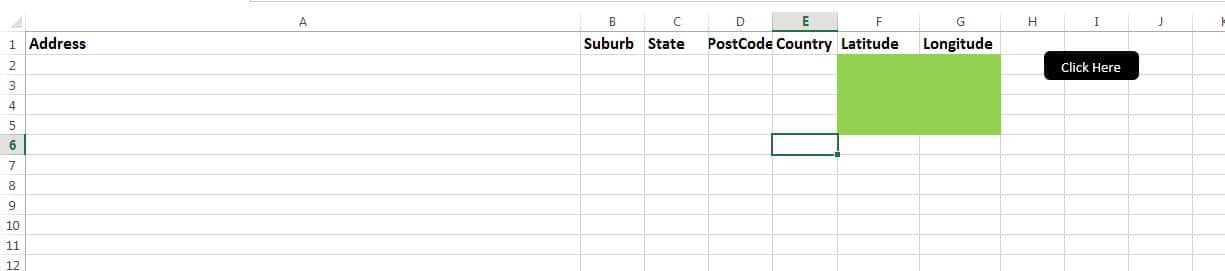
Padarīsim to funkcionālu
Šeit sniegtais skripts jāpārkopē jaunā modulī. Neaizmirstiet saglabāt darbgrāmatu kā makro iespējotu darbgrāmatas failu. Sub “FindThis” jāpievieno pogai, kuru tikko izveidojām.
Pārbaudīsim
Pievienojiet adresi kopā ar citu informāciju attiecīgajās kolonnās. Noklikšķiniet uz pogas, lai palaistu makro, kas parādīs visu lapā norādīto adrešu platuma un garuma koordinātas. Makro sāksies 2. rindā un turpinās darboties, līdz sasniegs tukšu rindu.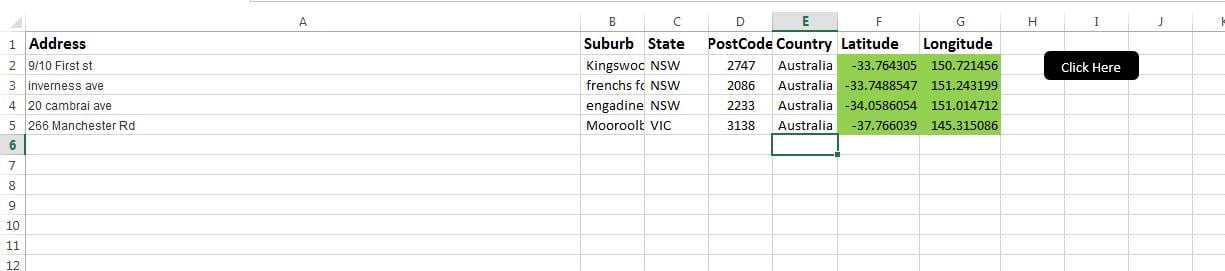
Kā tas strādā?
Ar skriptu mēs esam izveidojuši divas funkcijas. Viens - Lat vērtības iegūšanai un otrs, lai iegūtu Long vērtību. Izmantojot FOR cilpu, mēs katru adresi nododam šīm funkcijām un parādām rezultātu ekrānā.
Scenārijs
Function GETLAT(v_address As String, v_suburb As String, v_state As String, v_postcode As Long)

    Dim URl As String, lastRow As Long
    Dim xmlHttp As Object, html As Object, objResultDiv As Object, objH3 As Object, link As Object

    URl = "https://maps.googleapis.com/maps/api/geocode/xml?address=" & Application.WorksheetFunction.Substitute(v_address, " ", "+") & Application.WorksheetFunction.Substitute(v_suburb, " ", "+") & Application.WorksheetFunction.Substitute(v_state, " ", "+") & Application.WorksheetFunction.Substitute(v_postcode, " ", "+") & ",Australia"

    Set xmlHttp = CreateObject("MSXML2.XMLHTTP")
    xmlHttp.Open "GET", URl, False
    xmlHttp.setRequestHeader "Content-Type", "text/xml"
    xmlHttp.send

    Set html = CreateObject("htmlfile")
    html.body.innerhtml = xmlHttp.ResponseText
    v_string = html.body.innerhtml
    x = InStr(1, v_string, "<LAT>")
    If x <> 0 Then
        y = InStr(x + 5, v_string, "</LAT>")
        GETLAT = Mid(v_string, x + 5, y - (x + 5))
    End If
End Function

Function GETLNG(v_address As String, v_suburb As String, v_state As String, v_postcode As Long)

    Dim URl As String, lastRow As Long
    Dim xmlHttp As Object, html As Object, objResultDiv As Object, objH3 As Object, link As Object

    URl = "https://maps.googleapis.com/maps/api/geocode/xml?address=" & Application.WorksheetFunction.Substitute(v_address, " ", "+") & Application.WorksheetFunction.Substitute(v_suburb, " ", "+") & Application.WorksheetFunction.Substitute(v_state, " ", "+") & Application.WorksheetFunction.Substitute(v_postcode, " ", "+") & ",Australia"

    Set xmlHttp = CreateObject("MSXML2.XMLHTTP")
    xmlHttp.Open "GET", URl, False
    xmlHttp.setRequestHeader "Content-Type", "text/xml"
    xmlHttp.send

    Set html = CreateObject("htmlfile")
    html.body.innerhtml = xmlHttp.ResponseText
    v_string = html.body.innerhtml

    x = InStr(1, v_string, "<LNG>")
    If x <> 0 Then
        y = InStr(x + 5, v_string, "</LNG>")
        GETLNG = Mid(v_string, x + 5, y - (x + 5))
    End If
End Function

Sub FindThis()
    For r = 2 To 5
        Range("F" & r).Value = GETLAT(Range("A" & r).Value, Range("B" & r).Value, Range("C" & r).Value, Range("D" & r).Value)
        Range("G" & r).Value = GETLNG(Range("A" & r).Value, Range("B" & r).Value, Range("C" & r).Value, Range("D" & r).Value)
    Next r
End Sub
Ja, izmantojot skriptu, jūs nesaņemat atbilstošus rezultātus, iespējams, ka bojāts Excel var būt iemesls. Pēc tam jūs varat izmantot Excel failu atkopšanas rīks piemēram, DataNumen Excel Repair salabot Excel.
Autora ievads:
Niks Viponds ir datu atkopšanas eksperts DataNumen, Inc., kas ir pasaules līderis datu atkopšanas tehnoloģiju, tostarp remonta doc problēma un perspektīvas atkopšanas programmatūras produktus. Lai iegūtu vairāk informācijas, apmeklējiet vietni www.datanumen. Ar