
Šajā rakstā ir aprakstīts, kā izveidot darbvirsmas saīsni uz bieži pārbaudīto mapi programmā Outlook. Tas ļaus jums ātri piekļūt mērķa mapei.
Pirms ikdienas darba uzsākšanas es vienmēr esmu pieradis pārbaudīt savus Outlook uzdevumus. Atkarībā no šiem uzdevumiem es varu papildus sastādīt dienas grafiku. Šādā situācijā es ievērojami izveidoju darbvirsmas saīsni uz Outlook uzdevumu mapi. Tālāk ir norādīti mani risinājumi. Varat to izmantot arī, lai izveidotu saīsnes uz citām mapēm.
Izveidojiet darbvirsmas saīsni uz Outlook uzdevumiem
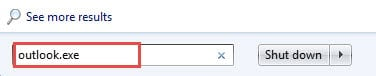
- Sākumā jums vajadzētu doties uz Windows izvēlni Sākt. Meklēšanas laukā jāievada “Outlook.exe”. Jūs redzēsiet programmu Outlook.
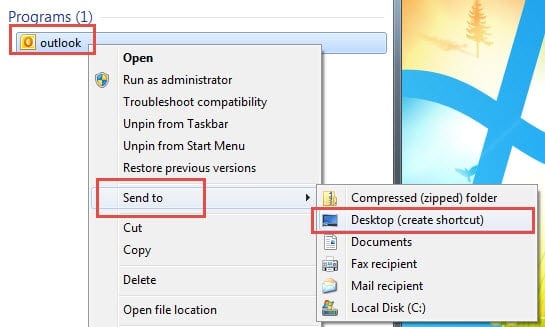
- Pēc tam ar peles labo pogu noklikšķiniet uz tā un atlasiet “Sūtīt uz” un “Darbvirsma (izveidot saīsni)”.
- Dodieties uz Windows darbvirsmu. Ar peles labo pogu noklikšķiniet uz saīsnes un atlasiet Rekvizīti.
- Parādīsies jauns dialoglodziņš, kurā saīsņu cilnē jāatrod lodziņš “Mērķis”. Tas ir Outlook.exe ceļš.
- Jums vajadzētu pārvietot kursoru uz ceļa beigām. Pēc tam tur nospiediet atstarpes taustiņu un ierakstiet / select: perspektīvas uzdevumi aiz tā.

- Visbeidzot noklikšķiniet uz Labi. Veiciet dubultklikšķi uz saīsnes Outlook, un programma Outlook tiks atvērta lapā “Uzdevumi”.
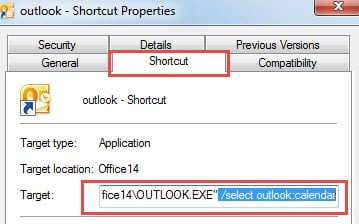
Mapes norādīšana, izmantojot / select komandrinda ir ļoti vienkārša. Šie ir vairāki kopīgi noteikumi par to.
- Ja mape ir galvenā mape, varat to vienkārši izmantot / select: perspektīvas uzdevumi
- Ja mapes nosaukums sastāv no atstarpēm, izmantojiet pēdiņas, lai saturētu nosaukumu, piemēram / select: “outlook Deleted Items”.
- Ja mape ir apakšmape, varat lietot slīpsvītru, piemēram, / select: perspektīva Iesūtne / Pārbaudīt.
Mainiet saīsnes ikonu
Neatkarīgi no tā, uz kuru mapi saīsne attiecas, tās ikona pēc noklusējuma ir Outlook logotips. Tādēļ, lai to atšķirtu no programmas Outlook, labāk nomainīt tās ikonu. Jūs varat izpildīt tālāk norādītās darbības.
- Lai sāktu, ar peles labo pogu noklikšķiniet uz saīsnes un izvēlieties "Īpašības".
- Pēc tam nākamajā logā cilnē “Saīsne” jums jāatrod poga “Mainīt ikonu” un noklikšķiniet uz tās.
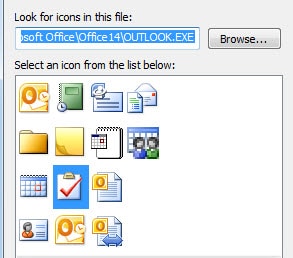
- Pēc tam tiks parādīts jauns dialoglodziņš. Jūs varat redzēt visas pieejamās ikonas. Izvēlieties vienu no tiem pēc izvēles.

- Visbeidzot noklikšķiniet uz Labi.
Pievienojiet lielāku uzmanību Outlook kļūdām
Ja ilgu laiku esat regulārs programmas Outlook lietotājs, jums, iespējams, ir radušās daudzas kļūdas. Saskaroties ar tiem, jums labāk ir pielikt pūles, lai tos atrisinātu, nevis aizmirst. Turklāt, tiklīdz jūs saskaras ar smagu korupciju, jums vajadzētu izmantot daudzpusīgu Outlook atkopšana rīks, piemēram DataNumen Outlook Repair. Tas ātri var salabot gan vienu failu, gan failu bloku.
Autora ievads:
Šērlija Džana ir datu atkopšanas eksperte DataNumen, Inc., kas ir pasaules līderis datu atkopšanas tehnoloģiju, tostarp sql atgūšana un perspektīvas remonta programmatūras produktus. Lai iegūtu vairāk informācijas, apmeklējiet vietni www.datanumen. Ar