
Teksta konvertēšana uz tabulu ir laika taupīšanas un ērts veids, kā tikt galā ar lielu datu daudzumu Word. Šajā rakstā mēs galvenokārt aplūkosim, kā realizēt konversiju.
Dažreiz mums var būt nepieciešams rediģēt lielu tabulu ar vārdu. Protams, mēs varam ievadīt datus tabulas šūnās pa vienam, tomēr tas ir traucējošs un var aizņemt daudz laika. Alternatīvi, cits veids ir sadalīt tekstu ar atdalītājiem un pēc tam pārvērst šos tekstus tabulā, kas ir laika ietaupījums un viegli īstenojams. Lai realizētu konversiju starp tabulas un Word tekstu, varat atsaukties uz šo rakstu, kas parādīts zemāk.
Konvertēt norobežotos tekstus tabulā
Svarīgs solis, kas šeit jāatzīmē, ir teksta pareiza atdalīšana, izmantojot norobežotāju. Parasti ierobežotāji var būt rindkopas, komati, cilnes vai citas rakstzīmes vai simboli. Šeit mēs izvēlamies komatus, lai salauztu tekstu.
- Zemāk ir daži ar komatiem atdalīti teksti. Mēs to izmantojam kā piemēru, lai parādītu teksta pārveidošanu tabulā programmā Word. Pirmkārt, mums ar kursoru jāizvēlas šāds teksts.
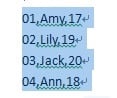
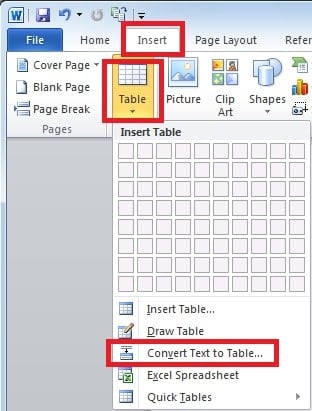
- Pārslēdzieties uz lapu “Ievietot” un pēc tam noklikšķiniet uz pogas “tabula”. Pēc tam izvēlieties “Konvertēt tekstu tabulā”.
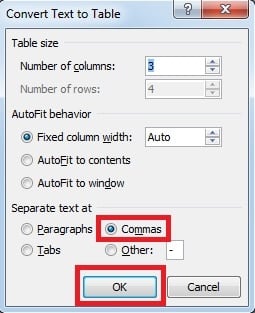
- Nākamajā uznirstošajā logā pārliecinieties, vai sadaļā “Separate text at” atlasiet “Commas”. Pēc tam noklikšķiniet uz “OK”.

- Tagad mēs varam redzēt, ka iepriekš minētie komatiem atdalītie teksti ir automātiski pārveidoti par tabulu.


Konvertējiet tabulu atpakaļ uz tekstiem
Dažreiz mēs varam arī vēlēties efektīvi iegūt datus no tabulas. Šajā sadaļā mēs runāsim par to, kā to panākt.
- Ja nepieciešams konvertēt tikai noteiktu tabulas daļu tekstā, vienkārši atlasiet mērķa tabulas šūnas. Pretējā gadījumā novietojiet kursoru uz tabulas un noklikšķiniet uz tās.
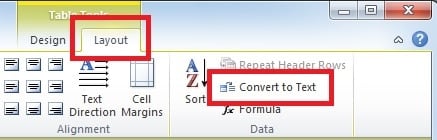
- Pārslēdzieties uz lapu Layout un noklikšķiniet uz pogas Convert to Text.

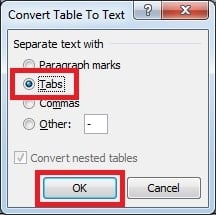
- Pēc tam nākamajā dialoglodziņā izvēlamies “Cilnes” un noklikšķiniet uz “Labi”. Līdz šim mēs varam redzēt, ka atlasītā tabula ir pārveidota par Word tekstu.

Risinājums Word failu korupcijai
Cilvēki plaši lieto vārdu, un mums ir nepieciešams, lai Word mūsu ikdienas labā darītu daudz darba. Nevienam no mums ir grūti izvairīties no vārdu failu korupcijas. Lai labotu bojātus Word dokumentus, mēs varam izmantot Word iebūvēto labošanas rīku. Dažreiz problēma tomēr var būt ārpus iebūvētā atkopšanas rīka dziedināšanas spējas. Neskatoties uz to, mēs joprojām varam izmantot ārēju doc remonts rīki, kuriem ir daudz spēcīgu funkciju un kuri var skenēt un atjaunot datus no faila, nodrošinot ļoti mazu datu zudumu.
Autora ievads
Kellija Džao ir datu atkopšanas eksperte DataNumen, Inc., kas ir pasaules līderis datu atkopšanas tehnoloģiju, tostarp Excel atgūšana un pdf programmatūras produktu labošana. Lai iegūtu vairāk informācijas, apmeklējiet vietni www.datanumen. Ar