
Programmā Outlook ir noklusējuma mape veidņu saglabāšanai. Bet dažreiz mums ir nedaudz grūti to atrast. Tātad, kāpēc gan nemaināt Outlook veidņu saglabāšanas mapi uz savu pielāgoto? Šajā rakstā tiks apskatīta problēma un piedāvāta ātrākā metode.
Esmu pielāgojis failu mapi, lai saglabātu savas Outlook veidnes. Es plānoju saglabāt visas savas veidnes šajā mapē. Tomēr, veidojot veidnes, es nezinu, kā mainīt saglabāšanas mapi. Pēc kāda laika es atklāju, ka programmā Outlook nav iespējas mainīt noklusējuma saglabāšanas mapi. Man ir jāveic izmaiņas noteiktā reģistra vērtībā. Šeit ir detalizēti soļi.
Mainiet noklusējuma mapi Outlook veidņu saglabāšanai
- Pirmkārt, jums jāpārliecinās, ka programma Outlook ir pilnībā aizvērta, un dodieties uz izvēlni “Sākt”.
- Pēc tam meklēšanas lodziņā ierakstiet “regedit” un nospiediet taustiņu “Enter”.

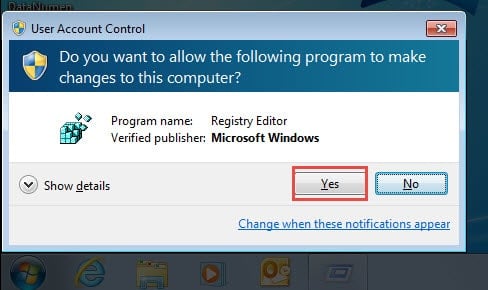
- Pēc tam jūs varat redzēt uznirstošo Windows uzvedni “Lietotāja konta kontrole”, kurā varat nospiest pogu “Jā”.
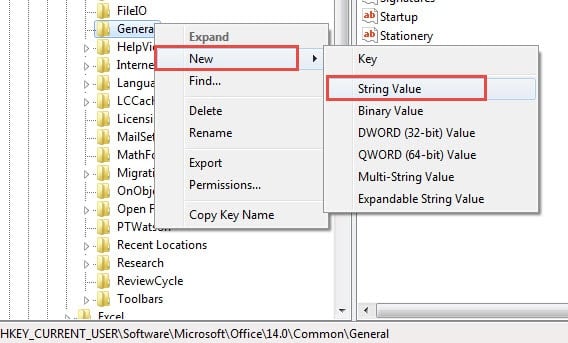
- Pēc tam reģistra redaktorā jums jāturpina noskaidrot šādas reģistra atslēgas secībā: "HKEY_CURRENT_USER" > "Programmatūra" > "Microsoft" > "Office" > " ” > “Bieži” > “Vispārīgi”.
Piezīme: Attiecībā uz mainīgo “version”, piemēram, ja izmantojat programmu Outlook 2010, jums ir jāatrod “14.0”.
- Vēlāk jums būs jāizveido jauna virknes vērtība zem taustiņa “Vispārīgi”. Ar peles labo pogu noklikšķiniet uz "Vispārīgi" un konteksta izvēlnē izvēlieties "Jauns" > "REG_SZ".

- Pagriezieties uz labo rūti un norādiet to kā “User Templates”. Veiciet dubultklikšķi uz tā, un tiks atvērts dialoglodziņš "Edit String". Tajā varat norādīt tā datus.
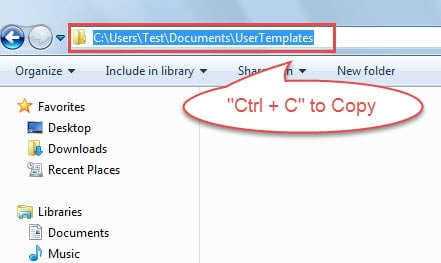
- Vispirms dodieties uz File Explorer, lai atrastu mapi, kurā vēlaties saglabāt veidnes. Adreses joslā noklikšķiniet uz mapes ikonas. Pēc tam kopējiet ceļu, nospiežot tastatūras taustiņu "Ctrl + C".

- Pēc tam dodieties atpakaļ uz reģistra redaktoru un nospiediet "Ctrl + V", lai ielīmētu ceļu laukā "Vērtības dati".

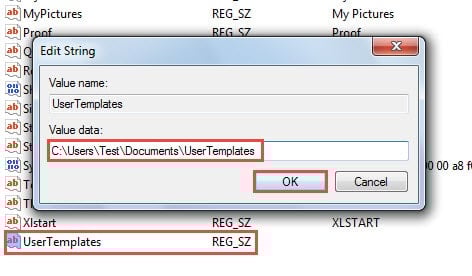
- Visbeidzot noklikšķiniet uz “OK” un izejiet no reģistra redaktora.
No šī brīža, saglabājot veidnes, programma Outlook pēc noklusējuma atvērs jūsu norādīto mapi reģistra redaktorā.
Papildu padomi: ātri atveriet Outlook veidnes
Vispārīgi runājot, kad jums ir nepieciešams piekļūt mūsu pielāgotajām veidnēm, vispirms ir jāatver dialoglodziņš “Izvēlēties veidlapu”. Bez šaubām, tas ir ļoti apgrūtinoši. Šeit ir 2 padomi, kā uzlabot efektivitāti.
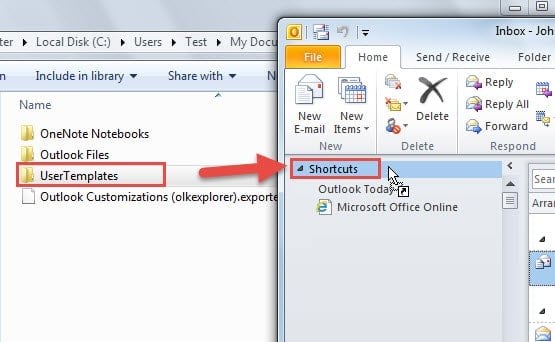
- Velciet un nometiet mapi veidņu vai veidņu saglabāšanai Outlook īsceļu navigācijas rūtī.

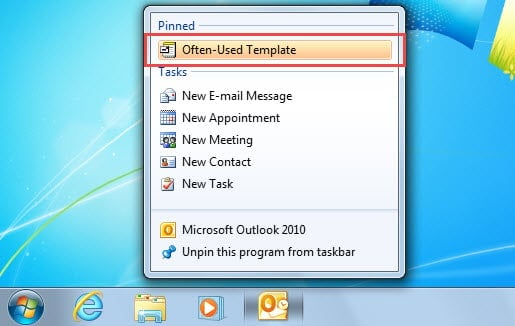
- Pievienojiet bieži izmantotās veidnes Outlook pārlēcienu sarakstam. Varat atsaukties uz mūsu iepriekšējo rakstu - "Kā uzlabot savu efektivitāti, pievienojot bieži izmantotās veidnes Outlook lēcienu sarakstam".

Izvilkt maksimālos datus no bojātiem PST failiem
Apzinoties Outlook ievainojamību, nedrīkstatstāt nevienu akmeni neapgrieztu, lai novērstu Outlook bojājumus. Tomēr biežāk jums neizdosies. Tāpēc, izņemot piesardzības pasākumus, mums ir jāsagatavojas neparedzētiem bojājumiem, tostarp regulāri jāveic dublējumkopijas un PST atkopšana rīks, piemēram, DataNumen Outlook RepairPateicoties augstajam atgūšanas līmenim, tas ir pārspējis lielāko daļu konkurentu.
Autora ievads:
Šērlija Džana ir datu atkopšanas eksperte DataNumen, Inc., kas ir pasaules līderis datu atkopšanas tehnoloģiju, tostarp sql atgūšana un perspektīvas remonta programmatūras produktus. Lai iegūtu vairāk informācijas, apmeklējiet vietni www.datanumen. Ar