
Iespējams, esat izveidojis vairākus e-pasta ziņojumu melnrakstus un cerat tos izmantot atkārtoti daudzas reizes. Ja jā, kāpēc jūs tos nesaglabājat kā Outlook veidnes pakešu veidā? Šis raksts iemācīs jums to paveikt vienā piegājienā, izmantojot VBA.
Pēc noklusējuma programma Outlook ļauj lietotājiem vienlaikus saglabāt tikai vienu e-pasta ziņojumu kā veidni. Citiem vārdiem sakot, jūs nevarat masveidā saglabāt vairākus e-pasta ziņojumu melnrakstus kā veidnes. Kā redzat, atlasot vairāk nekā vienu e-pastu un atverot sadaļu “Fails” > “Saglabāt kā”, sarakstā “Saglabāt kā veids” nevar atrast formātu “Outlook Template”, ir pieejams tikai “Tikai teksts”. Taču tālāk mēs jūs iepazīstināsim, kā to realizēt lielapjomā.
Saglabājiet vairākus e-pasta ziņojumu melnrakstus kā Outlook veidnes
- Pašā sākumā aktivizējiet Outlook VBA redaktoru.
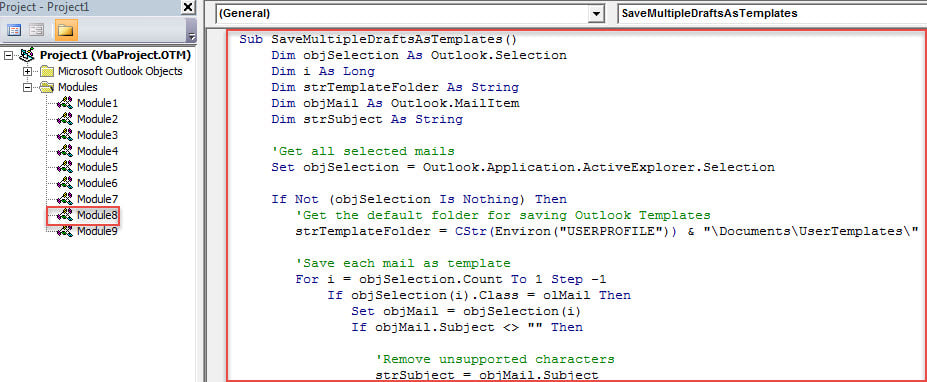
- Jaunajā logā “Microsoft Visual Basic for Applications” kopējiet un ielīmējiet tālāk norādīto VBA kodu.
Sub SaveMultipleDraftsAsTemplates()
    Dim objSelection As Outlook.Selection
    Dim i As Long
    Dim strTemplateFolder As String
    Dim objMail As Outlook.MailItem
    Dim strSubject As String

    'Get all selected mails
    Set objSelection = Outlook.Application.ActiveExplorer.Selection

    If Not (objSelection Is Nothing) Then
       'Get the default folder for saving Outlook Templates
       strTemplateFolder = CStr(Environ("USERPROFILE")) & "\Documents\UserTemplates\"

       'Save each mail as template
       For i = objSelection.Count To 1 Step -1
           If objSelection(i).Class = olMail Then
              Set objMail = objSelection(i)
              If objMail.Subject <> "" Then

                 'Remove unsupported characters
                 strSubject = objMail.Subject
                 strSubject = Replace(strSubject, "/", " ")
                 strSubject = Replace(strSubject, "\", " ")
                 strSubject = Replace(strSubject, ":", "")
                 strSubject = Replace(strSubject, "?", " ")
                 strSubject = Replace(strSubject, Chr(34), " ")

                 objMail.SaveAs strTemplateFolder & strSubject & ".oft", olTemplate
              Else
                 objMail.SaveAs strTemplateFolder & "Template" & i & ".oft", olTemplate
              End If
           End If
       Next

       'Open the folder of Templates
       Shell "Explorer.exe" & " " & strTemplateFolder, vbNormalFocus
    End If
End Sub
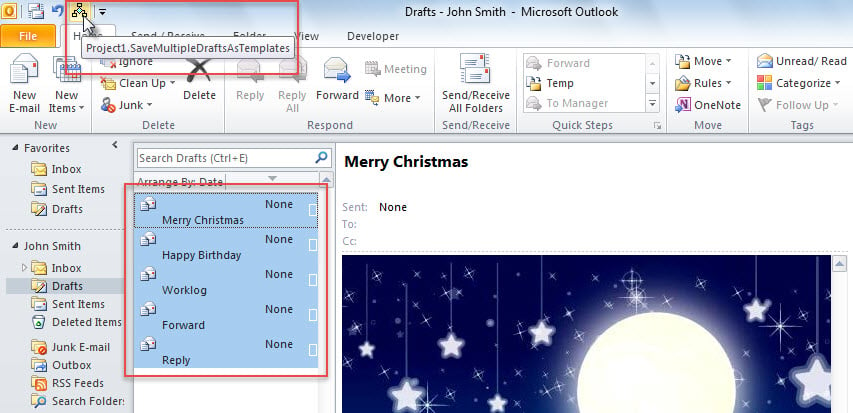
- Pēc tam, vēlākai ērtībai, ieteicams pievienot šo makro ātrās piekļuves rīkjoslai (QAT). Par detalizētām darbībām varat lasīt "Kā palaist VBA kodu programmā Outlook"
- Galu galā varat uzņemt kadru, veicot tālāk norādītās darbības.
- Vispirms atlasiet e-pasta ziņojumu melnrakstus, kas jāsaglabā kā veidnes.
- Pēc tam QAT noklikšķiniet uz makro pogas.

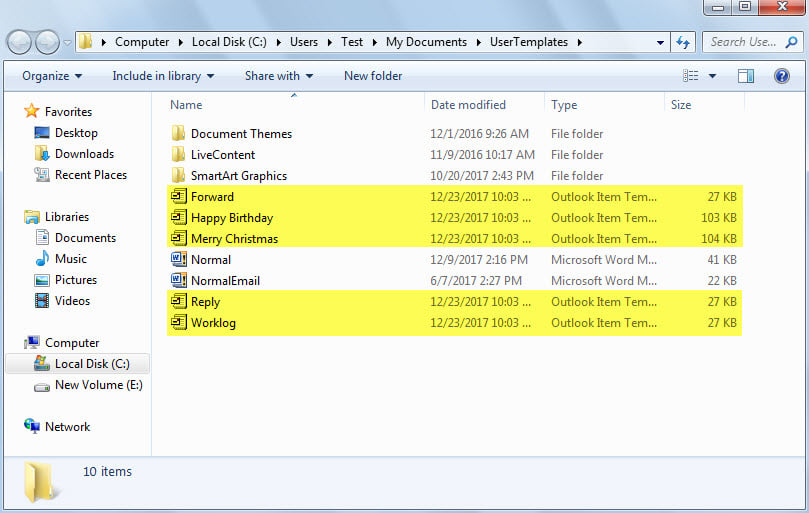
- Kad makro ir pabeigts, tiks parādīta Windows mape noklusējuma Outlook veidņu saglabāšanai. Varat redzēt, ka atlasīto e-pasta ziņojumu melnrakstu veidnes ir tur.

Iesūtnes labošanas rīks joprojām var neizdoties
Runājot par iekšējo Outlook labošanas rīku — Scanpst, liels skaits lietotāju to novērtēs. Neapšaubāmi, šī utilīta patiešām spēj atrisināt lielāko daļu mazo Outlook problēmu. Tomēr tas nav pilnīgi nevainojams. Tas joprojām var neizdoties un radīt daudzas kļūdas. Piemēram, smagas slimības gadījumā Outlook korupcija, tas nevar salabot apdraudēto PST failu. Šādā gadījumā jums nav citas alternatīvas, kā vien izmantot spēcīgāku un modernu trešās puses rīku, piemēram, DataNumen Outlook Repair.
Autora ievads:
Šērlija Džana ir datu atkopšanas eksperte DataNumen, Inc., kas ir pasaules līderis datu atkopšanas tehnoloģiju, tostarp sql atgūšana un perspektīvas remonta programmatūras produktus. Lai iegūtu vairāk informācijas, apmeklējiet vietni www.datanumen. Ar