
Programma Outlook automātiski nesavietos ievietotos attēlus ar e-pasta ziņojuma tekstiem. Tādējādi, ja uzskatāt, ka daži iegultie attēli ir pārāk lieli vai mazi, iespējams, vēlēsities tos mainīt. Šajā rakstā tiks parādīta metode, kā lielapjomā mainīt to izmērus.
Programmā Outlook, ievietojot attēlu e-pasta ziņojuma pamattekstā, ja tas ir pārāk liels, jums tas noteikti būs jāmēro, līdz tas atbilst pamattekstam. Šādos apstākļos, ja šajā e-pastā ir vairāki attēli, manuāla izmēru maiņa pa vienam noteikti nav laba ideja. Tagad mēs jums pastāstīsim par daudz ātrāku metodi, kas var mainīt visu Outlook e-pastā esošo attēlu lielumu.
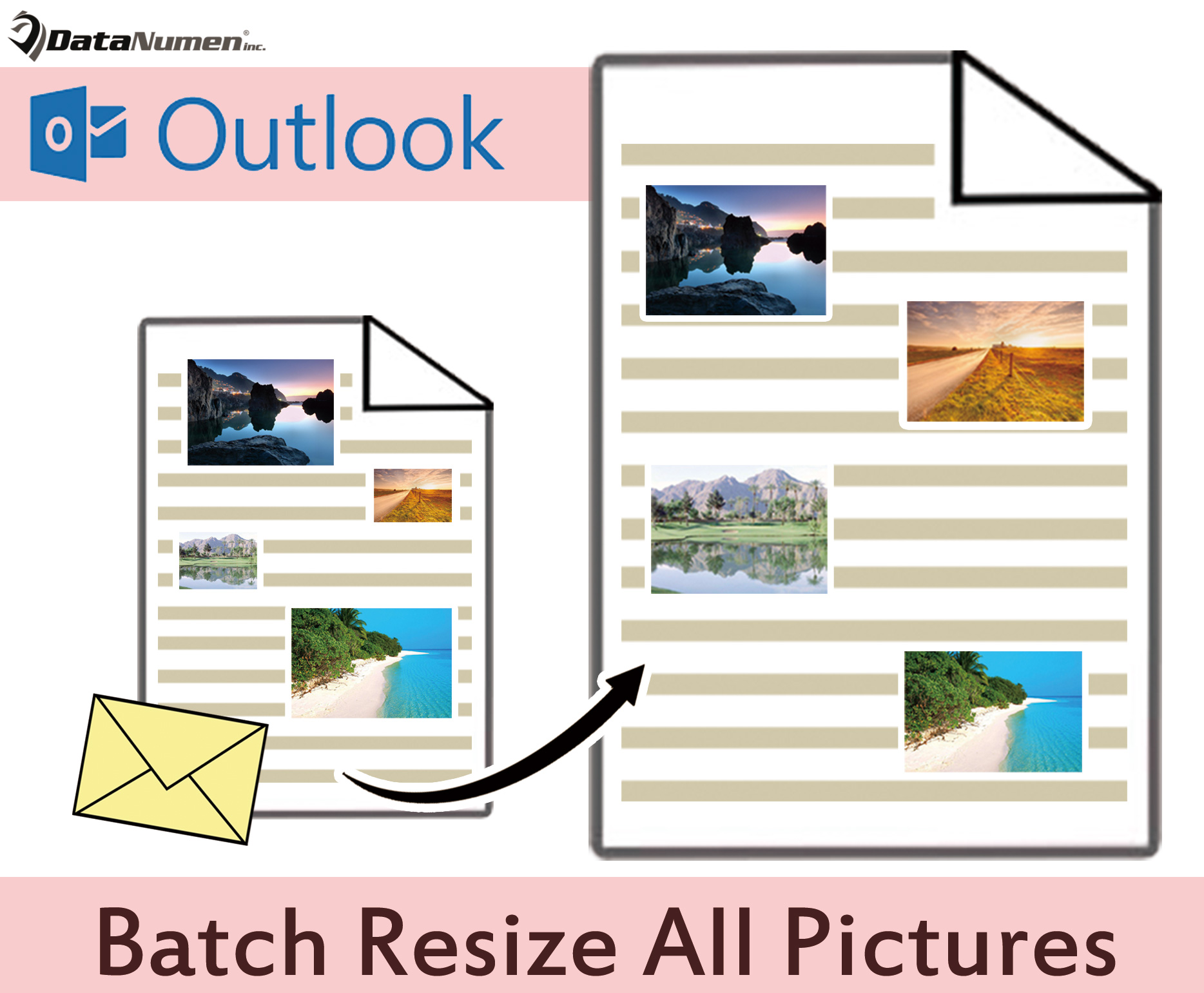
Pakešs mainiet visu attēlu izmērus e-pastā
- Pašā sākumā jums ir jāpalaiž programma Outlook.
- Pēc tam parādītajā Outlook galvenajā logā jums vajadzētu nospiest taustiņu Alt + F11 taustiņus.
- Tūlīt tiks atvērts logs “Microsoft Visual Basic for Applications”.
- Tagad jums ir jāpiekļūst modulim, kas netiek lietots, vai vienkārši jāievieto jauns.
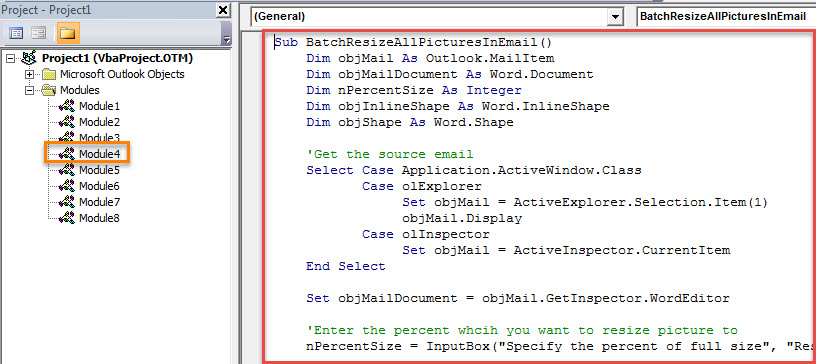
- Pēc tam jums vajadzētu kopēt un ielīmēt šo VBA kodu šajā modulī.
Sub BatchResizeAllPicturesInEmail()
    Dim objMail As Outlook.MailItem
    Dim objMailDocument As Word.Document
    Dim nPercentSize As Integer
    Dim objInlineShape As Word.InlineShape
    Dim objShape As Word.Shape

    'Get the source email
    Select Case Application.ActiveWindow.Class
           Case olExplorer
                Set objMail = ActiveExplorer.Selection.Item(1)
                objMail.Display
           Case olInspector
                Set objMail = ActiveInspector.CurrentItem
    End Select

    Set objMailDocument = objMail.GetInspector.WordEditor

    'Enter the percent whcih you want to resize picture to
    nPercentSize = InputBox("Specify the percent of full size", "Resize Picture", 50)

    'Resize all the pictures in this email
    For Each objInlineShape In objMailDocument.InlineShapes
        objInlineShape.ScaleHeight = nPercentSize
        objInlineShape.ScaleWidth = nPercentSize
    Next

    For Each objShape In objMailDocument.Shapes
        objShape.ScaleHeight PercentSize / 100, msoCTrue
        objShape.ScaleWidth PercentSize / 100, msoCTrue
    Next
End Sub
- Vēlāk varat noklikšķināt uz ikonas “X” augšējā labajā stūrī, lai izietu no šī loga.
- Pēc tam labāk pievienot šo jauno VBA projektu ziņojumu loga ātrās piekļuves rīkjoslai, lai nodrošinātu turpmākas ērtības. To var sasniegt sadaļā “Outlook opcijas”.
- Galu galā jūs varat veikt šāvienu:
- Vispirms izveidojiet un rakstiet e-pastu kā parasti.
- Pēc tam šajā e-pastā ievietojiet vairākus attēlus.
- Pēc tam ātrās piekļuves rīkjoslā noklikšķiniet uz pogas makro.
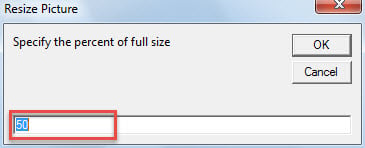
- Tūlīt jums būs jāievada procenti no pilna izmēra, līdz kuram vēlaties mainīt attēlu izmēru.

- Kad noklikšķināsit uz “OK”, visu attēlu izmēri tiks mainīti.
Iegūstiet kvalificētu remonta rīku
Tā kā programma Outlook ir pakļauta korupcijai, ir saprātīgi izmantot cienījamu un spēcīgu ārējo labošanas rīku, piemēram, DataNumen Outlook Repair. Parasti, tiklīdz tiekat saskarties ar Outlook bojājumiem, jūs vispirms varētu atkārtoties iesūtnes labošanas rīks. Taču, ja arī tas neizdodas, noderēs ārējā labošanas utilīta, kas var savlaicīgi glābt jūsu datus.
Autora ievads:
Šērlija Džana ir datu atkopšanas eksperte DataNumen, Inc., kas ir pasaules līderis datu atkopšanas tehnoloģiju, tostarp atgūt kv un perspektīvas remonta programmatūras produktus. Lai iegūtu vairāk informācijas, apmeklējiet vietni www.datanumen. Ar