
Ja vēlaties pārvietot visus e-pasta ziņojumus PST failā uz noteiktu mapi citā PST failā, varat izmantot šajā rakstā aprakstīto metodi. Tas jums iemācīs, kā izmantot VBA, lai to ātri iegūtu.
Dažreiz dažu iemeslu dēļ jums var būt nepieciešams pārvietot visus e-pasta ziņojumus noteiktā PST failā uz noteiktu mapi citā PST failā. Šajā gadījumā, ja to darīsit manuāli, tas neapšaubāmi būs diezgan apgrūtinoši. Tāpēc šeit mēs iemācīsim ātru metodi, kas izmantos VBA, lai cilpu cauri visām mapēm noteiktā PST failā un katru e-pastu pārvietotu uz noteiktu mapi. Lasiet tālāk, lai veiktu sarežģītās darbības un kodus.
Pakešs Pārvietojiet visus e-pasta ziņojumus Outlook PST failā uz noteiktu mapi
- Pašā sākumā palaidiet programmu Outlook.
- Pēc tam varat pārslēgties uz cilni “Izstrādātājs” un noklikšķināt uz pogas “Visual Basic”. Vai arī nospiediet taustiņu kombināciju Alt + F11.
- Pēc tam uznirstošajā VBA redaktora logā atveriet neizmantotu moduli vai uzreiz ievietojiet jaunu.
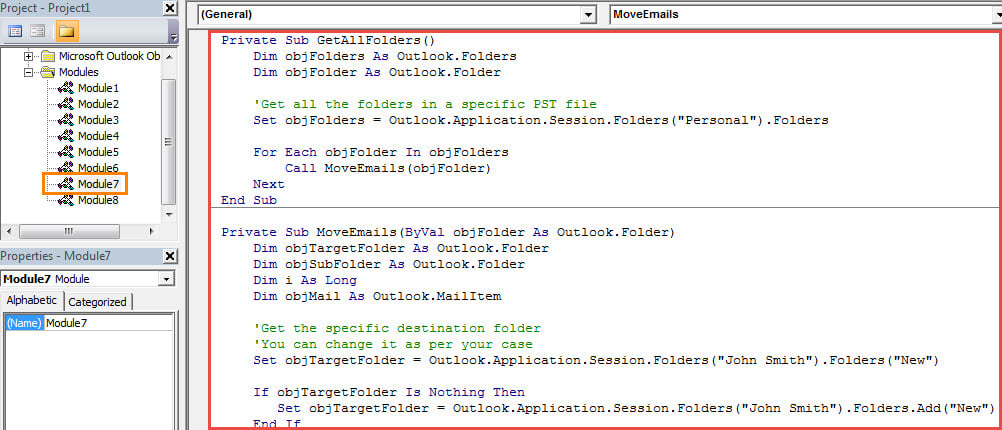
- Pēc tam kopējiet un ielīmējiet tālāk norādītos VBA kodus šajā modulī.
Private Sub GetAllFolders()
    Dim objFolders As Outlook.Folders
    Dim objFolder As Outlook.Folder

    'Get all the folders in a specific PST file
    Set objFolders = Outlook.Application.Session.Folders("Personal").Folders

    For Each objFolder In objFolders
        Call MoveEmails(objFolder)
    Next
End Sub

Private Sub MoveEmails(ByVal objFolder As Outlook.Folder)
    Dim objTargetFolder As Outlook.Folder
    Dim objSubFolder As Outlook.Folder
    Dim i As Long
    Dim objMail As Outlook.MailItem

    'Get the specific destination folder
    'You can change it as per your case
    Set objTargetFolder = Outlook.Application.Session.Folders("John Smith").Folders("New")

    If objTargetFolder Is Nothing Then
       Set objTargetFolder = Outlook.Application.Session.Folders("John Smith").Folders.Add("New")
    End If

    'Move each emails in the folder to the destination folder
    For i = objFolder.Items.Count To 1 Step -1
        If objFolder.Items.Item(i).Class = olMail Then
           Set objMail = objFolder.Items.Item(i)
           objMail.Move objTargetFolder
        End If
    Next i

    'Process the subfolders in the folder recursively
    If (objFolder.Folders.Count > 0) Then
       For Each objSubFolder In objFolder.Folders
           Call MoveEmails(objSubFolder)
       Next
    End If
End Sub
- Pēc tam mainiet Outlook makro drošības līmeni uz zemu.
- Galu galā varat palaist jauno makro, rīkjoslā noklikšķinot uz ikonas “Palaist” vai nospiežot taustiņu “F5”.
- Uzreiz visi noteiktā mapē esošo visu mapju e-pasta ziņojumi tiks pārvietoti uz iepriekš noteiktu mapi.
Savlaicīgi glābiet savus PST datus
Ja jūs diemžēl ciešat PST bojājumi, ko tad darīsi? Kopumā jūsu pirmā doma ir pēc iespējas ātrāk atgūt apdraudētos PST datus. Kā parasti, vienkāršākais veids ir atjaunot no atjauninātas datu dublējuma. Tomēr, ja datu dublējums ir vairākas nedēļas vecs, tas var būt bezjēdzīgi. Šajā gadījumā jums neatliek nekas cits kā izmantot spēcīgu atkopšanas rīku, piemēram, DataNumen Outlook Repair.
Autora ievads:
Šērlija Džana ir datu atkopšanas eksperte DataNumen, Inc., kas ir pasaules līderis datu atkopšanas tehnoloģiju, tostarp mdf labot un perspektīvas remonta programmatūras produktus. Lai iegūtu vairāk informācijas, apmeklējiet vietni www.datanumen. Ar