
Ja vēlaties partiju veidā izvilkt kontaktpersonu fotoattēlus un to primāro informāciju mapē lokālajā diskā, jums jāizmanto programma Outlook VBA. Šis raksts jums iemācīs, kā to detalizēti sasniegt.
Programma Outlook ļauj eksportēt kontaktinformāciju, izmantojot funkciju “Importēt un eksportēt”. Jūs varat doties uz “Fails”> “Drukāt”> “Importēt”> “Eksportēt uz failu”.
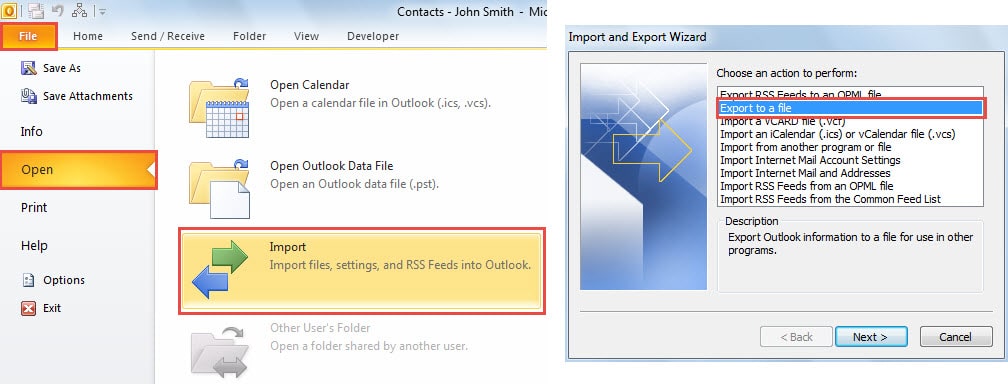
Tomēr šī funkcija neļauj eksportēt kontaktpersonu fotoattēlus. Tādējādi, ja vēlaties iegūt gan kontaktinformāciju, gan fotoattēlus, jums jāatkārto programma Outlook VBA. Tālāk ir norādīti VBA kodi un darbības, ar kurām kontaktpersonas fotoattēlus var saglabāt noteiktā vietējā mapē un kontaktinformāciju iegūt teksta failā.
Sērijveida vairāku kontaktu fotoattēlu un informācijas eksportēšana
- Pirmkārt, palaidiet programmu Outlook un nospiediet taustiņu pogas “Alt + F11”.
- Tad jūs saņemsiet piekļuvi VBA redaktoram. Tagad jums vajadzētu atvērt moduli, kas netiek izmantots, vai izveidot jaunu moduli, izvēloties “Insert”> “Module”.
- Pēc tam nokopējiet un ielīmējiet šādus VBA kodus jaunajā modulī.
Sub BatchExportContactPhotosandInformation()
    Dim objContacts As Outlook.Items
    Dim objContact As ContactItem
    Dim strContactInfo As String
    Dim objFileSystem As Object
    Dim objTextfile As Object
    Dim objAttachments As Attachments
    Dim objAttachment As Attachment
    Dim strName As String

    'Specify the contacts in the default contact folder
    Set objContacts = Outlook.Application.Session.GetDefaultFolder(olFolderContacts).Items

    For Each objContact In objContacts
        If TypeOf objContact Is ContactItem Then
           'Get the contact's primary informtaion
           strContactInfo = "Name: " & objContact.FullName & vbCrLf & "Email: " & objContact.Email1Address & vbCrLf & "Company: " & objContact.Companies & vbCrLf & "Job Title: " & objContact.JobTitle & vbCrLf & "Business Address: " & objContact.BusinessAddress & vbCrLf & "Business Phone: " & objContact.BusinessTelephoneNumber
           'Create a Text file
           Set objFileSystem = CreateObject("Scripting.FileSystemObject")
           'You can change the folder path as per your needs
           Set objTextfile = objFileSystem.CreateTextFile("C:\Outlook Contacts\" & objContact.FullName & ".txt", True)
           objTextfile.WriteLine (strContactInfo)

           'Save the contact photos
           If objContact.Attachments.Count > 0 Then
              Set objAttachments = objContact.Attachments
              For Each objAttachment In objAttachments
                  If InStr(LCase(objAttachment.filename), "contactpicture.jpg") > 0 Then
                     strName = objContact.FullName & ".jpg"
                     objAttachment.SaveAsFile ("C:\Outlook Contacts\" & strName)
                  End If
              Next
           End If
       End If
    Next
End Sub
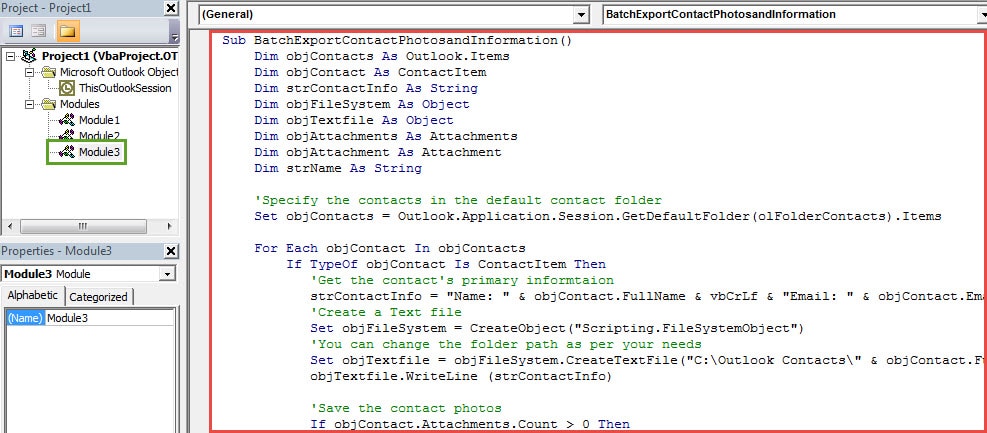
Piezīme: Iepriekš minētie kodi eksportēs jūsu noklusējuma kontaktu mapē esošo kontaktu fotoattēlus un informāciju. Jūs varat mainīt norādītos kontaktus.
- Ja vēlaties eksportēt pašreiz atvērtajā mapē esošo kontaktu fotoattēlus un informāciju, nomainiet “Set objContacts =… ..” ar:
Set objContacts = Outlook.Application.ActiveExplorer.CurrentFolder.Items
- Ja cerat eksportēt tikai atlasīto kontaktu fotoattēlus un informāciju, varat izmantot šādas rindiņas:
Dim objSelection as Selection
Set objSelection = Outlook.Application.ActiveExplorer.Selection
For each objContact in objSelection
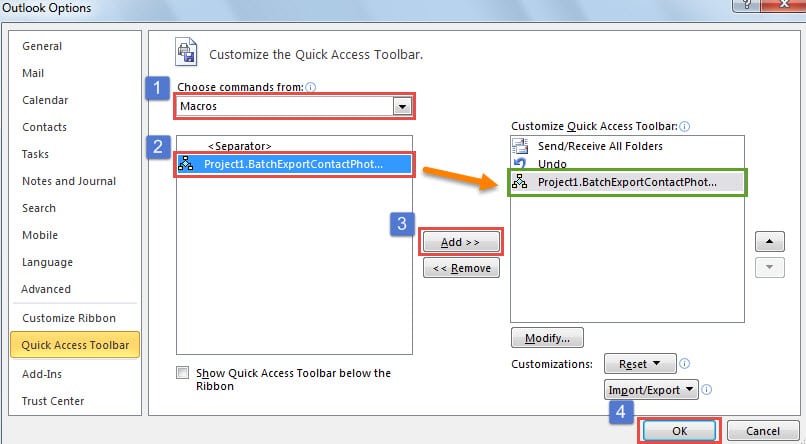
- Pēc tam jūs varat aizvērt VBA redaktoru un turpināt pievienot jauno projektu ātrās piekļuves rīkjoslai kā parasti.

- Visbeidzot, ātrās piekļuves rīkjoslā varat noklikšķināt uz makro pogas. Tūlīt kontaktpersonas fotoattēli un informācija tiks eksportēta uz norādīto vietējā diska mapi.

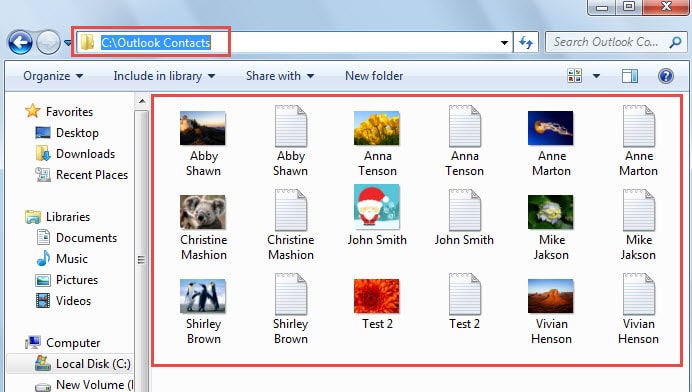
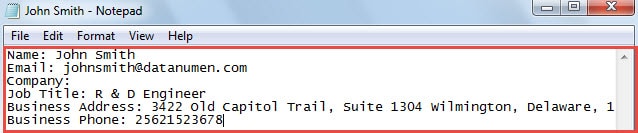
Varat atvērt vienu teksta failu, kurā tiks uzskaitīta galvenā informācija, piemēram, šo ekrānuzņēmumu:
Rīkoties ar neparedzētu Outlook korupciju
Neapšaubāmi fakts, ka programma Outlook ir neaizsargāta. Tādējādi, ja jūs ciešat no Outlook korupcijas, vispirms jums vajadzētu nomierināties. Tad jūs varat turpināt labot korumpēts Outlook PST e-pasts. Lai izmēģinātu, varat izmantot iesūtnes labošanas rīku. Ja tas neizdodas, tad jums nekas cits neatliek kā izmantot daudz jaudīgāku rīku, piemēram, DataNumen Outlook Repair.
Autora ievads:
Šērlija Džana ir datu atkopšanas eksperte DataNumen, Inc., kas ir pasaules līderis datu atkopšanas tehnoloģiju, tostarp salabot bojāto SQL mdf datu bāzi un perspektīvas remonta programmatūras produktus. Lai iegūtu vairāk informācijas, apmeklējiet vietni www.datanumen. Ar