
Pēc noklusējuma jūs varat viegli pievienot tikšanos kā iCalendar (.ics) failu e-pastam. Bet, ja vēlaties sērijveidā pievienot vairākas tikšanās kā ics failus, jums jāizmanto šajā rakstā ieviestā metode.
Lai e-pastam pievienotu tikšanos kā iCalendar (.ics) failu, varat atsaukties uz mūsu iepriekšējo rakstu - “Kā nosūtīt Outlook tikšanos citām personām”. Vienkārši atveriet tikšanos un atlasiet “Pārsūtīt”> “Pārsūtīt kā iCalendar”. Tas ir diezgan viegli. Tomēr programma Outlook neatbalsta daudzu tikšanos nosūtīšanu kā iCalendar failu pielikumus. Tādējādi turpmāk mēs jums iemācīsim citu veidu.
Sērijveidā pievienojiet vairākas tikšanās kā iCalendar (.ics) failus e-pastam
- Lai sāktu, palaidiet savu Outlook lietojumprogrammu.
- Kad esat nonācis Outlook galvenajā logā, varat nospiest taustiņus “Alt + F11”.
- Pēc tam tiks atvērts Outlook VBA redaktora logs, kurā jāatver modulis, kas netiek izmantots.
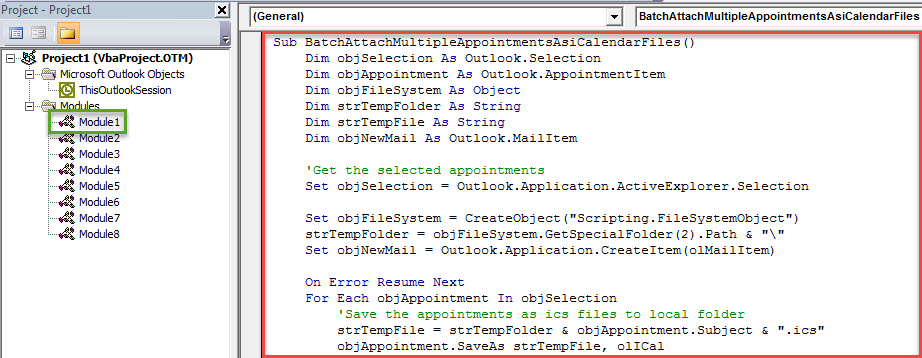
- Pēc tam šajā moduļa logā varat nokopēt šādu VBA kodu.
Sub BatchAttachMultipleAppointmentsAsiCalendarFiles()
    Dim objSelection As Outlook.Selection
    Dim objAppointment As Outlook.AppointmentItem
    Dim objFileSystem As Object
    Dim strTempFolder As String
    Dim strTempFile As String
    Dim objNewMail As Outlook.MailItem

    'Get the selected appointments
    Set objSelection = Outlook.Application.ActiveExplorer.Selection

    Set objFileSystem = CreateObject("Scripting.FileSystemObject")
    strTempFolder = objFileSystem.GetSpecialFolder(2).Path & "\"
    Set objNewMail = Outlook.Application.CreateItem(olMailItem)

    On Error Resume Next
    For Each objAppointment In objSelection
        'Save the appointments as ics files to local folder
        strTempFile = strTempFolder & objAppointment.Subject & ".ics"
        objAppointment.SaveAs strTempFile, olICal

        'Attach the ics files to the new email
        objNewMail.Attachments.Add strTempFile

        'delete the temp ics files
        objFileSystem.DeleteFile (strTempFile)
    Next

    'Show the new email
    objNewMail.Display
End Sub
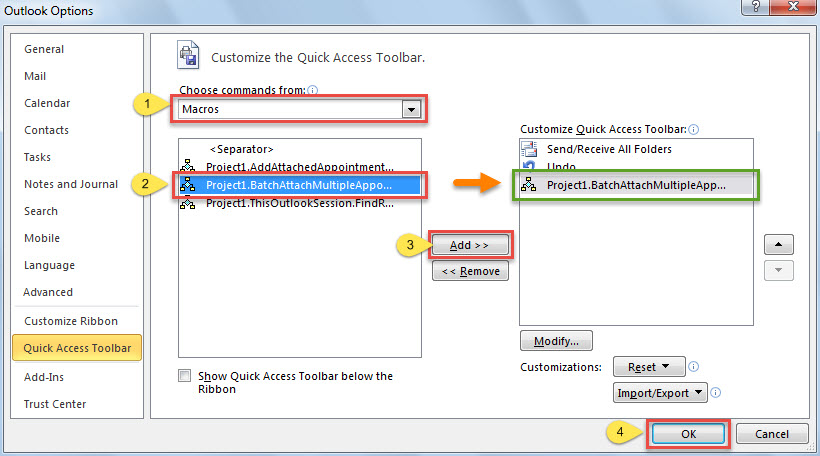
- Pēc tam jums būs jāpievieno jaunais makro ātrās piekļuves rīkjoslai, lai nākotnē varētu ērti piekļūt.
- Vispirms dodieties uz “Fails”> “Opcijas”> “Ātrās piekļuves rīkjosla”.
- Pēc tam veiciet tālāk redzamajā ekrānuzņēmumā norādītās darbības, lai to iegūtu.

- Vēlāk jums vajadzētu mainīt Outlook makro drošības līmeni uz zemu.
- Galu galā jūs varat izmēģināt.
- Lai sāktu, atveriet kalendāra mapi.
- Pēc tam atlasiet tikšanās, kuras vēlaties pievienot kā ics failus.
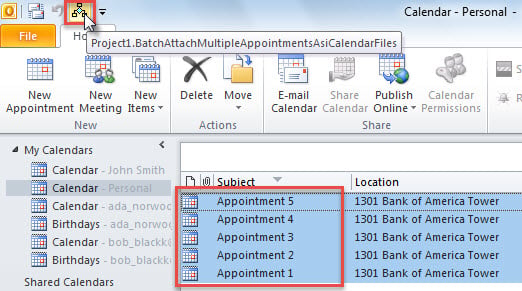
- Pēc tam ātrās piekļuves rīkjoslā nospiediet jauno makro pogu.

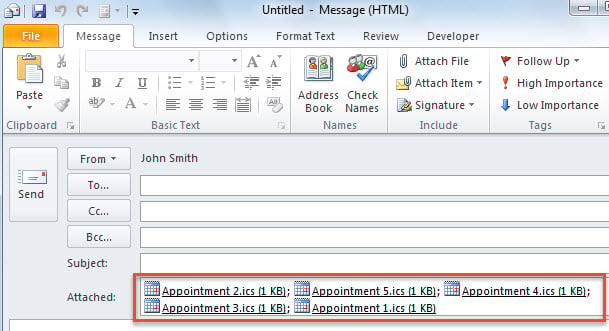
- Tūlīt parādīsies jauns pasts, kurā visas iepriekš izvēlētās tikšanās ir pievienotas kā ics faili. Izskatās, ka ir šāds attēls:

Labojiet PST kļūdas savlaicīgi
Nekad nevajadzētu atstāt PST kļūdas vienatnē. Kļūdu uzkrāšanās beidzot var izraisīt Outlook avāriju. Tajā brīdī jūs noteikti cietīsit PST korupciju. Jūs to varat domāt iesūtnes labošanas rīks var palīdzēt atbrīvoties no šīm nepatikšanām. Tomēr patiesībā šāda veida problēmas ir krietni pārsniegušas Scanpst.exe iespējas. Tāpēc jums ir jāatgriežas pie spēcīgāka rīka, piemēram, DataNumen Outlook Repair.
Autora ievads:
Šērlija Džana ir datu atkopšanas eksperte DataNumen, Inc., kas ir pasaules līderis datu atkopšanas tehnoloģiju, tostarp korumpēts sql un perspektīvas remonta programmatūras produktus. Lai iegūtu vairāk informācijas, apmeklējiet vietni www.datanumen. Ar