
Šajā ierakstā mēs ar prieku parādīsim jums veidu, kā partijveidā pievienot vai dzēst vairākus automātiskā teksta ierakstus savā Word.
Tekstus, kurus bieži lietojat, varat pievienot automātiskā teksta galerijai. Tātad nākamreiz jums vairs nebūs manuāli jāievada visi šie teksti. Tā vietā varat atrast mērķa teksta ierakstu un noklikšķināt uz tā. Un tie tiks ievietoti vietā, kur atrodas kursors.
Kā liecina mūsu tēma, mēs vēlamies jums parādīt vairāku automātiskās teksta ierakstu sērijveida pievienošanas vai dzēšanas metodi, lai ietaupītu jūsu vērtīgo laiku.
Sērija Pievienot vairākus automātiskā teksta ierakstus
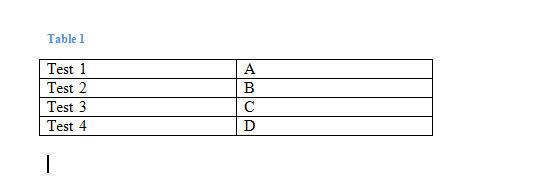
- Pirmkārt, jums jāizveido 2 kolonnu tabula. Pirmajā kolonnā ievietojiet AutoText ieraksta nosaukumu. Un ievietojiet ieraksta saturu otrajā kolonnā. Lūk, demonstrācija:

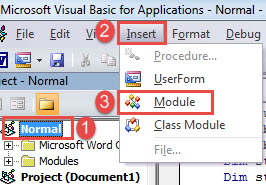
- Pēc tam atveriet VBA redaktoru, nospiežot “Alt + F11”.
- Pēc tam noklikšķiniet uz “Normal” projekta.
- Pēc tam izvēlņu joslā noklikšķiniet uz cilnes “Ievietot” un atlasiet “Modulis”.

- Tagad veiciet dubultklikšķi uz jaunā moduļa, lai to atvērtu.
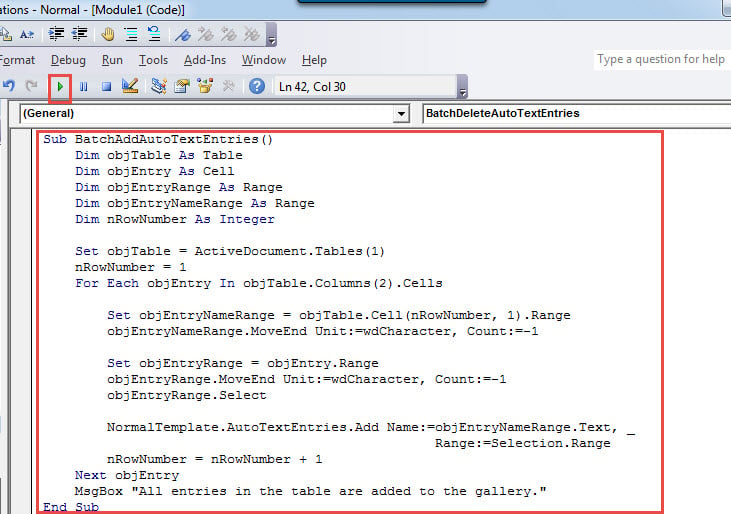
- Ielīmējiet šādus kodus:
Sub BatchAddAutoTextEntries()
  Dim objTable As Table
  Dim objEntry As Cell
  Dim objEntryRange As Range
  Dim objEntryNameRange As Range
  Dim nRowNumber As Integer

  Set objTable = ActiveDocument.Tables(1)
  nRowNumber = 1
  For Each objEntry In objTable.Columns(2).Cells
    Set objEntryNameRange = objTable.Cell(nRowNumber, 1).Range
    objEntryNameRange.MoveEnd Unit:=wdCharacter, Count:=-1
    Set objEntryRange = objEntry.Range
    objEntryRange.MoveEnd Unit:=wdCharacter, Count:=-1
    objEntryRange.Select
    NormalTemplate.AutoTextEntries.Add Name:=objEntryNameRange.Text, _
                                             Range:=Selection.Range
    nRowNumber = nRowNumber + 1
  Next objEntry
  MsgBox "All entries in the table are added to the gallery."
End Sub
- Visbeidzot, noklikšķiniet uz “Palaist” vai nospiediet “F5”.

Kad tas būs pabeigts, jūs saņemsit ziņojumu lodziņu, piemēram, zemāk: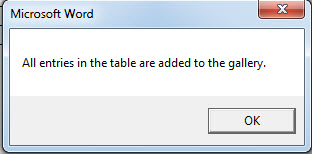
Jūs vairs nevarēsit redzēt pievienotos ierakstus pašreizējos un visus atvērtos dokumentus. Lai redzētu efektu, jāatver jauns dokuments. Pēc tam rezultātu var pārbaudīt, cilnē “Ievietot” noklikšķinot uz “Ātrās daļas”. Pēc tam izvēlieties “AutoText”, un visi tabulas ieraksti tiks pievienoti galerijai.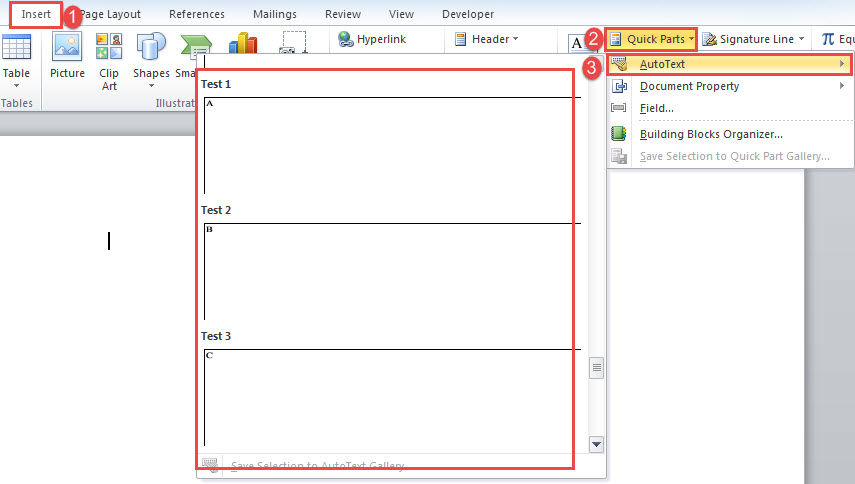
Sērija Dzēst vairākus automātiskā teksta ierakstus
Nākamajā saturā mēs parādīsim veidu, kā sērijveidā izdzēst vairākus automātiskā teksta ierakstus.
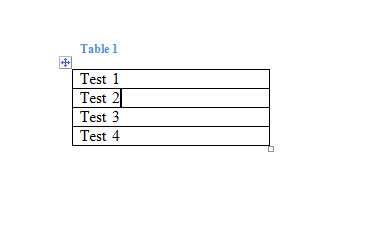
- Vispirms izveidojiet vienas kolonnas tabulu. Un ievietojiet katra ieraksta nosaukumu vienā šūnā.

- Pēc tam atkārtojiet no 2. līdz 7. darbībai iepriekš. Bet atcerieties aizstāt makro ar šo:
Sub BatchDeleteAutoTextEntries()
  Dim objTable As Table
  Dim objEntry As Cell
  Dim objEntryNameRange As Range
  Dim objEntryRange As Range
  Dim nRowNumber As Integer

  Set objTable = ActiveDocument.Tables(1)
  nRowNumber = 1
  For Each objEntry In objTable.Columns(1).Cells
    Set objEntryNameRange = objTable.Cell(nRowNumber, 1).Range
    objEntryNameRange.MoveEnd Unit:=wdCharacter, Count:=-1
    On Error Resume Next
    NormalTemplate.AutoTextEntries.Item(objEntryNameRange.Text).Delete
    nRowNumber = nRowNumber + 1
  Next objEntry
  MsgBox "All entries in the table are deleted from the gallery."
End Sub
Līdzīgi tas stājas spēkā jaunos dokumentos, kas atvērti pēc tam.
Esiet vēss, kad rodas datu zudumi
Pieaugot datoru izmantošanai, datu zudumi katru gadu arī uzbriest. Datu zaudēšana var atstāt jūsu karjeru. Tā ir tik nomākta pieredze, ar kuru nekad vairs negribēsies sastapties. Tad šeit parādās svarīgums doc labot. Remonta rīks vienmēr jāglabā iepriekš.
Autora ievads:
Vera Čena ir datu atkopšanas eksperte DataNumen, Inc., kas ir pasaules līderis datu atkopšanas tehnoloģiju, tostarp Excel atkopšana un pdf programmatūras produktu labošana. Lai iegūtu vairāk informācijas, apmeklējiet vietni www.datanumen. Ar