
Šajā rakstā mēs vēlamies jūs iepazīstināt ar veidu, kā programmā Word pievienot vai dzēst vairākus automātiskās labošanas ierakstus.
Programmā Word ir iebūvēta funkcija, ko sauc par automātisko labošanu. Daudzi lietotāji ar to jau ir pazīstami. Patiesībā daudzi no mums to izmanto, lai labotu viegli uzrakstītus vārdus. Lai gan jūs varat importēt tik daudz vienumu, cik nepieciešams, jums tas ir jādara pa vienam. Parasti mums ar to būs jāsamierinās. Bet, kas attiecas uz makro, jūs varēsiet ietaupīt daudz laika, izveidojot automātiskās labošanas ierakstu sarakstu un importējot tos vienreiz ar vienu klikšķi.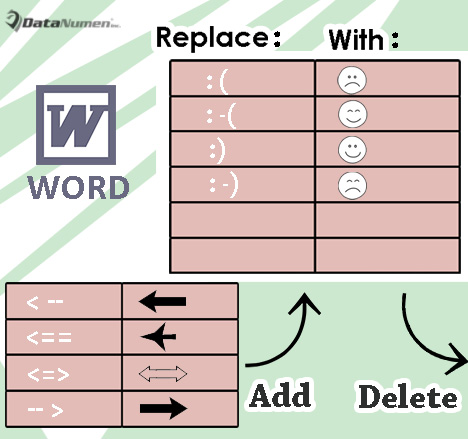
Tālāk ir sniegta informācija, kas parāda, kā to paveikt:
Paketē pievienot vairākus automātiskās labošanas ierakstus
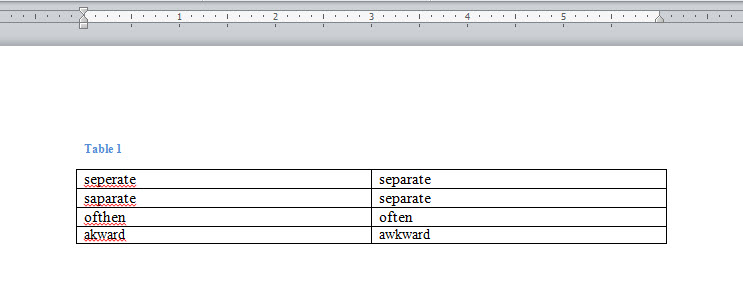
- Pirmkārt un galvenokārt, atveriet tukšu dokumentu programmā Word un ievietojiet tabulu ar divām kolonnām un vairākām rindām.
- Tabulas pirmajā kolonnā ievadiet visus nepareizi uzrakstītos vārdus.
- Un otrajā kolonnā ievadiet visus pareizos vārdus.

- Pēc tam nospiediet taustiņu kombināciju Alt + F11, lai programmā Word izsauktu VBA redaktoru.
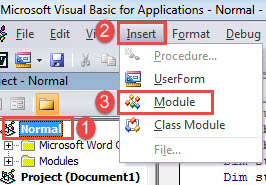
- Pēc tam noklikšķiniet uz cilnes “Normal” un “Insert”.
- Un nolaižamajā izvēlnē izvēlieties “Modulis”.

- Nākamais veiciet dubultklikšķi uz kā, lai atvērtu jauno moduli labajā pusē.
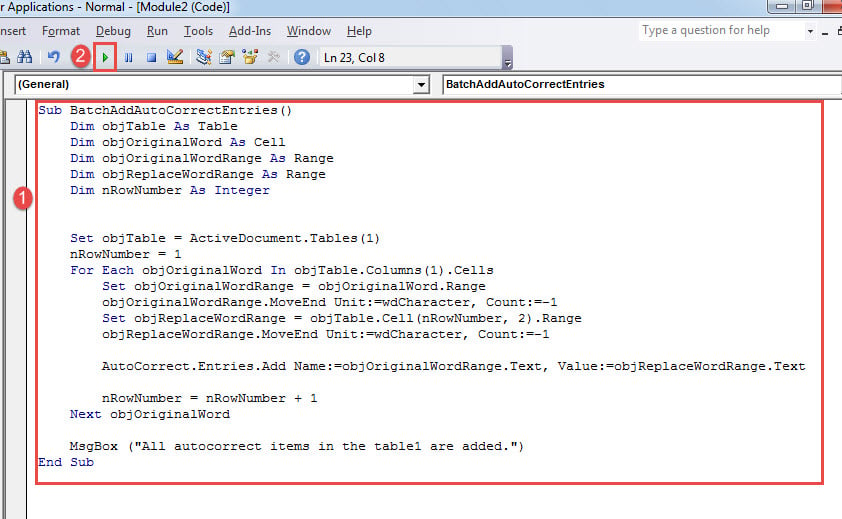
- Tagad tur ielīmējiet šādus kodus:
Sub BatchAddAutoCorrectEntries()
  Dim objTable As Table
  Dim objOriginalWord As Cell
  Dim objOriginalWordRange As Range
  Dim objReplaceWordRange As Range
  Dim nRowNumber As Integer

  Set objTable = ActiveDocument.Tables(1)
  nRowNumber = 1
  For Each objOriginalWord In objTable.Columns(1).Cells
    Set objOriginalWordRange = objOriginalWord.Range
    objOriginalWordRange.MoveEnd Unit:=wdCharacter, Count:=-1
    Set objReplaceWordRange = objTable.Cell(nRowNumber, 2).Range
    objReplaceWordRange.MoveEnd Unit:=wdCharacter, Count:=-1

    AutoCorrect.Entries.Add Name:=objOriginalWordRange.Text, Value:=objReplaceWordRange.Text

    nRowNumber = nRowNumber + 1
  Next objOriginalWord

  Msgbox("All autocorrect items in the table1 are added.")
End Sub
- Visbeidzot, noklikšķiniet uz “Palaist” vai nospiediet “F5”, lai palaistu makro.

Piezīmes:
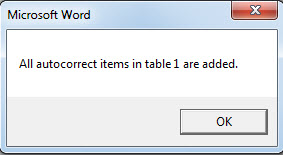
- Palaižot makro, tiks parādīts rezultātu lodziņš, kas norāda, ka visi tabulas vienumi ir importēti.

- Pārliecinieties, vai tabulas šūnā aiz vienuma nav atstarpes. Pretējā gadījumā makro neizdosies.
Paketē dzēst vairākus automātiskās labošanas ierakstus
Šeit ir pretēja vajadzība pēc vairākiem automātiskās labošanas ierakstiem sērijveidā dzēst dažu sekunžu laikā. Par laimi, izmantojot makro, tam vajadzētu būt vienkārši.
- Pirmkārt, līdzīgi izveidojiet jaunu tukšu dokumentu programmā Word.
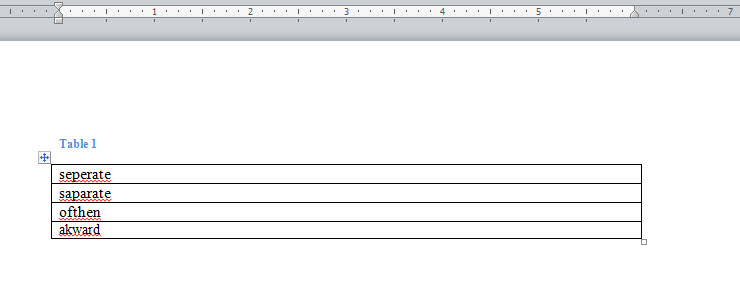
- Pēc tam ievietojiet tabulu 1 vairāku rindu kolonnā.
- Ievadiet tabulā visus nepareizi uzrakstītos vārdus, kas jums ir jānoņem.

- Pēc tam instalējiet un palaidiet makro, veicot precīzas iepriekš norādītās darbības.
- Bet aizstājiet makro ar šo:
Sub BatchDeleteAutoCorrectEntries()
  Dim objTable As Table
  Dim objOriginalWord As Cell
  Dim objOriginalWordRange As Range
  Dim nRowNumber As Integer

  Set objTable = ActiveDocument.Tables(1)
  nRowNumber = 1
  For Each objOriginalWord In objTable.Columns(1).Cells
    Set objOriginalWordRange = objOriginalWord.Range
    objOriginalWordRange.MoveEnd Unit:=wdCharacter, Count:=-1

    On Error Resume Next
    AutoCorrect.Entries.Item(objOriginalWordRange.Text).Delete

    nRowNumber = nRowNumber + 1
  Next objOriginalWord

  Msgbox("All autocorrect items in the table1 are deleted.")
End Sub
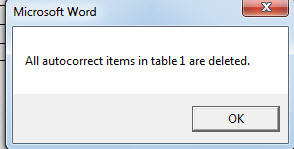
- Tāpat ir rezultātu lodziņš, kā norādīts tālāk:

Ierocis cīņai ar dokumentu korupciju
Iedomājieties, ka visu dienu esat strādājis pie ziņojuma. Un pēkšņi Word pārstāj reaģēt. Pēc dažām sekundēm jūs nekur nevarēsiet atrast savu pārskatu datorā. Šķiet, ka viņi vienkārši pazuda! Cik izmisušam tev jājūtas! Tomēr tā vietā, lai sakrustotu sirdi un lūgtu veiksmi, jums ir nepieciešams īsts ierocis atgūt docx.
Autora ievads:
Vera Čena ir datu atkopšanas eksperte DataNumen, Inc., kas ir pasaules līderis datu atkopšanas tehnoloģiju, tostarp sabojāts xls un pdf programmatūras produktu labošana. Lai iegūtu vairāk informācijas, apmeklējiet vietni www.datanumen. Ar