
Sērijas numurus vienmēr var redzēt Excel darblapā. Šajā rakstā mēs parādīsim, kā automātiski atjaunināt kārtas numurus, ievietojot vai dzēšot rindas diapazonā.
Jūs noteikti izmantosit kārtas numurus darblapā. Izmantojot šos skaitļus, diapazons būs skaidrāks, un jūs varēsit labāk pārvaldīt savus datus un informāciju. Ievietojot jaunu rindu vai izdzēšot rindu diapazonā, kārtas numuri būs nederīgi.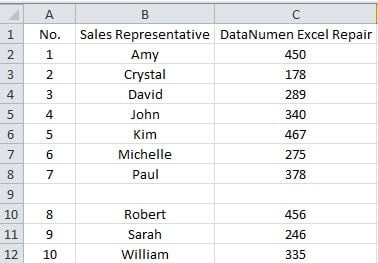
Un jums jāatjaunina numuri. Tas būs kaitinoši, jo jums tie ir jāpārveido katru reizi, kad maināt diapazonu. Lai palīdzētu uzlabot darba tempu, varat veikt tālāk norādītās darbības.
Izmantojiet funkciju, lai atjauninātu secības numurus
- Noklikšķiniet uz saraksta pirmās šūnas mērķa diapazonā. Šajā piemērā mēs noklikšķināsim uz šūnas A2.
- Un pēc tam ievadiet šo formulu šūnā:
= RINDA () - 1
Ja šūna nav otrajā rindā, tā ir jāpārveido atbilstoši faktiskajai darblapai.
- Pēc tam tastatūrā nospiediet pogu “Enter”. Tagad šūnā A1 parādīsies pirmais numurs 1.
- Pēc tam vēlreiz noklikšķiniet uz šūnas.
- Un pēc tam veiciet dubultklikšķi uz šūnas aizpildīšanas roktura. Tādējādi jūs esat aizpildījis visu kolonnu ar formulu.
- Tagad šajā diapazonā ievietojiet jaunu kolonnu.
- Noklikšķiniet uz šīs slejas pirmajām divām šūnām.
- Pēc tam noklikšķiniet uz aizpildīšanas roktura un velciet uz leju.

- Pēc tam atlaidiet peli. Tagad kārtas numuri ir nepārtraukti.
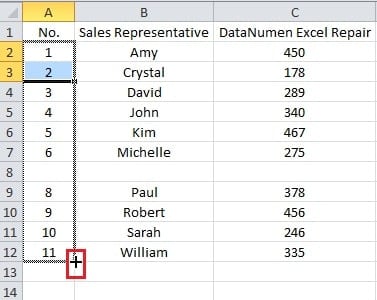
Dzēšot diapazona rindu, numuru atjaunināšanai varat izmantot arī aizpildīšanas rokturi.
Izveidojiet tabulu, lai atjauninātu secības numurus
Iepriekš minētās metodes faktiski notiek pusautomātiski. Ja, ievietojot rindas, ir jāatjaunina numuri, diapazonam varat izveidot tabulu.
- Pēc iepriekšējās daļas 5. darbības noklikšķiniet uz šūnas diapazonā.
- Pēc tam uz tastatūras nospiediet īsinājumtaustiņus “Ctrl + T”.
- Šajā solī pārbaudiet galvenes opciju atbilstoši savām vajadzībām.
- Pēc tam logā noklikšķiniet uz pogas “OK”.

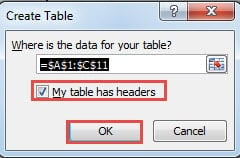
Ievietojot rindu diapazonā, kārtas numuri tiks automātiski.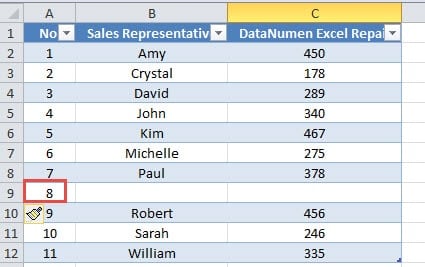
Ja jums ir jāizdzēš rinda, neaizmirstiet dzēst tabulas rindas, nevis notīrīt rindā esošos vienumus.
Lai gan tabulas izmantošana, šķiet, ir labāka, dažreiz tabula nav obligāti nepieciešama darblapā. Papildu tabula darblapā var sajaukt jūsu darblapu. Tādēļ jūs varat izvēlēties izmantot tikai formulas vai izmantot formulas ar tabulām atbilstoši jūsu faktiskajām vajadzībām.
Datu atkopšana ir sarežģīta problēma
Visi satiksies ar datu katastrofu. Šajā brīdī tiks ietekmēti arī jūsu Excel faili. Jums noteikti būs jāatkopj faili. Faktiski datu atkopšana patiešām ir sarežģīts jautājums. Ja jūs par to neko nezināt, labāk vērsieties pēc palīdzības pie speciālista. Bez tam, jūs varat arī labot korumpētu Excel failu izmantojot jaudīgu Excel labošanas rīku.
Autora ievads:
Anna Ma ir datu atkopšanas eksperte DataNumen, Inc., kas ir pasaules līderis datu atkopšanas tehnoloģiju, tostarp labot Word docx dokumentu korupciju un perspektīvas remonta programmatūras produktus. Lai iegūtu vairāk informācijas, apmeklējiet vietni www.datanumen. Ar