
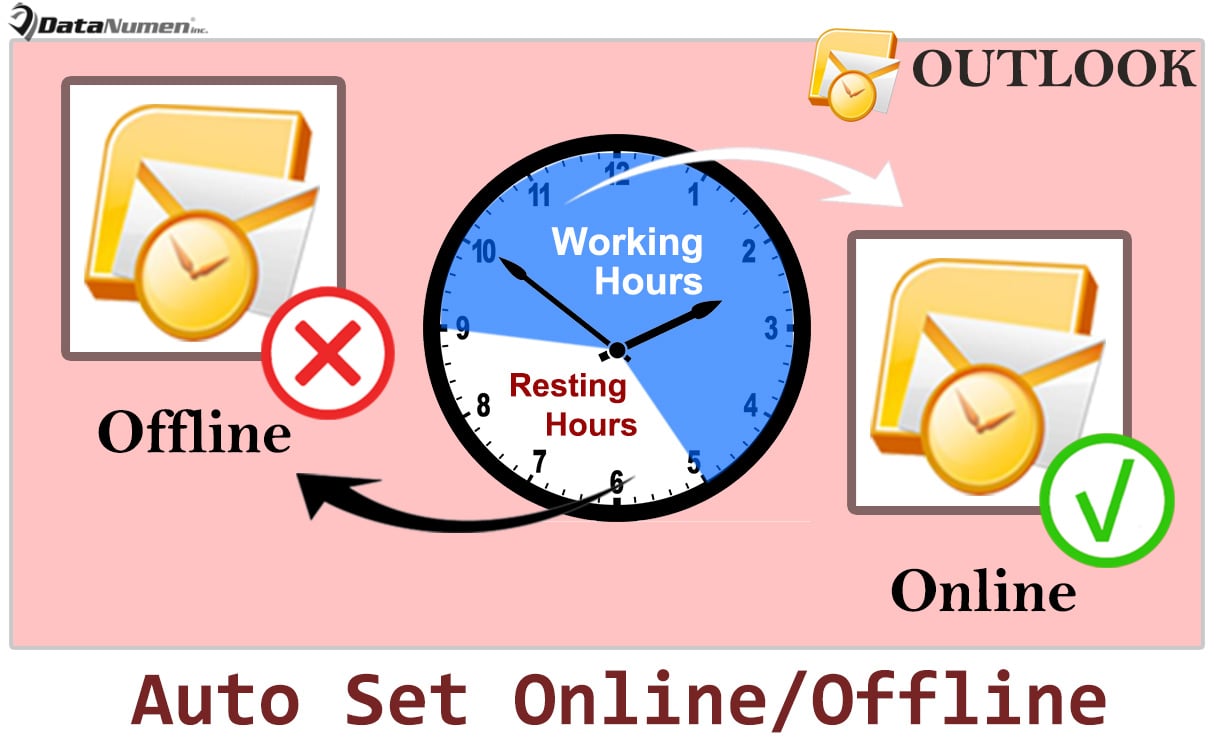
Daži lietotāji vēlas, lai programma Outlook automātiski pārslēgtos starp tiešsaistes un bezsaistes statusu, pamatojoties uz viņu darba laiku. Tātad šajā rakstā mēs dalīsimies ar jums ar ātru metodi.
Patiesībā Outlook iestatīšana tiešsaistē vai bezsaistē ir ļoti vienkārša. Lai programmu Outlook pārveidotu par bezsaistes statusu, varat vienkārši pārslēgties uz cilni Sūtīt / saņemt un nospiest pogu Darbs bezsaistē. Lai atgrieztos tiešsaistes režīmā, vienkārši vēlreiz nospiediet šo pogu. Tomēr daži lietotāji cer, ka programma Outlook var automātiski pārslēgties uz bezsaistes statusu, kad ir beidzies darba laiks, un darba laikā atgriezties tiešsaistē. Lai gan programma Outlook nenodrošina šādu funkciju, tā sasniegšanai jūs joprojām varat izmantot šādu VBA kodu.
Automātiski iestatīt programmu Outlook Online vai Offline, pamatojoties uz jūsu darba laiku
- Pašā sākumā palaidiet savu Outlook lietojumprogrammu.
- Pēc tam, kad esat piekļuvis savai programmai Outlook, atveriet mapi Uzdevumi.
- Pēc tam jums jāizveido ikdienas atkārtots uzdevuma vienums.
- Lentē noklikšķiniet uz pogas “Jauns uzdevums”.
- Pēc tam uzdevuma tēmas rindiņā ievadiet “Bezsaiste”.
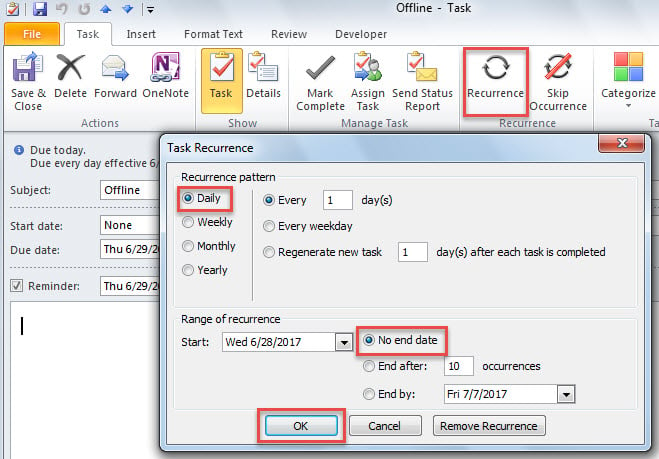
- Pēc tam cilnē “Uzdevums” noklikšķiniet uz pogas “Atkārtošanās”.
- Uznirstošajā dialoglodziņā atlasiet “Ikdienas” atkārtošanās modeli, iespējojiet “Nav beigu datuma” un nospiediet “Labi”.

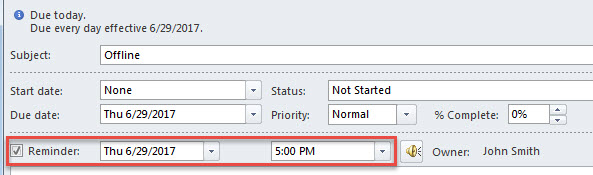
- Pēc tam jums jāiespējo atgādinājums plkst. 5:00.

- Visbeidzot nospiediet pogu “Saglabāt un aizvērt”.
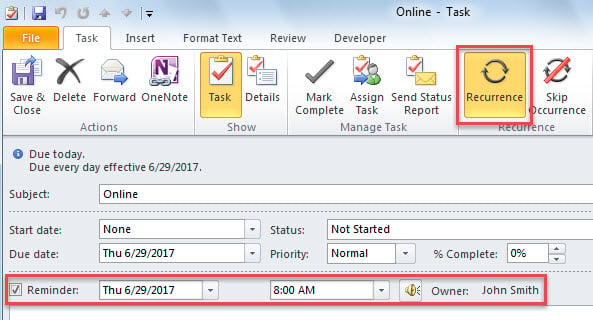
- Pēc tam jums jāizveido vēl viens atkārtots uzdevums katru dienu ar nosaukumu “Tiešsaiste” un jāiespējo atgādinājums plkst. 8:00, kas parādīts kā zemāk redzamais attēls:

- Pēc tam Outlook galvenajā logā nospiediet taustiņu pogas “Alt + F11”.
- Pēc tam jūs saņemsiet piekļuvi Outlook VBA redaktoram, kurā jums jāatrod un jāatver projekts “ThisOutlookSession”.
- Vēlāk kopējiet šo VBA kodu šajā projektā.
Dim objNameSpace As Outlook.NameSpace

'Set Online/Offline Status on Outlook Startup
Private Sub Application_Startup()
    Set objNameSpace = Application.GetNamespace("MAPI")

    'If now is before 8:00 AM or after 5:00 PM on Outlook startup
    If Now() < DateSerial(Year(Now), Month(Now), Day(Now)) + #8:00:00 AM# Or Now() > DateSerial(Year(Now), Month(Now), Day(Now)) + #5:00:00 PM# Then

       'If Outlook is online
       If objNameSpace.Offline = False Then
          'set it offline
          ActiveExplorer().CommandBars.FindControl(, 5613).Execute
       End If

       'If now is between 8:00 AM and 5:00 PM
    Else

       'If Outlook is offline
       If objNameSpace.Offline = True Then
          'Set it online
          ActiveExplorer().CommandBars.FindControl(, 5613).Execute
       End If
    End If
End Sub

'Change Online/Offline Status at Specific Time
Private Sub Application_Reminder(ByVal Item As Object)
    Dim objOfflineTask As Outlook.TaskItem
    Dim objOnlineTask As Outlook.TaskItem

    Set objNameSpace = Application.GetNamespace("MAPI")

    If TypeOf Item Is TaskItem Then
       If Item.Subject = "Offline" Then
          Set objOfflineTask = Item

          'If Outlook is online when "Offline" task reminder alerts
          If objNameSpace.Offline = False Then
             'Set Outlook offline
             ActiveExplorer().CommandBars.FindControl(, 5613).Execute
          End If

          'Clear the reminder by marking task complete
          objOfflineTask.MarkComplete

       ElseIf Item.Subject = "Online" Then
          Set objOnlineTask = Item

          'If Outlook is offline when "Online" task reminder alerts
          If objNameSpace.Offline = True Then
             'Set Outlook online
             ActiveExplorer().CommandBars.FindControl(, 5613).Execute
          End If

          objOnlineTask.MarkComplete

       End If
    End If
End Sub
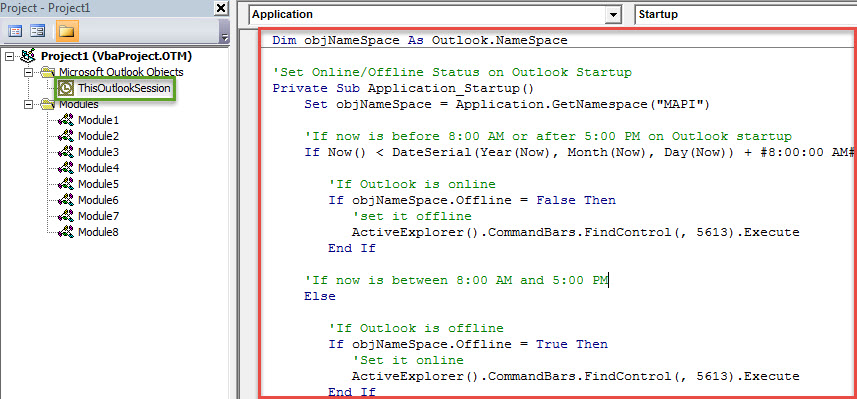
- Galu galā varat restartēt programmu Outlook, lai aktivizētu šo makro.
- Turpmāk jūsu Outlook būs tiešsaistē darba laikā un automātiski pārslēgsies uz bezsaistes statusu ārpus darba laika.
Jūsu pēdējā iespēja Outlook avāriju gadījumā
Lai gan programma Outlook lepojas ar vairākām funkcijām, programma Outlook joprojām nevar izvairīties no kļūdām un bojājumiem. Bet nav panikas. Kamēr jūs veicat pietiekamus piesardzības pasākumus, jūs joprojām varat efektīvi aizsargāt savus Outlook datus. Piemēram, jums regulāri jādublē PST faili, jo dublējumi ļaus jums atgriezties korumpēts PST dati. Arī turot jaudīgu remonta rīku, piemēram, DataNumen Outlook Repair, ir arī nepieciešamības jautājums.
Autora ievads:
Šērlija Džana ir datu atkopšanas eksperte DataNumen, Inc., kas ir pasaules līderis datu atkopšanas tehnoloģiju, tostarp labot mdf un perspektīvas remonta programmatūras produktus. Lai iegūtu vairāk informācijas, apmeklējiet vietni www.datanumen. Ar