
Ja vēlaties iestatīt vienu krāsu kategoriju visiem vienas sarunas e-pastiem, varat izmantot šajā rakstā iekļauto VBA koda daļu, lai to realizētu.
Lai labāk klasificētu un pārvaldītu e-pastus, iespējams, esat pieradis lietot krāsu kategorijas. Turklāt, ja jums ir daudz sarunu, proti, e-pasta pavedieni programmā Outlook, lai labāk identificētu e-pasta ziņojumus vienā sarunā, iespējams, vēlēsities visiem vienas sarunas vēstulēm lietot vienas un tās pašas krāsu kategorijas. Bez šaubām, manuāli krāsu kategorijas iestatīšana e-pasta pavedienam ir diezgan nogurdinoša. Tāpēc, kategorizējot sarunā e-pastu, neļaut programmai Outlook automātiski piešķirt to pašu krāsu kategoriju pārējām? Varat izmantot tālāk norādīto VBA koda fragmentu, lai to sasniegtu bez svīšanas.
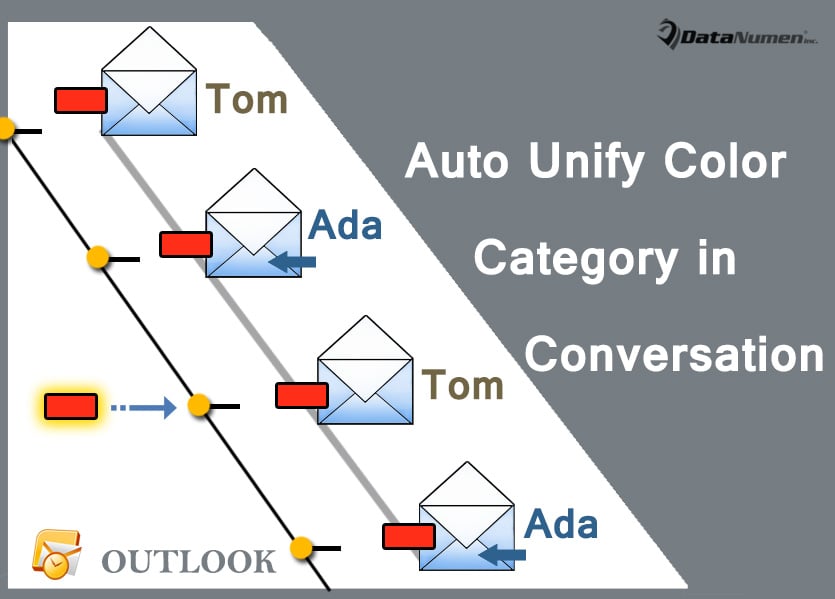
Automātiski iestatiet vienu un to pašu krāsu kategoriju uz Visas vēstules tajā pašā sarunā
- Sākumā jums vajadzētu palaist programmu Outlook.
- Pēc tam galvenajā Outlook logā nospiediet taustiņu pogas “Alt + F11”.
- Tālāk jūs piekļūsit Outlook VBA redaktora logam, kurā jums jāatrod un jāatver projekts “ThisOutlookSession”.
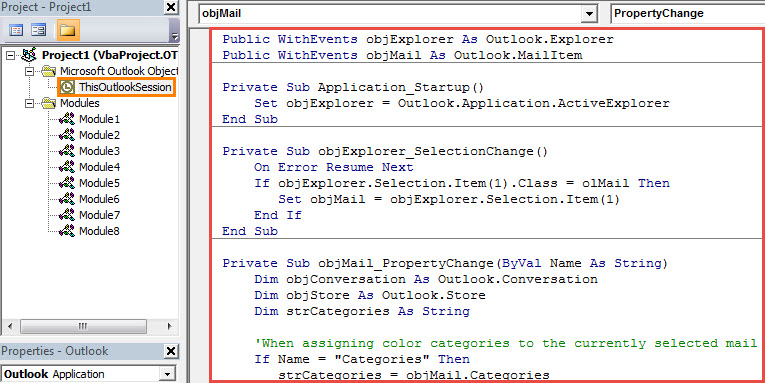
- Pēc tam kopējiet šo VBA kodu šajā projekta logā.
Public WithEvents objExplorer As Outlook.Explorer
Public WithEvents objMail As Outlook.MailItem

Private Sub Application_Startup()
    Set objExplorer = Outlook.Application.ActiveExplorer
End Sub

Private Sub objExplorer_SelectionChange()
    On Error Resume Next
    If objExplorer.Selection.Item(1).Class = olMail Then
       Set objMail = objExplorer.Selection.Item(1)
    End If
End Sub

Private Sub objMail_PropertyChange(ByVal Name As String)
    Dim objConversation As Outlook.Conversation
    Dim objStore As Outlook.Store
    Dim strCategories As String

    'When assigning color categories to the currently selected mail
    If Name = "Categories" Then
       strCategories = objMail.Categories

       Set objStore = objMail.parent.Store

       If objStore.IsConversationEnabled Then
          'Get the conversation
          Set objConversation = objMail.GetConversation

          If Not (objConversation Is Nothing) Then
             'Assign the same color categories to the mails in this conversation
             objConversation.SetAlwaysAssignCategories strCategories, objStore
          End If
       End If
    End If
End Sub
- Pēc tam jums jāparaksta šis kods.
- Vēlāk jums ir jāmaina Outlook makro drošības iestatījumi, lai atļautu ciparparakstu makro.
- Galu galā varat restartēt Outlook lietojumprogrammu, lai aktivizētu šo makro.
- Turpmāk katru reizi, kad vienam sarunā piešķirat kādu krāsu kategoriju, programma Outlook automātiski piešķirs to pašu pārējiem šīs sarunas e-pastiem.
Rūpējieties par savu PST failu piesardzīgi
Tāpat kā Word dokumenti vai Excel izklājlapas, arī PST faili ir neaizsargāti. Tāpēc, lai novērstu PST datu korupciju un izvairītos no grūti PST remonts, labāk visu laiku rūpēties par savu PST failu. Piemēram, jums ir jāuzmanās no ikdienas darbībām programmā Outlook un regulāri jādublē savs PST fails. Turklāt, ja iespējams, varat sagatavot izcilu rīku, piemēram, DataNumen Outlook Repair iepriekš.
Autora ievads:
Šērlija Džana ir datu atkopšanas eksperte DataNumen, Inc., kas ir pasaules līderis datu atkopšanas tehnoloģiju, tostarp mdf remonts un perspektīvas remonta programmatūras produktus. Lai iegūtu vairāk informācijas, apmeklējiet vietni www.datanumen. Ar