
Ja, rakstot Outlook e -pastu, bieži nejauši ierakstāt papildu atstarpes, iespējams, vēlēsities likt programmai Outlook automātiski noņemt visas papildu atstarpes starp vārdiem. Tagad šis raksts iemācīs jums ērtu metodi, kā to realizēt.
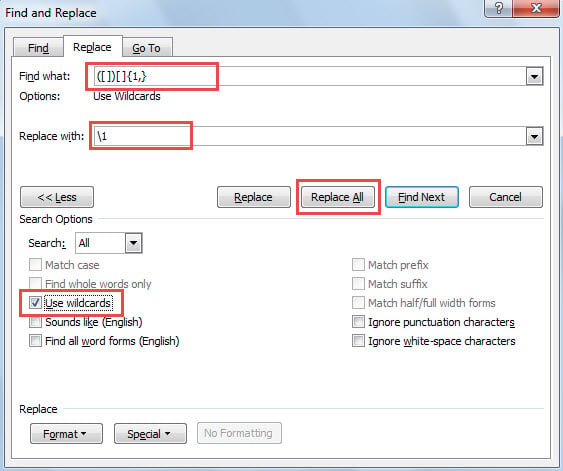
Reizēm, rakstot e -pastu, kļūdas dēļ starp vārdiem varat ievadīt daudz papildu atstarpes. Tie padarīs e -pasta saturu netīru. Šajā brīdī jūs cerat noņemt visas šīs papildu vietas. Lai to paveiktu manuāli, varat izmantot funkciju “Atrast un aizstāt”, lai aizstātu visus “([]] [] {1,}” ar “\ 1” ar aizstājējzīmēm. Bet, salīdzinot, būtu daudz ērtāk un efektīvāk, ja Outlook spētu to izdarīt automātiski. Tālāk mēs iepazīstināsim jūs ar Outlook konfigurēšanas metodi.
Automātiski noņemt visas papildu atstarpes starp e -pasta ziņojumiem
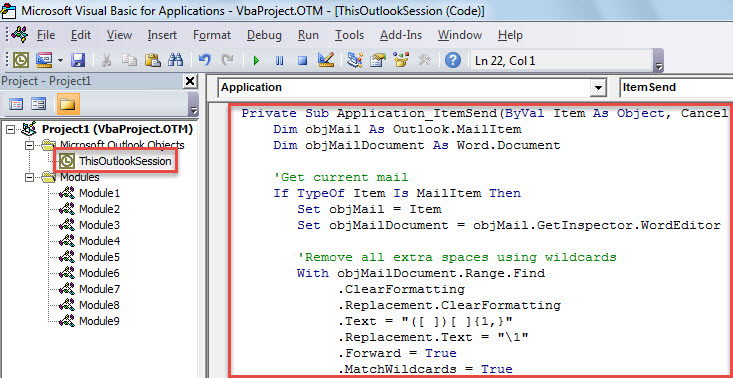
- Vispirms piekļūstiet VBA redaktoram, programmā Outlook nospiežot “Alt + F11”.
Piezīme: Ja esat pilnīgi jauns VBA, varat atsaukties uz manu iepriekšējo rakstu “Kā palaist VBA kodu programmā Outlook" tajā pašā laikā.
- Pēc tam pievienojiet “MS Word objektu bibliotēku” atbilstoši “Kā pievienot objektu bibliotēkas atsauci VBA valodā".
- Pēc tam ievietojiet VBA kodu projektā “ThisOutlookSession”
Private Sub Application_ItemSend(ByVal Item As Object, Cancel As Boolean)
    Dim objMail As Outlook.MailItem
    Dim objMailDocument As Word.Document

    'Get current mail
    If TypeOf Item Is MailItem Then
       Set objMail = Item
       Set objMailDocument = objMail.GetInspector.WordEditor

       'Remove all extra spaces using wildcards
       With objMailDocument.Range.Find
            .ClearFormatting
            .Replacement.ClearFormatting
            .Text = "([ ])[ ]{1,}"
            .Replacement.Text = "\1"
            .Forward = True
            .MatchWildcards = True
            .Execute Replace:=wdReplaceAll
      End With
    End If
End Sub
- Pēc tam izejiet no pašreizējā loga.
- Visbeidzot, izpildiet tālāk norādītās darbības, lai izmēģinātu.
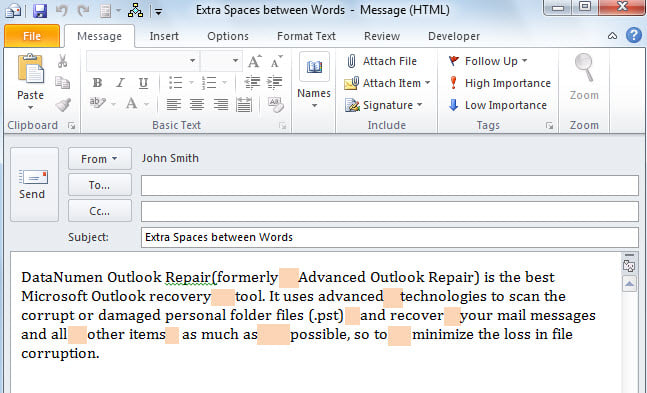
- Vispirms izveidojiet un sastādiet e-pastu. Šeit starp vārdiem varat apzināti ierakstīt vairākas papildu atstarpes, kā parādīts attēlā.

- Pēc adresātu aizpildīšanas tieši noklikšķiniet uz pogas “Sūtīt”, lai to nosūtītu.
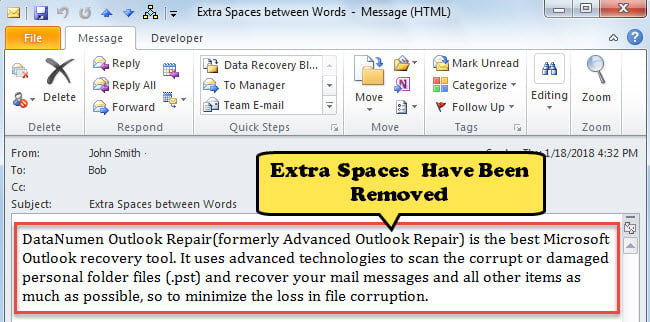
- Visbeidzot, kad tas ir nosūtīts, dodieties uz mapi “Nosūtītie vienumi”, lai to atrastu. Jūs varat redzēt, ka visas papildu vietas ir noņemtas automātiski.

Nebaidieties no Outlook failu bojājumiem
Outlook avārijas gadījumā lietotāji panikas un baidās, ka viņu Outlook faili būs bojāti. Faktiski, kamēr veicat dažus efektīvus piesardzības pasākumus, jūs varat viegli atbrīvoties no šādām bažām. Pirmkārt, jums regulāri jādublē PST faili, kam ir ļoti svarīga loma datu aizsardzībā. Ir arī ieteicams sagatavot uzticamu un spēcīgu ārējo Outlook labošanas rīku, piemēram, DataNumen Outlook Repair, jo iesūtnes labošanas rīks, protams, nevar noteikt PST kas ir nopietni apdraudēts.
Autora ievads:
Šērlija Džana ir datu atkopšanas eksperte DataNumen, Inc., kas ir pasaules līderis datu atkopšanas tehnoloģiju, tostarp remonta mdf un perspektīvas remonta programmatūras produktus. Lai iegūtu vairāk informācijas, apmeklējiet vietni www.datanumen. Ar