
Ja vēlaties, lai Outlook automātiski atvērtu no konkrēta sūtītāja ienākošo e-pasta ziņojumu pielikumus, varat izlasīt šo rakstu. Šeit mēs palīdzēsim jums to sasniegt.
Piemēram, jūsu priekšnieks bieži nosūta jums e-pastu ar vairākiem svarīgiem failu pielikumiem. Lai pēc iespējas ātrāk reaģētu uz priekšnieku, jums jāatver pielikumi, kad tos saņemat. Šajā scenārijā jūs varat ilgoties pēc gudrākas metodes, lai ļautu programmai Outlook automātiski atvērt ienākošos e-pasta pielikumus no jūsu priekšnieka. Tagad mēs jums parādīsim šādu metodi.
Automātiski atvērt konkrēta sūtītāja ienākošo e-pastu pielikumus
- Lai sāktu, palaidiet programmu Outlook.
- Pēc tam piekļūstiet VBA redaktoram, izmantojot saīsni - “Alt + F11”
- Pēc tam projektā “ThisOutlookSession” ievietojiet šādu VBA kodu.
Private Declare Function GetShortPathName Lib "kernel32" _
 Alias "GetShortPathNameA" (ByVal lpszLongPath As String, _
 ByVal lpszShortPath As String, ByVal cchBuffer As Long) As Long

Private WithEvents objItems As Outlook.Items

Private Sub Application_Startup()
    Set objItems = Outlook.Application.Session.GetDefaultFolder(olFolderInbox).Items
End Sub

'Occurs when new item arrives in Inbox
Private Sub objItems_ItemAdd(ByVal Item As Object)
    Dim objMail As Outlook.MailItem
    Dim objWsShell As Object
    Dim strTempFolder As String
    Dim objAttachments As Outlook.Attachments
    Dim objAttachment As Attachment
    Dim strFileName As String

    If Item.Class = olMail Then
       Set objMail = Item
       'Change sender email address
       If objMail.SenderEmailAddress = "boss@datanumen.com" Then
          Set objWShell = CreateObject("WScript.Shell")
          strTempFolder = Environ("Temp") & "\"

          Set objWsShell = CreateObject("WScript.Shell")
          Set objAttachments = objMail.Attachments
          If objAttachments.Count > 0 Then
             For Each objAttachment In objAttachments
                 strFileName = objAttachment.DisplayName
                 On Error Resume Next
                 Kill strTempFolder & strFileName
                 On Error GoTo 0

                 'Save the attachment
                 objAttachment.SaveAsFile strTempFolder & strFileName

                 'Open the attachment
                 strFileName = GetShortFileName(strTempFolder & strFileName)
                 On Error Resume Next
                 objWsShell.Run strFileName
             Next
          End If
        End If
    End If
End Sub

Function GetShortFileName(ByVal FullPath As String) As String
    Dim lAns As Long
    Dim sAns As String
    Dim iLen As Integer

    On Error Resume Next

    If Dir(FullPath) <> "" Then
       sAns = Space(255)
       lAns = GetShortPathName(FullPath, sAns, 255)
       GetShortFileName = Left(sAns, lAns)
    End If
End Function
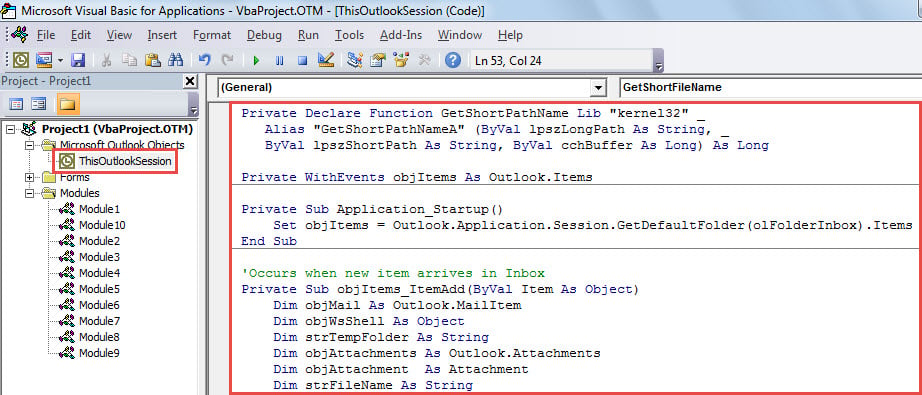
- Pēc tam aizveriet VBA redaktoru.
- Visbeidzot, restartējiet Outlook lietojumprogrammu, lai aktivizētu jauno makro.
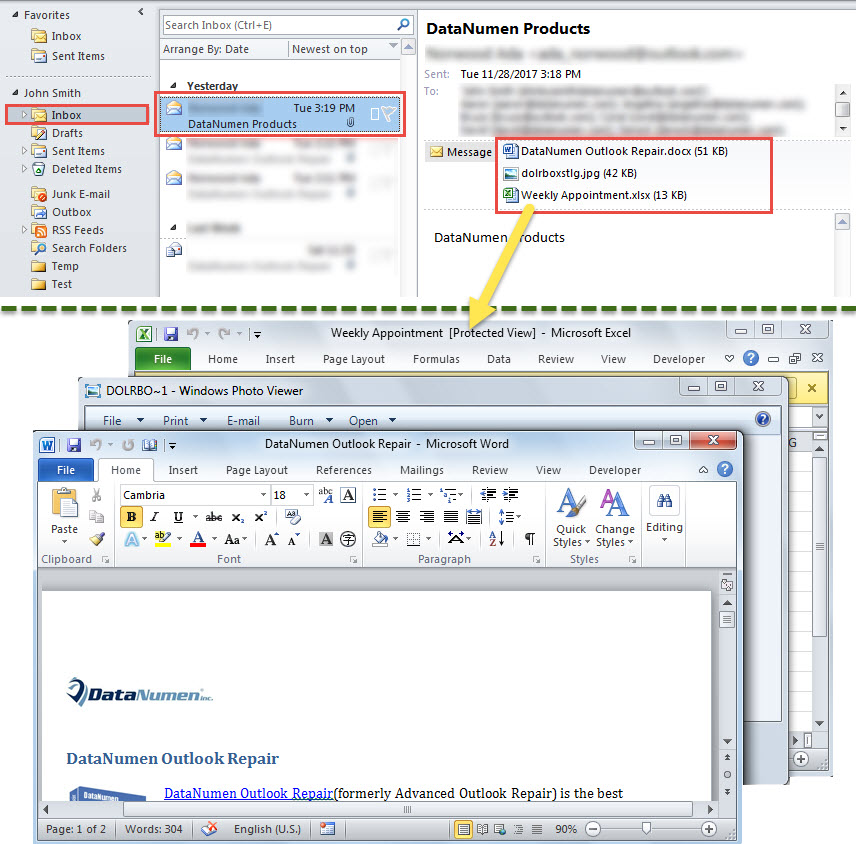
- Turpmāk katru reizi, kad iesūtnē ienāk jauna vēstule no konkrētā sūtītāja, programma Outlook automātiski atvērs šī pasta pielikumus.

Lietojiet iesūtnes labošanas rīku
Kad jūsu Outlook datu fails ir bojāts, ko jūs darītu? Pirmkārt, vispirms varat izmantot iebūvēto Outlook labošanas rīku - Scanpst. Tas spēj atrisināt dažas sīkas problēmas, kas saistītas ar jūsu Outlook. Ja šī lietderība neizdodas, ir pēdējais laiks izmantot daudz pieredzējušāku un uzticamāku ārēju rīku, piemēram, DataNumen Outlook Repair.
Autora ievads:
Šērlija Džana ir datu atkopšanas eksperte DataNumen, Inc., kas ir pasaules līderis datu atkopšanas tehnoloģiju, tostarp sabojāts mdf un perspektīvas remonta programmatūras produktus. Lai iegūtu vairāk informācijas, apmeklējiet vietni www.datanumen. Ar