
Daudzi lietotāji pēc to izlasīšanas vēlas pārvietot noteiktus e-pasta ziņojumus no iesūtnes uz citām īpašām mapēm, kas saglabās iesūtnes mapi tīru. Bet vienmēr manuāla pārvietošanās būs apgrūtinoša. Šajā rakstā tiks parādīta ātra metode, kā to automātiski realizēt.
Kā parasti, katrs ienākošais e-pasts nonāks programmas Outlook iesūtnes mapē. Tātad šajā gadījumā mape Inbox laika gaitā tiks pārblīvēta un aizpildīta. Biežāk jūs varat manuāli pārvietot konkrētus e-pastus uz citām pasta mapēm vai izveidot Outlook kārtulu, lai automātiski pārvietotu konkrētus e-pastus, tiklīdz tie nonāk jūsu pastkastē. Šāda noteikuma piemērošana ir daudz ērtāka, taču, lai piekļūtu jaunajiem e-pastiem, jums jādodas uz konkrētām mapēm. Saskaroties ar šo problēmu, jūs varat cerēt, ka programma Outlook varēs automātiski pārvietot konkrētus e-pasta ziņojumus no iesūtnes uz citām pasta mapēm pēc tam, kad esat pabeidzis to lasīšanu iesūtnē, nevis pēc to saņemšanas. Bet Outlook likums to nevar realizēt. Par laimi, lai to īstenotu, varat izmantot Outlook VBA. Šeit ir kodi, kā arī sarežģītās darbības.
Pēc to izlasīšanas automātiski pārvietojiet konkrētus e-pastus uz noteiktām mapēm
- Pašā sākumā palaidiet programmu Outlook un pārslēdzieties uz cilni “Izstrādātājs”.
- Pēc tam šajā cilnē nospiediet pogu Visual Basic, lai atvērtu VBA redaktora logu.
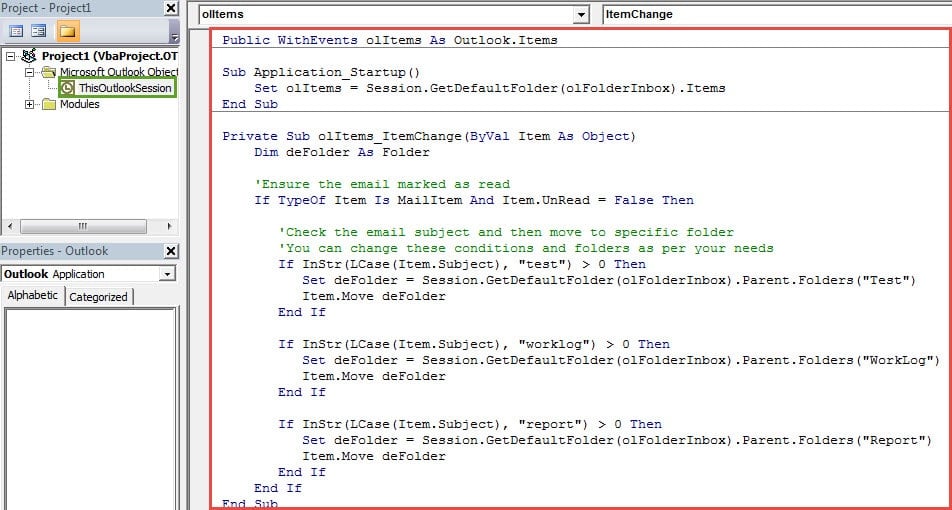
- Tālāk jaunajā logā jāatrod projekts “ThisOutlookSession” un veiciet dubultklikšķi, lai to atvērtu.
- Pēc tam tajā nokopējiet un ielīmējiet šādus VBA kodus.
Public WithEvents olItems As Outlook.Items

Sub Application_Startup()
    Set olItems = Session.GetDefaultFolder(olFolderInbox).Items
End Sub

Private Sub olItems_ItemChange(ByVal Item As Object)
    Dim deFolder As Folder

    'Ensure the email marked as read
    If TypeOf Item Is MailItem And Item.UnRead = False Then

    'Check the email subject and then move to specific folder
    'You can change these conditions and folders as per your needs
    If InStr(LCase(Item.Subject), "test") > 0 Then
       Set deFolder = Session.GetDefaultFolder(olFolderInbox).Parent.Folders("Test")
       Item.Move deFolder
    End If

    If InStr(LCase(Item.Subject), "worklog") > 0 Then
       Set deFolder = Session.GetDefaultFolder(olFolderInbox).Parent.Folders("WorkLog")
       Item.Move deFolder
    End If

    If InStr(LCase(Item.Subject), "report") > 0 Then
       Set deFolder = Session.GetDefaultFolder(olFolderInbox).Parent.Folders("Report")
       Item.Move deFolder
    End If
End Sub
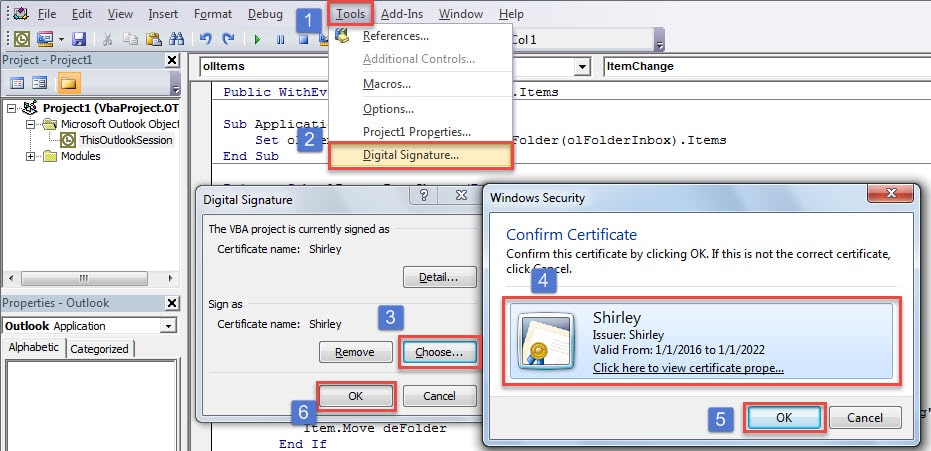
- Pēc tam jums vajadzētu ciparparakstīt šo kodu.
- Vispirms izmantojiet iebūvēto rīku “Digitālie sertifikāti VBA projektiem”, lai izveidotu jaunu sertifikātu.
- Pēc tam piešķiriet šo sertifikātu pašreizējam makro. Veiciet darbības, kas norādītas zemāk esošajā attēlā:

- Vēlāk jums ir jāmaina makro iestatījumi, lai iespējotu tikai digitāli parakstītus makro.
- Visbeidzot, lai aktivizētu šo VBA projektu, jums vajadzētu restartēt programmu Outlook. Turpmāk visi ienākošie e-pasti joprojām nonāks iesūtnē. Taču, tiklīdz jaunais e-pasts tiks izlasīts, tas automātiski tiks pārvietots uz konkrētajām mapēm.
Viedie triki Outlook problēmu risināšanai
Tā kā programma Outlook ir pakļauta kļūdām, daudzi lietotāji ilgojas pēc gudriem padomiem, kā risināt bieži sastopamas problēmas. Parasti visizplatītākās metodes ietver jauna pasta profila izveidi, trešo pušu pievienojumprogrammu atspējošanu, Office komplekta labošanu un iesūtnes labošanas rīka Scanpst.exe izmantošanu. Ja iebūvētais rīks neizdodas, varat izmantot citu, jaudīgāku rīku. korumpēta Outlook remonta lietderība, piemēram, DataNumen Outlook Repair.
Autora ievads:
Šērlija Džana ir datu atkopšanas eksperte DataNumen, Inc., kas ir pasaules līderis datu atkopšanas tehnoloģiju, tostarp labot bojātu SQL db un perspektīvas remonta programmatūras produktus. Lai iegūtu vairāk informācijas, apmeklējiet vietni www.datanumen. Ar